1、右键点击桌面空白区域,新建一个记事本文件。

2、然后打开记事本将下方的代码复制到记事本里面,点击保存
@echo off reg add HKLM\SYSTEM\CurrentControlSet\Control\StorageDevicePolicies /v WriteProtect /t REG_DWORD /d 00000001 pause

3、右键点击记事本选择重命名,将其后缀名更改为【.bat】类型

4、插入U盘,双击新建的bat文件(批处理文件),等待操作完成,U盘只读模式设置成功。

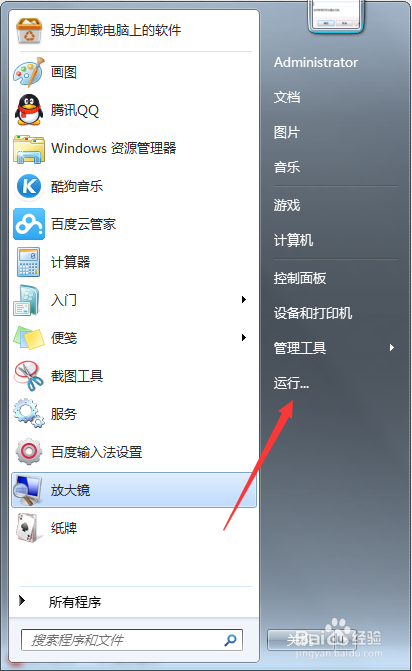
1、打开电脑左下角开始菜单,找到【运行】选项,点击打开
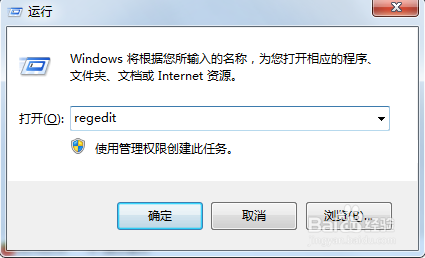
2、进入运行选项对话框,输入【regedit】命令,点击确定打开注册表编辑器
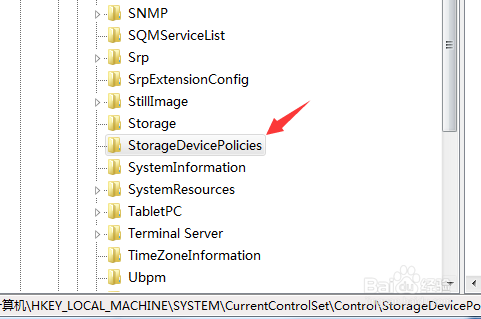
3、进入注册表编辑器界面,定位到【HKEY_LOCAL_MACHINE\SYSTEM\CurrentControlSet\Control\StorageDevicePolicies】项下
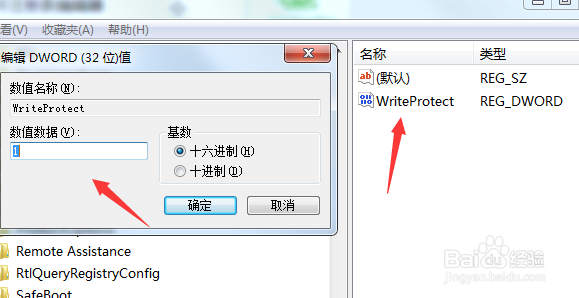
4、然后在右方列表中找到【WriteProtect】键值,右键点击修改数值,将其值更改为【00000001】点击保存。U盘只读模式设置完成