1、鼠标右键要编辑
鼠标右键要编辑的两张图片。
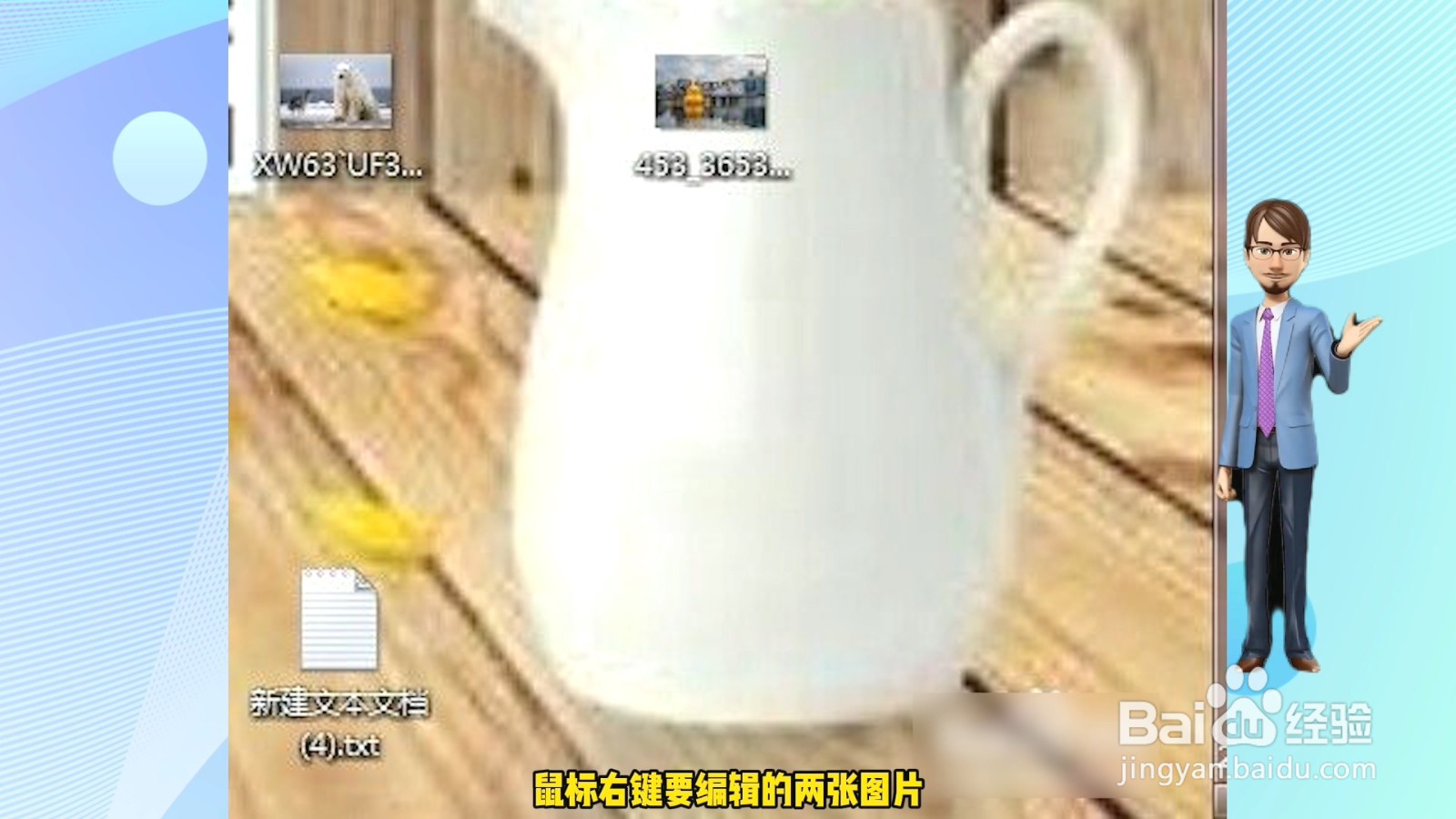
2、选择【编辑】
在弹出的选项卡中选择【编辑】,同时编辑这两张图片。
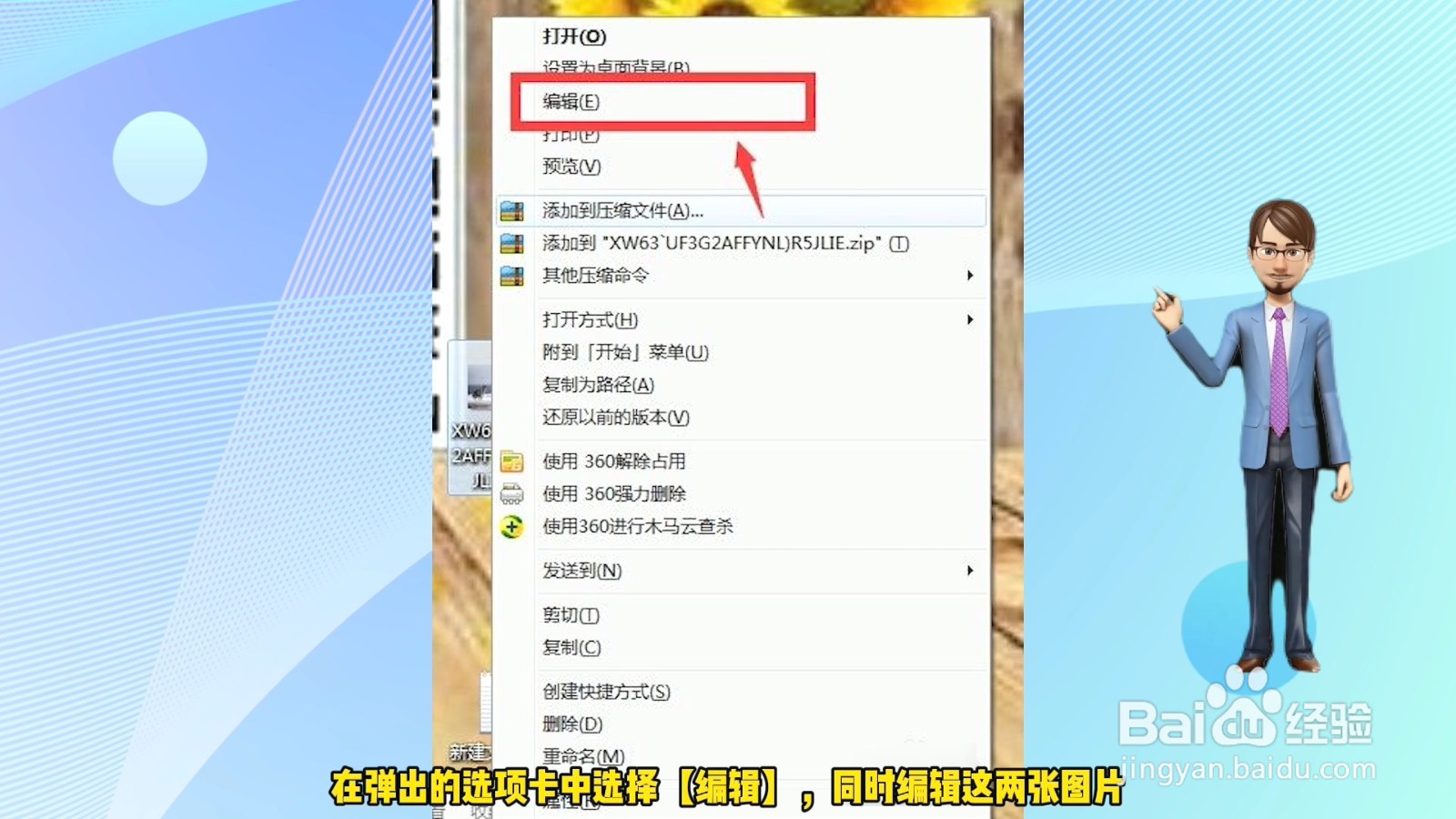
3、点击【选择】
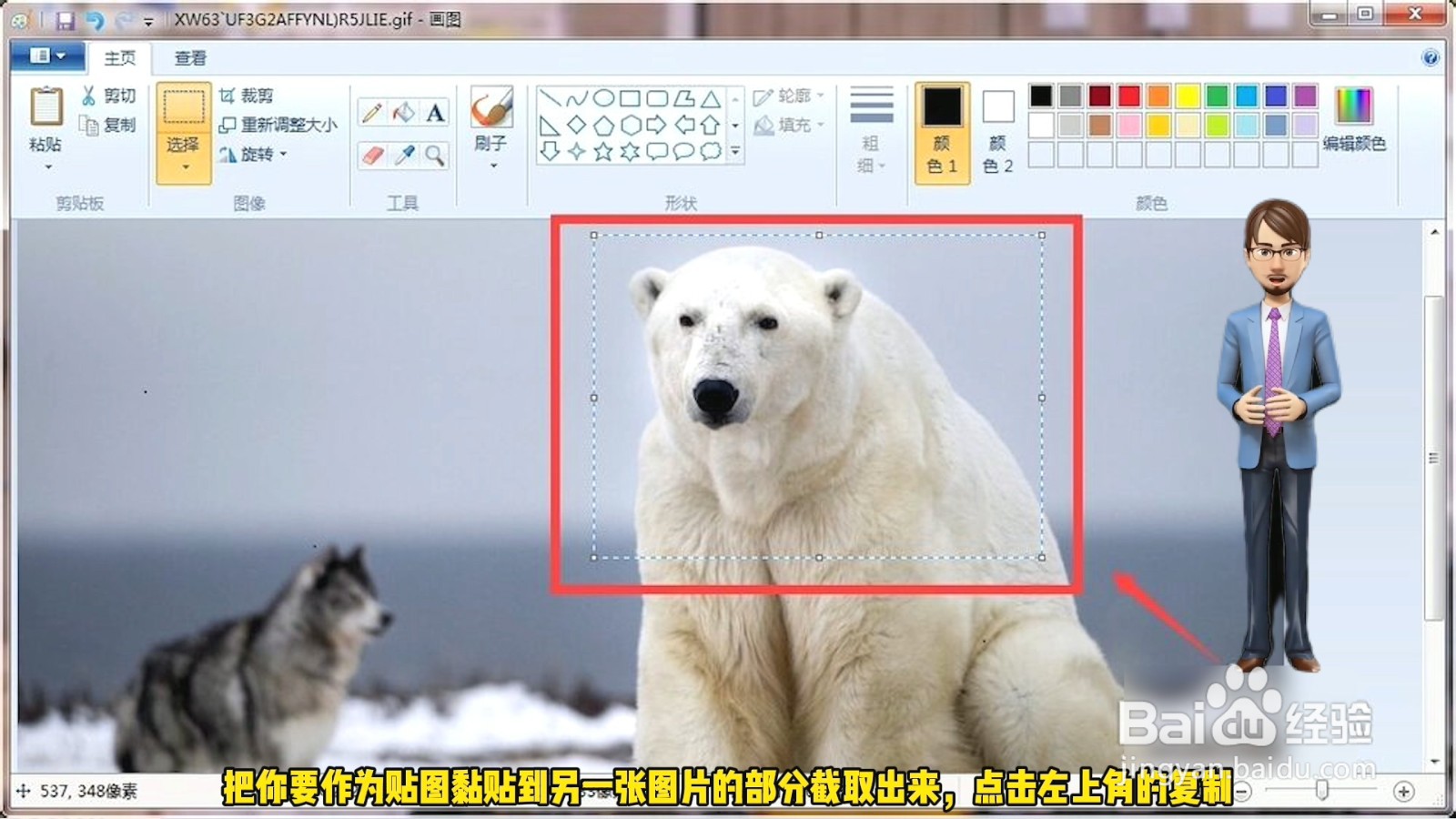
先编辑你要作为贴图的图片,点击【选择】。
4、点击复制
把你要作为贴图黏贴到另一张图片的部分截取出来,点击左上角的复制。
5、点击【黏贴】
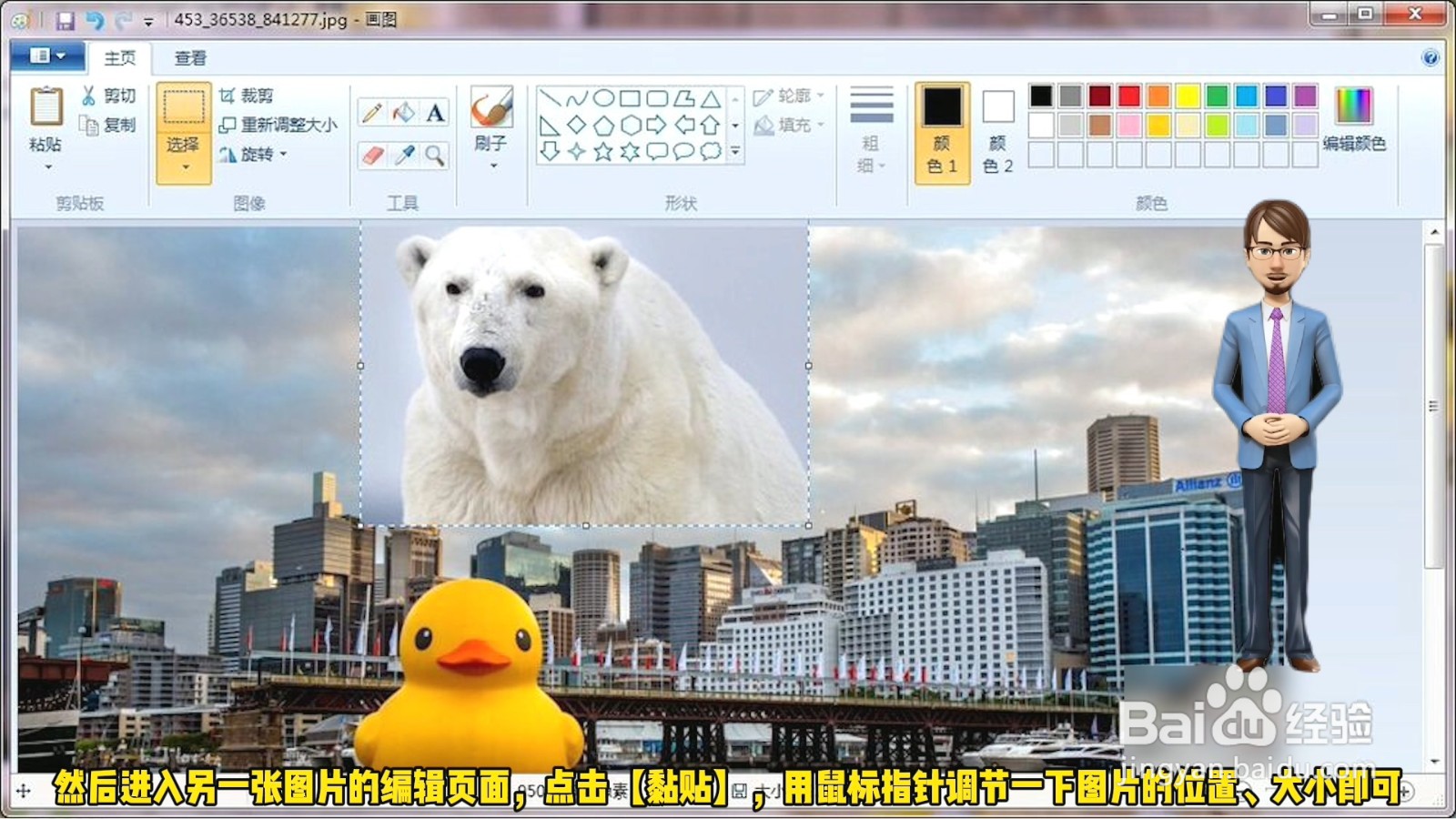
然后进入另一张图片的编辑页面,点击【黏贴】,用鼠标指针调节一下图片的位置、大小即可。
6、点击保存
编辑完成以后点击保存或者另存为即可。

1、点击需要操作的图片对象
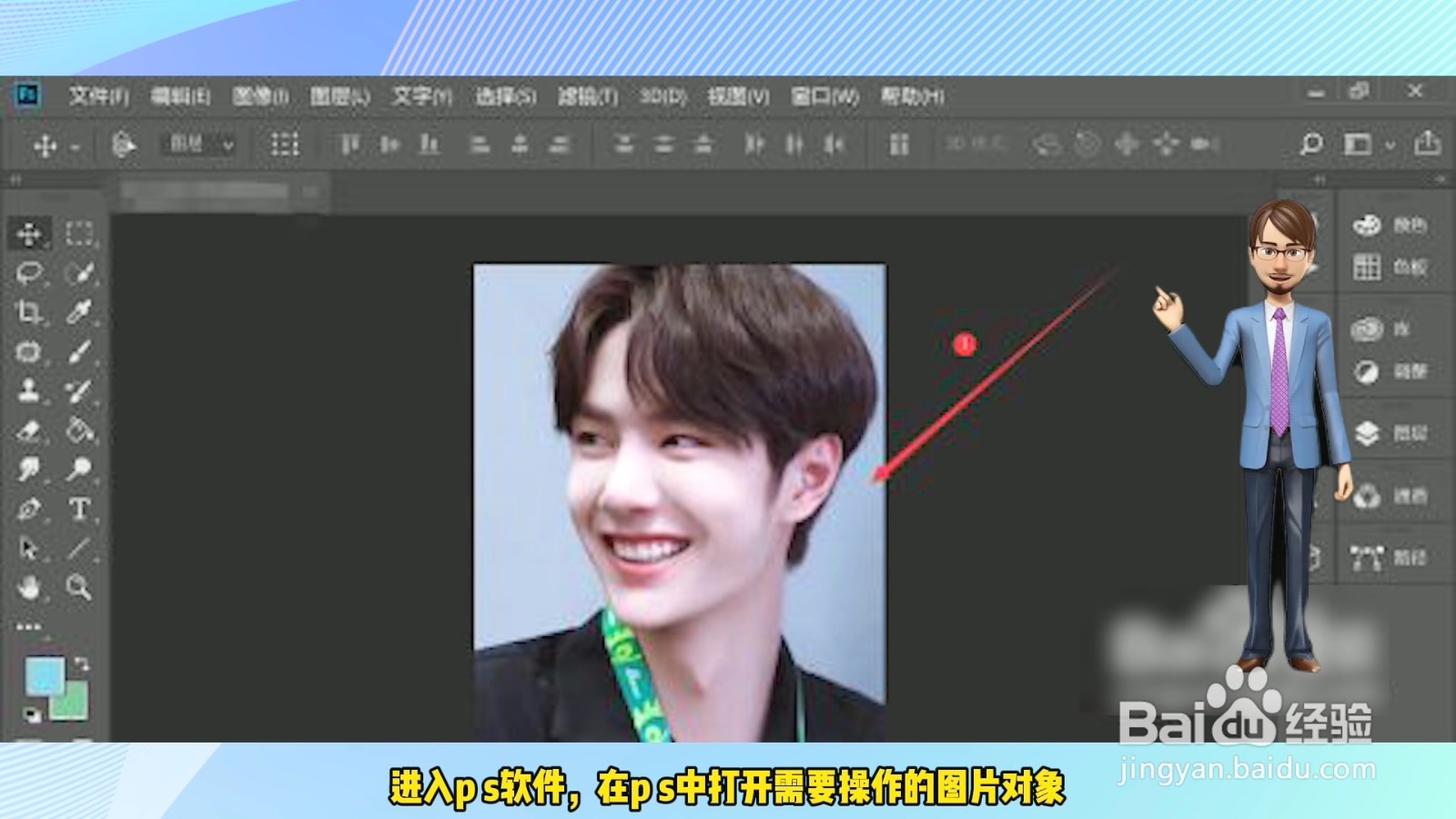
进入ps软件,在ps中打开需要操作的图片对象。
2、打开一张图片
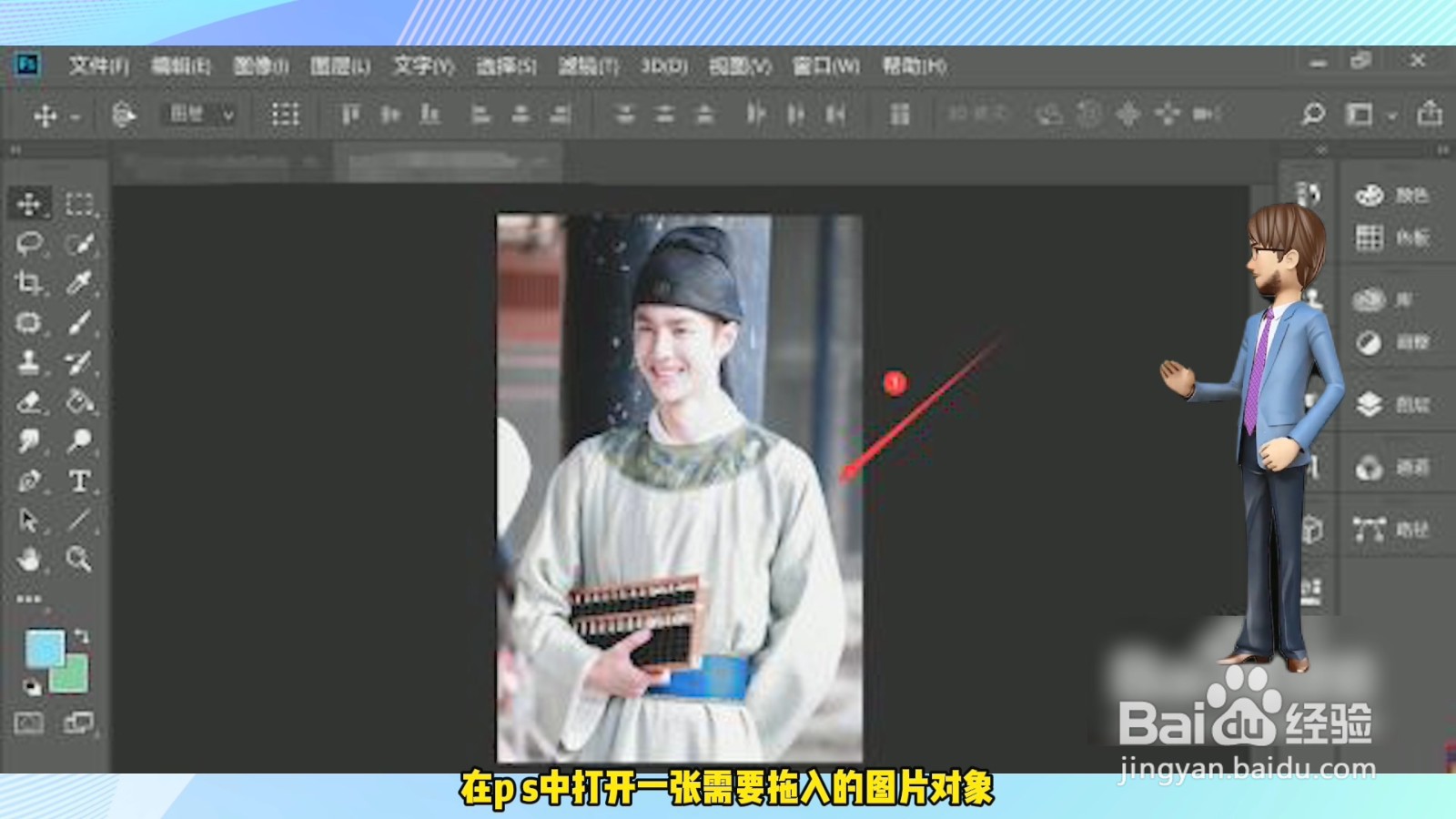
在ps中打开一张需要拖入的图片对象。
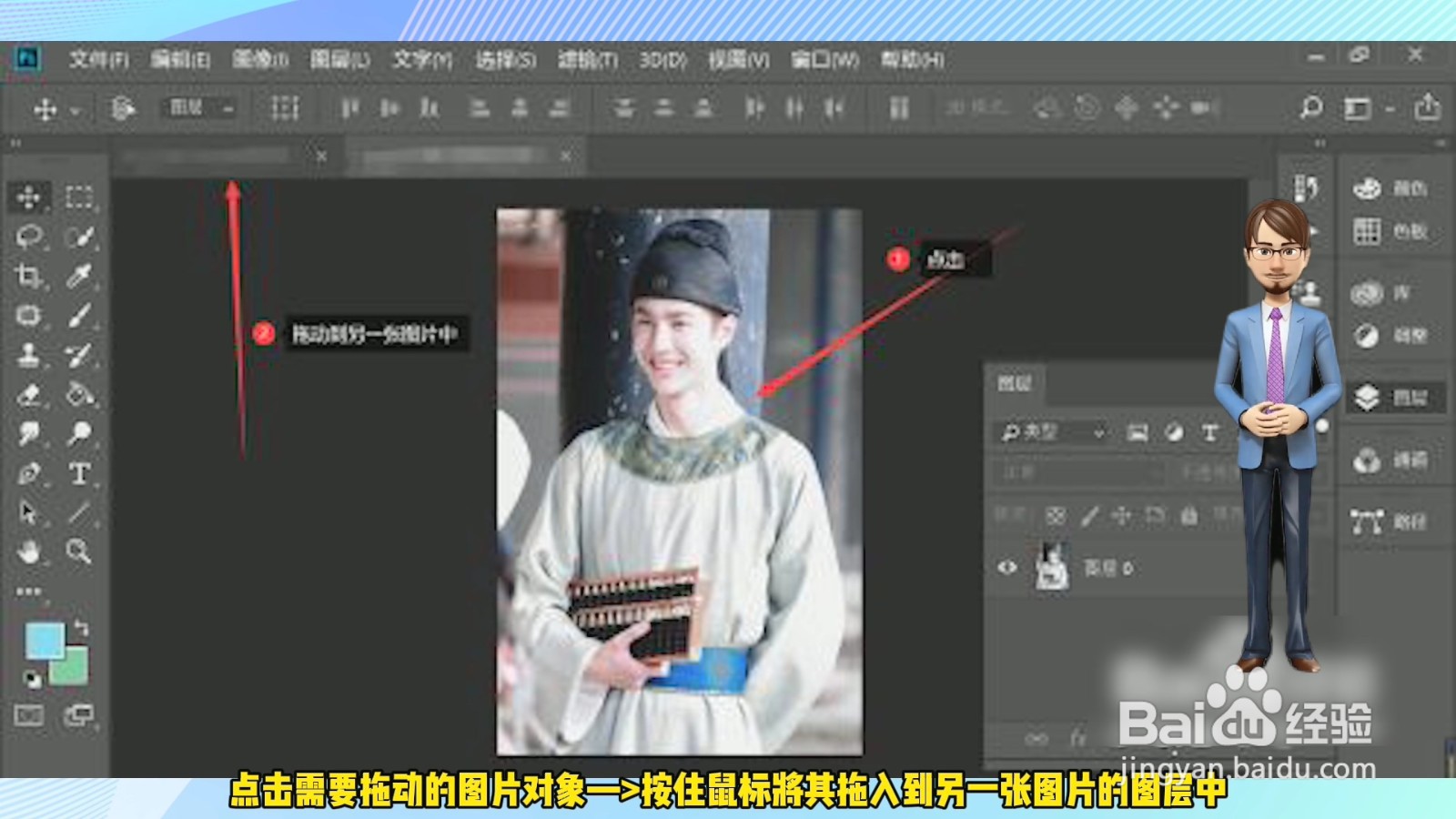
3、拖动图片进入另一张图片
点击需要拖动的图片对象—>按住鼠标将其拖入到另一张图片的图层中。
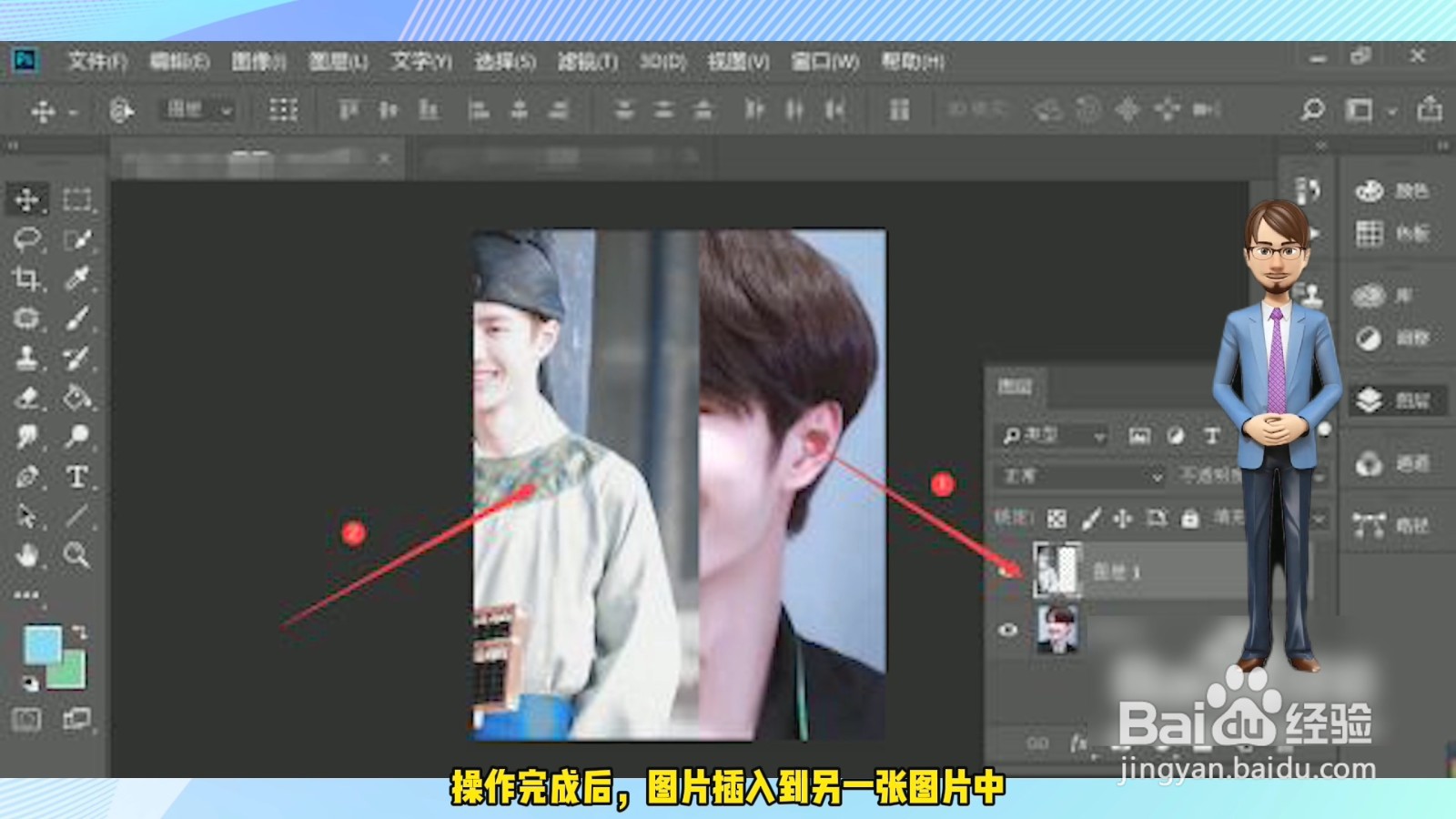
4、显示效果
操作完成后,图片插入到另一张图片中。
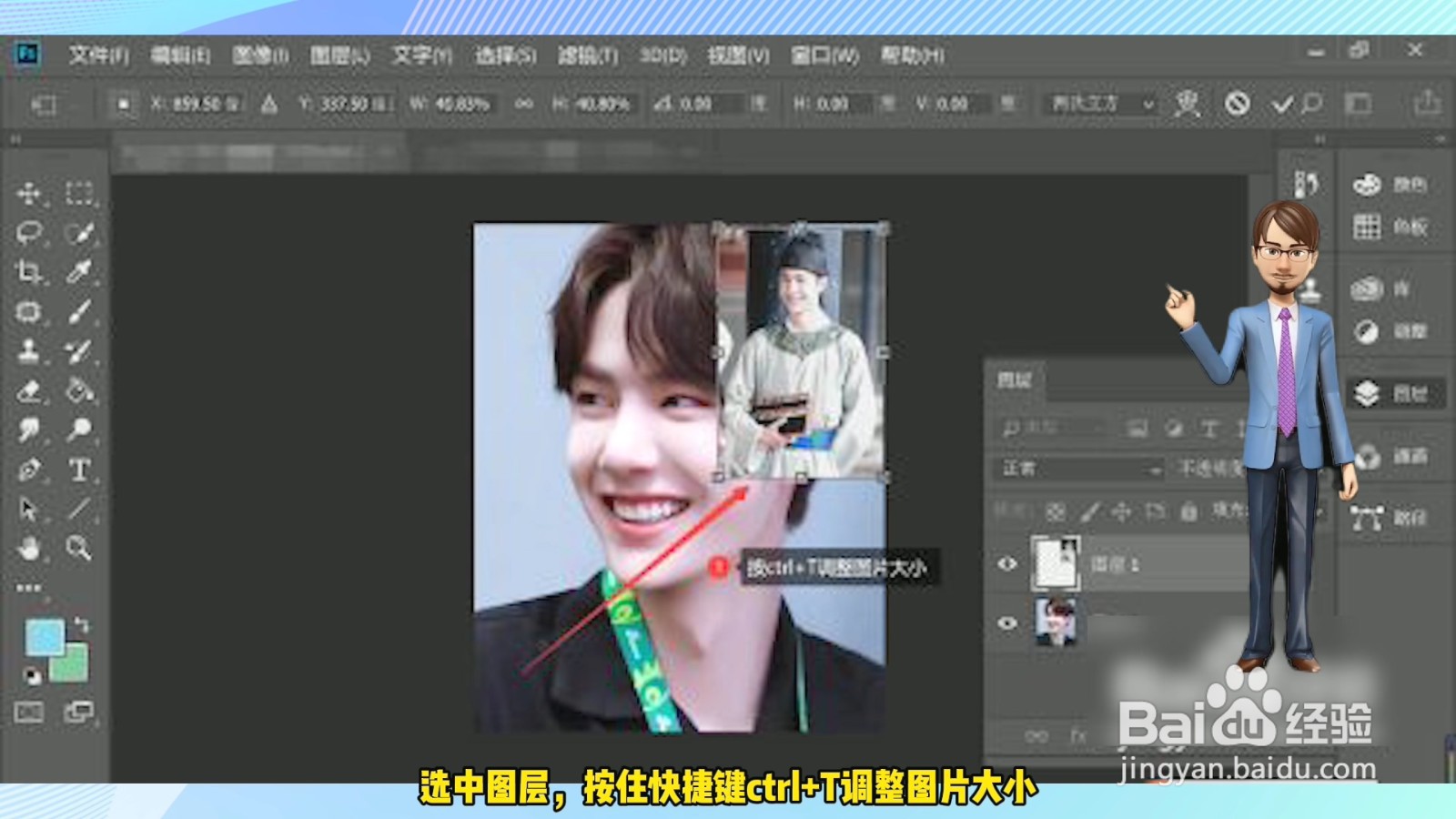
5、调整图片大小
选中图层,按住快捷键ctrl+T调整图片大小。
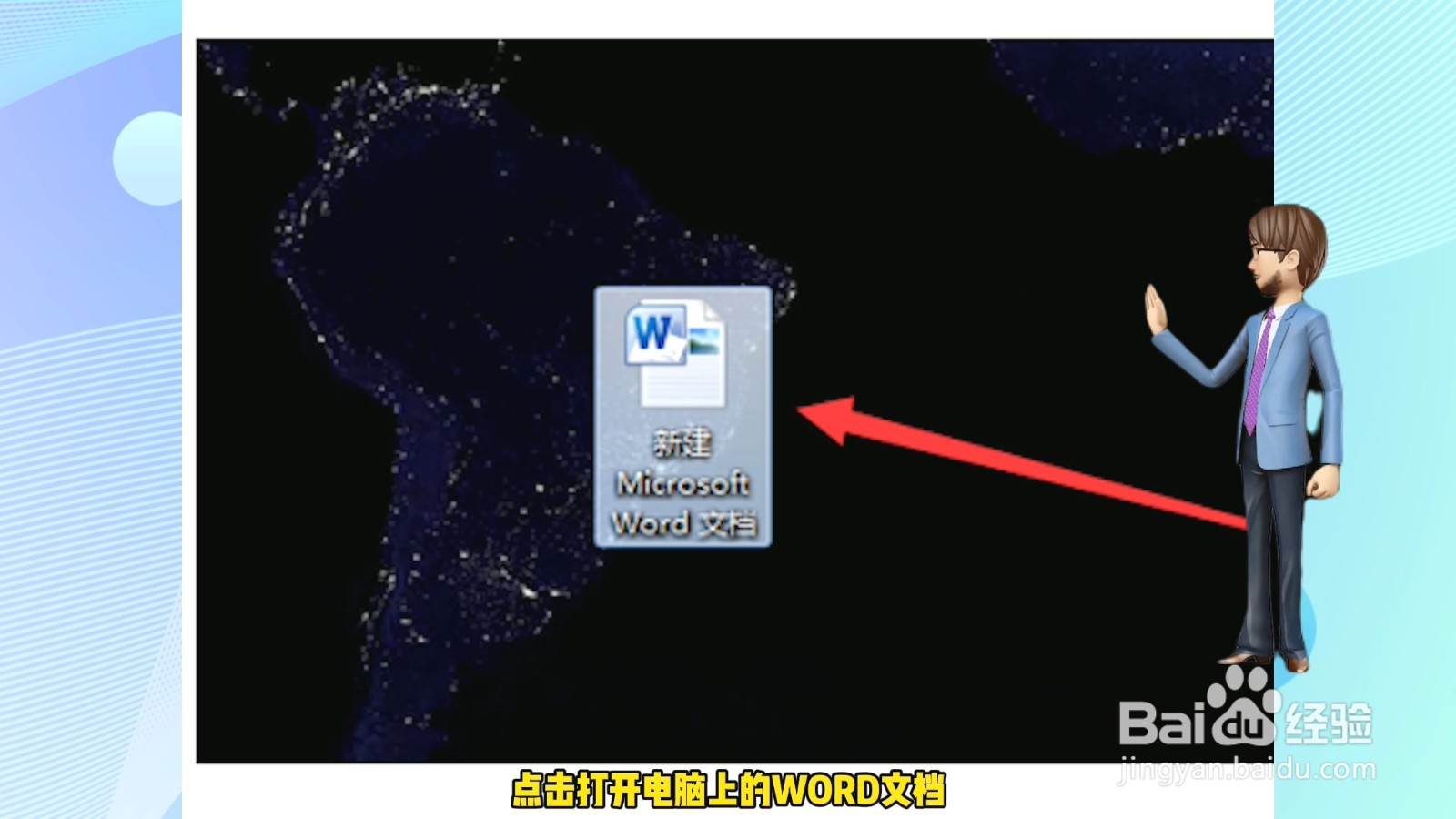
1、点击WORD文档
点击打开电脑上的WORD文档。
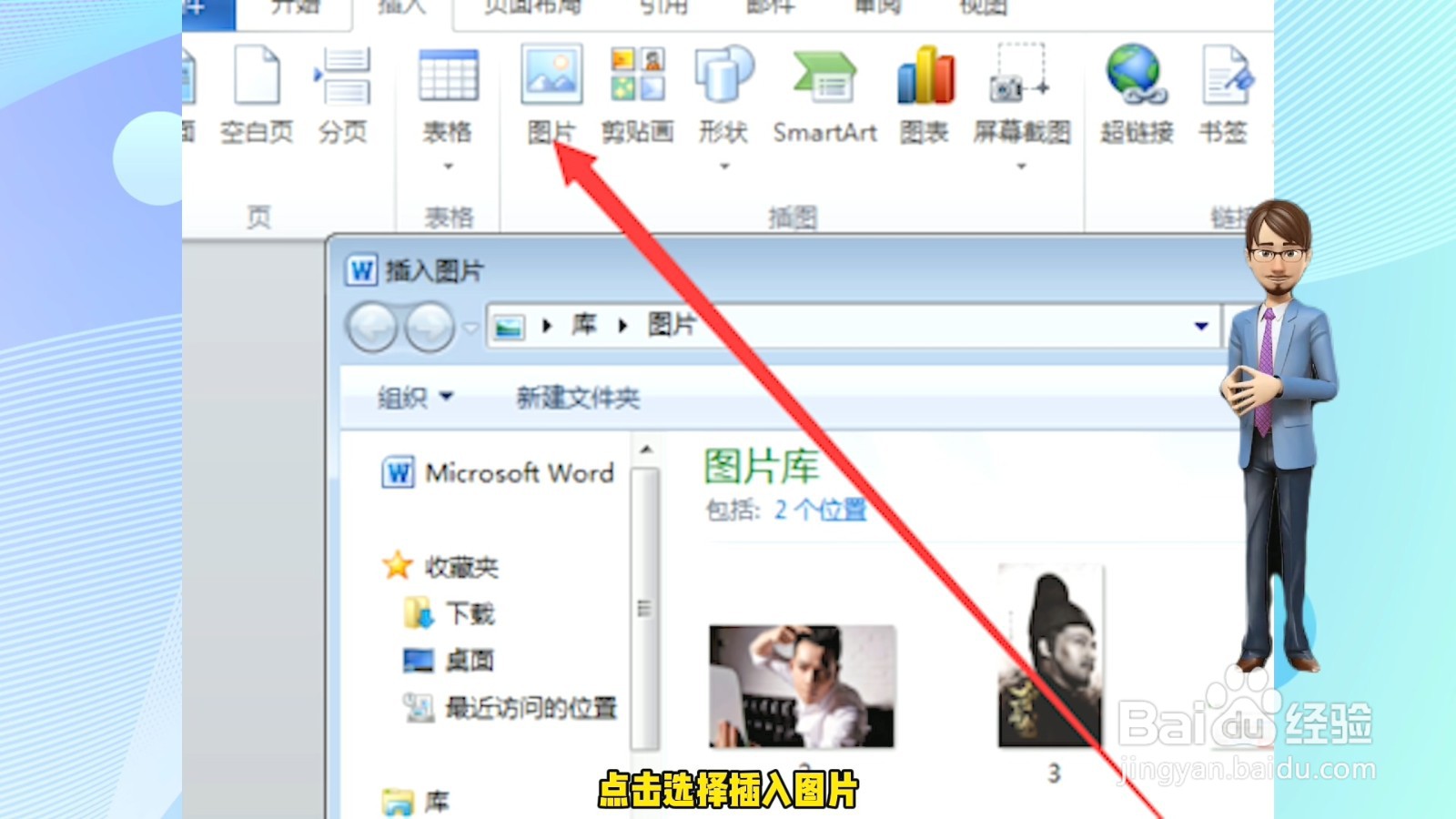
2、点击插入图片
点击选择插入图片。
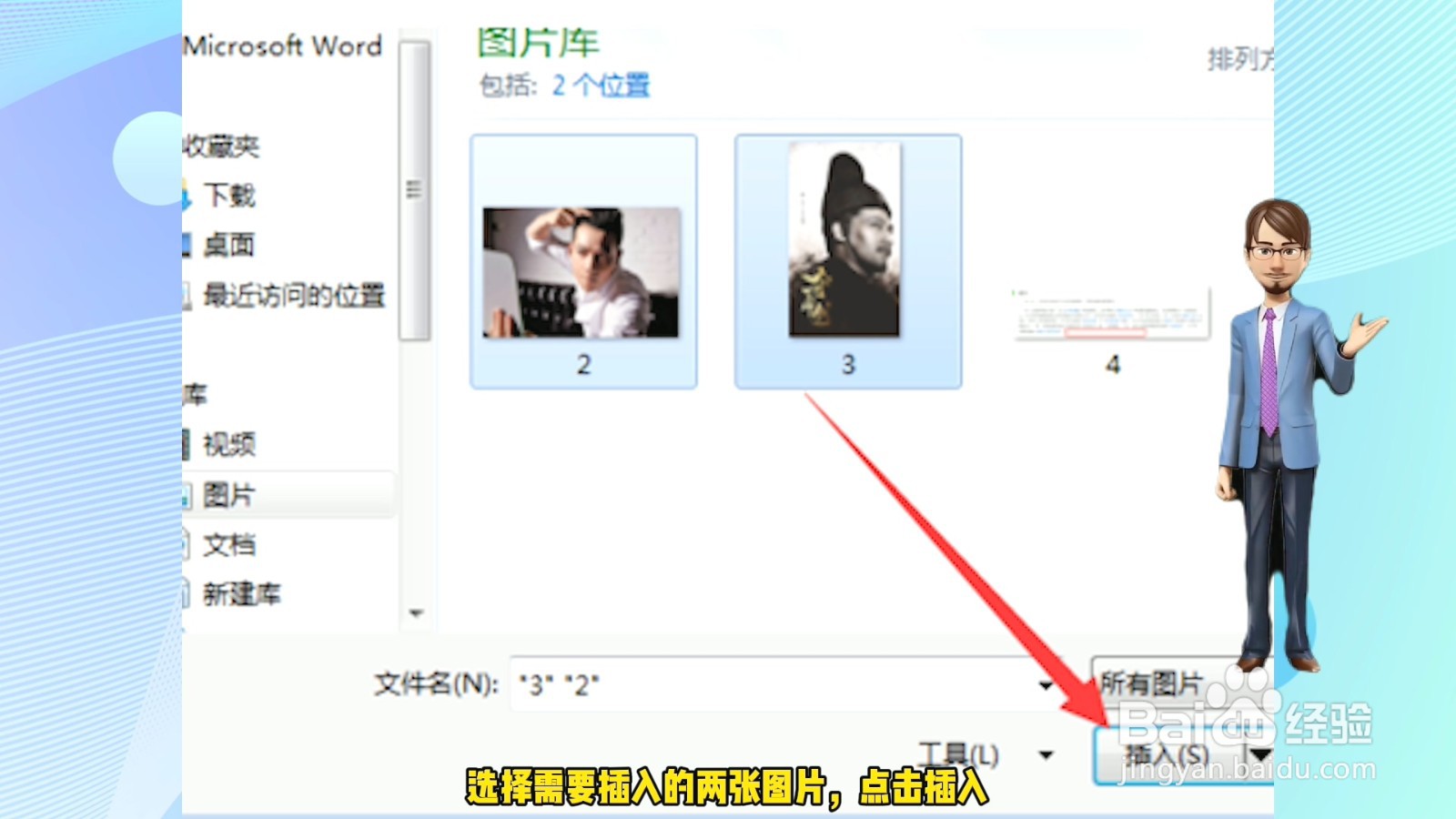
3、点击插入
选择需要插入的两张图片,点击插入。
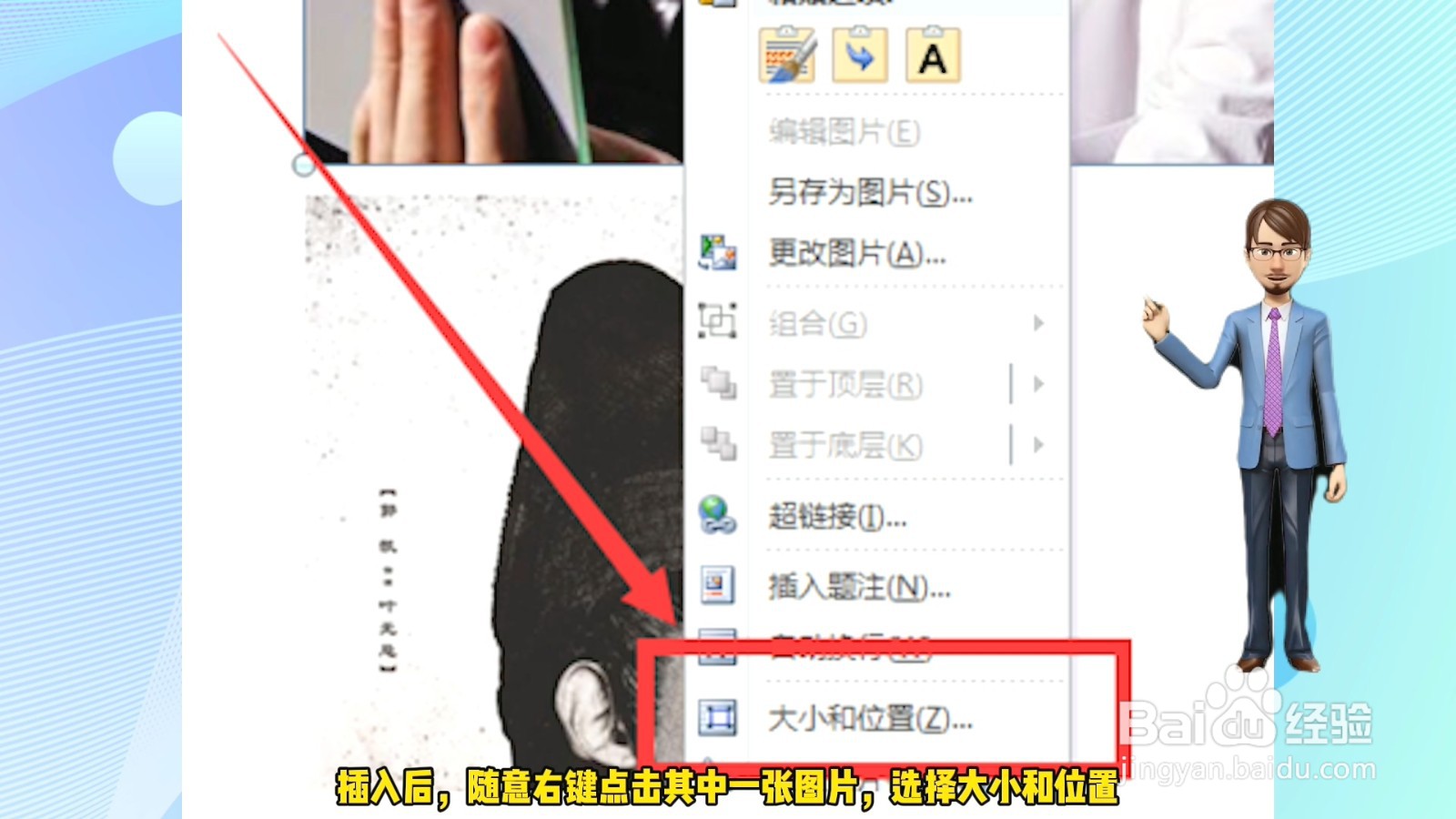
4、选择大小和位置
插入后,随意右键点击其中一张图片,选择大小和位置。
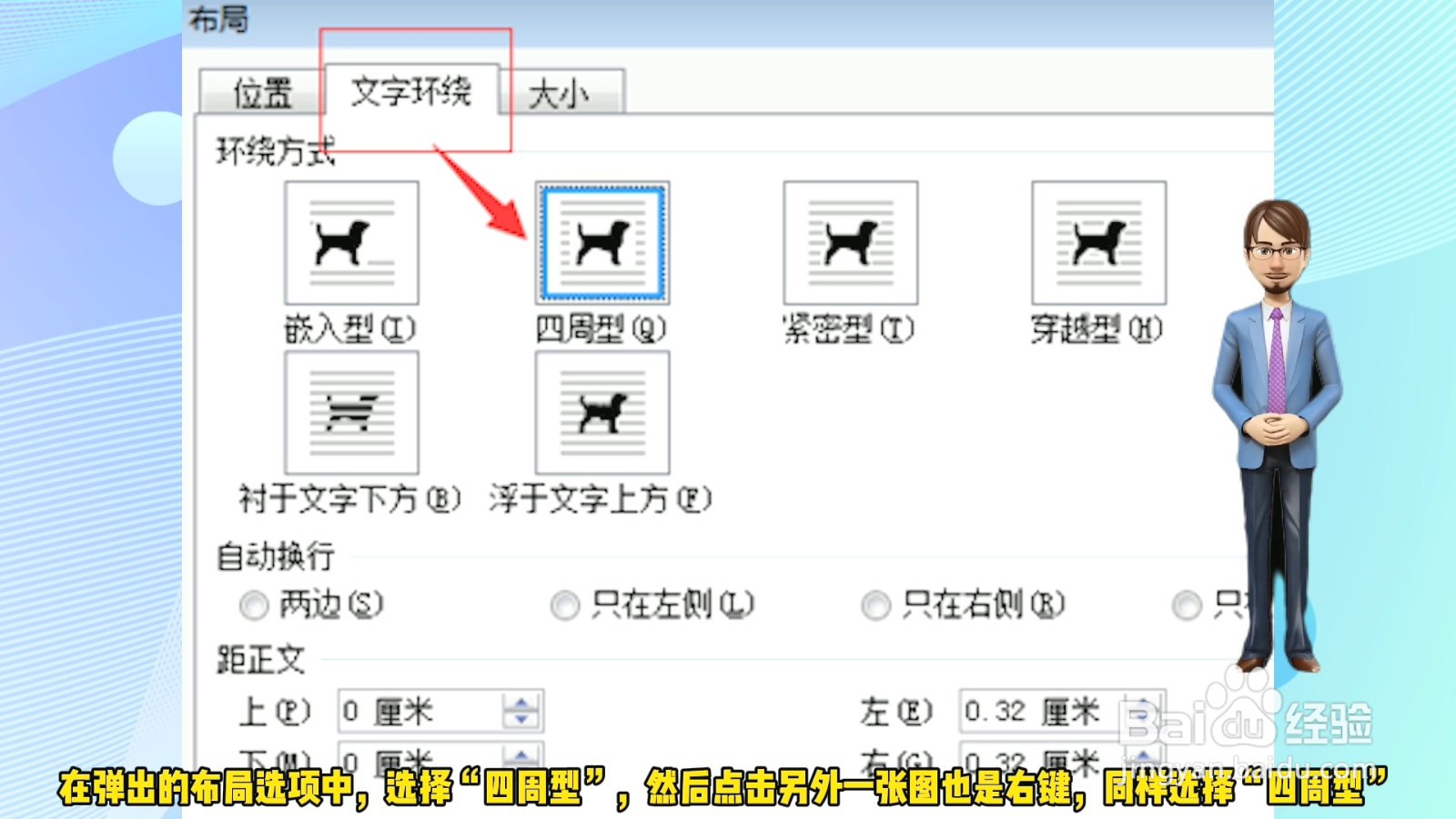
5、选择“四周型”
在弹出的布局选项中,选择“四周型”,然后点击另外一张图也是右键,同样选择“四周型”。
6、选中两种图片
将两张图片拖拽一起,并选中这两种图片。

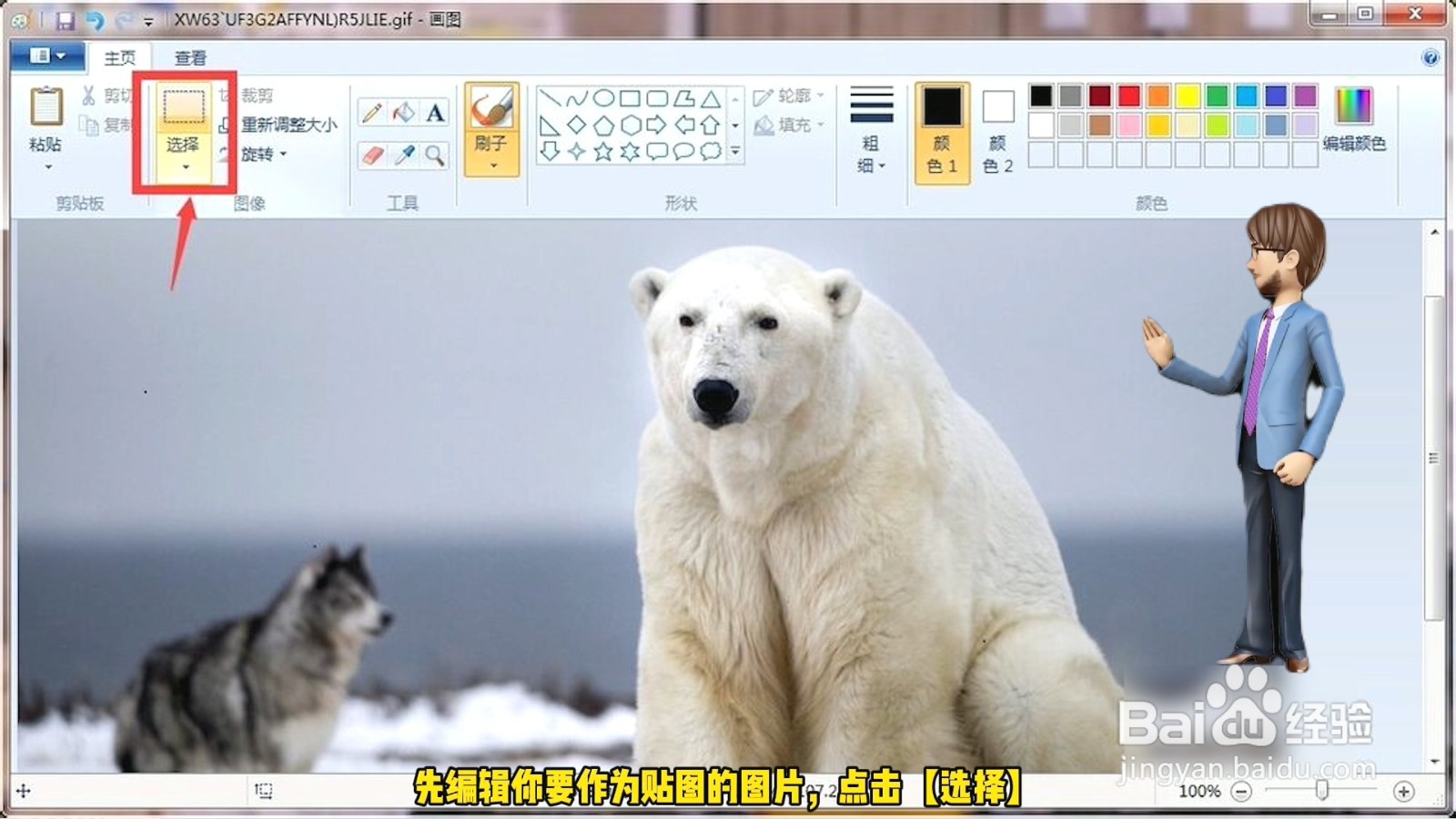
7、点击右键
点击右键,选择组合,将两张照片组合一起即可。