图解利用Windows Server BackUp进行备份

时间:2026-02-14 18:48:18

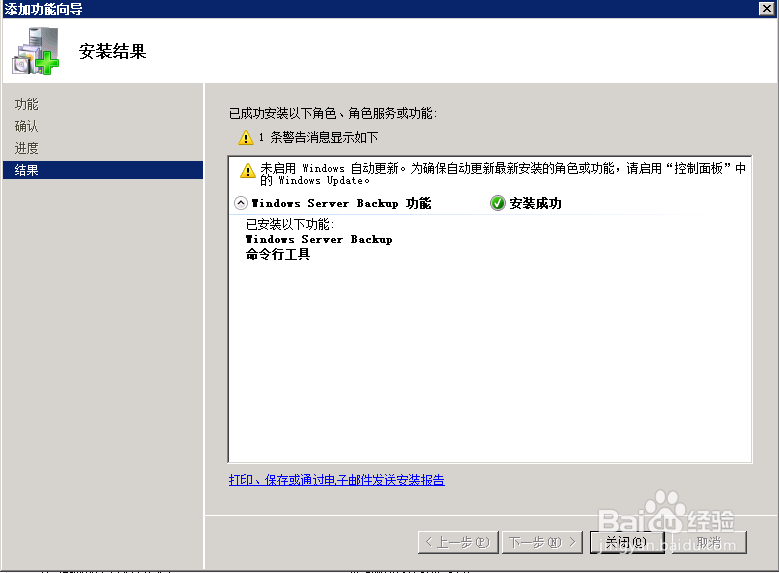
1、安装windows server backup,如下图所示:

图解利用Windows Server BackUp进行备份

图解利用Windows Server BackUp进行备份

图解利用Windows Server BackUp进行备份

图解利用Windows Server BackUp进行备份

2、进行设置一次备份或者制定备份计划 输入wbadmin.msc A服务器数据 ,如下图所示:

图解利用Windows Server BackUp进行备份

3、B服务器 ,如下图所示:

图解利用Windows Server BackUp进行备份

4、A服务器数据—备份—>B服务器数据

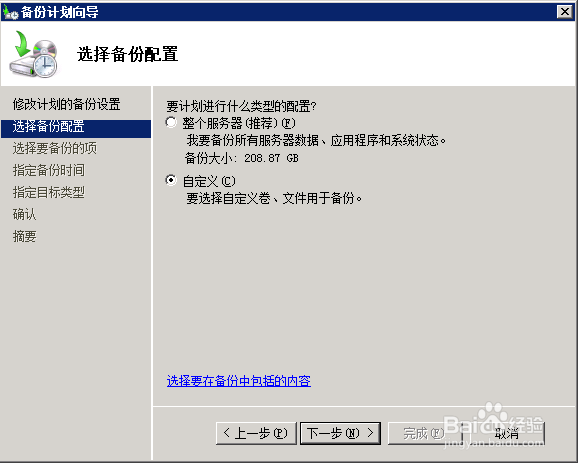
(1)一次备份:每次手工执行备份,过程类似备份计划,在此不再截图过程。 (2)备份计划 设置备份计划: 整个服务器:备份所有数据库数据,运用程序和系统状态 或自定义卷 文件用于备份 ,如下图所示:
图解利用Windows Server BackUp进行备份

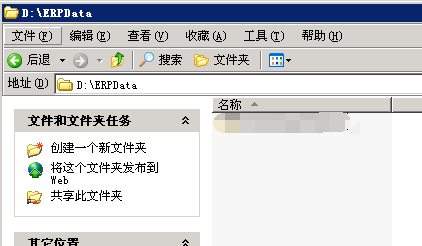
5、本次以备份制定文件夹:添加目录  ,如下图所示:

图解利用Windows Server BackUp进行备份

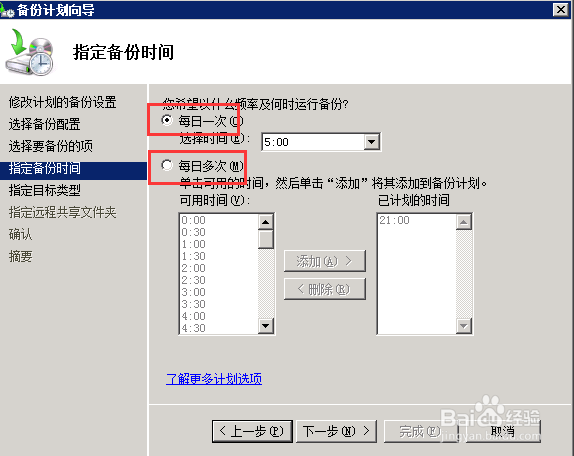
6、备份频率与定时备份  ,如下图所示:

图解利用Windows Server BackUp进行备份

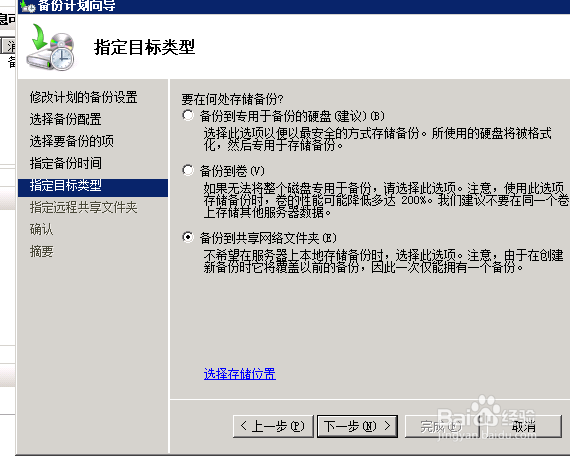
7、存储位置: 本次备份到网络共享  ,如下图所示:

图解利用Windows Server BackUp进行备份

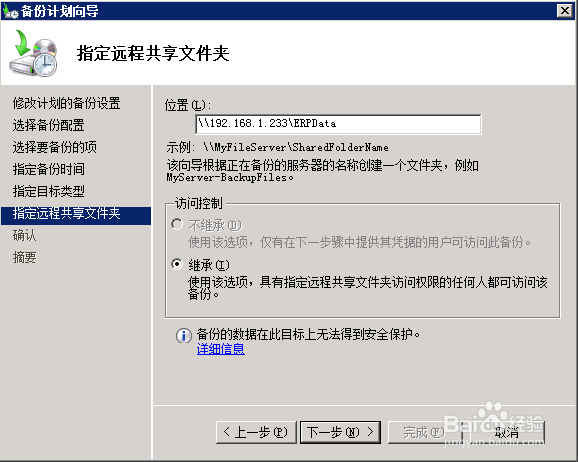
8、选择共享文件夹  ,如下图所示:

图解利用Windows Server BackUp进行备份

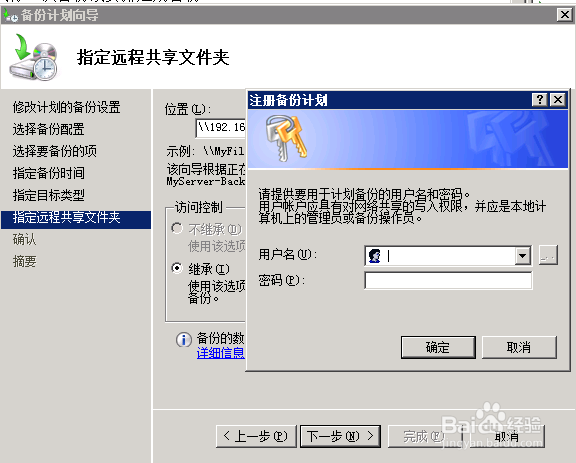
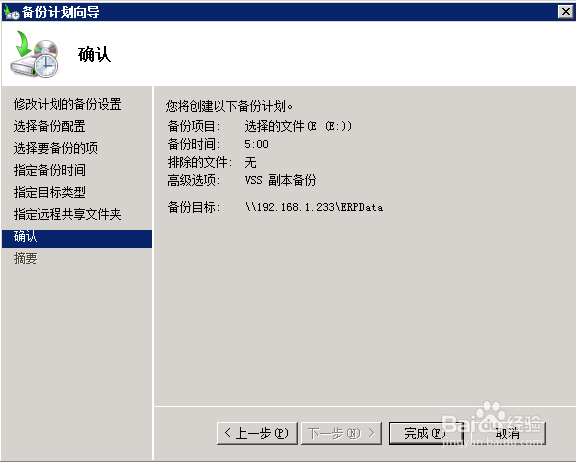
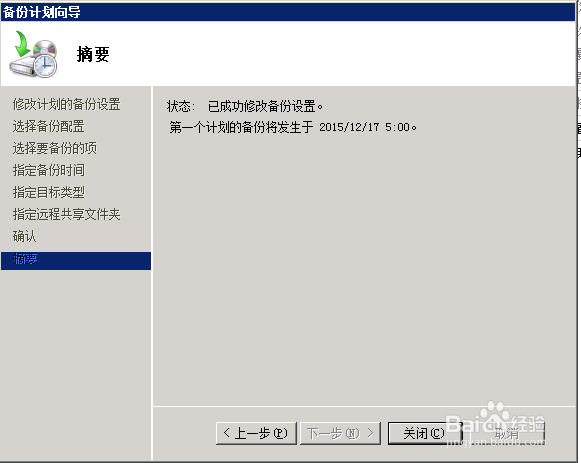
9、注册备份计划: 需要输入目标服务器账号密码 ,如下图所示:

图解利用Windows Server BackUp进行备份

图解利用Windows Server BackUp进行备份

图解利用Windows Server BackUp进行备份

© 2026 长短途
信息来自网络 所有数据仅供参考
有疑问请联系站长 site.kefu@gmail.com