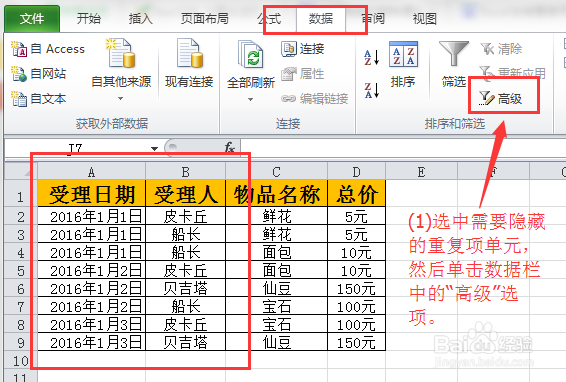
1、选中需要隐藏重复项的单元列,然后在数据栏中找到高级选项,点击点开。
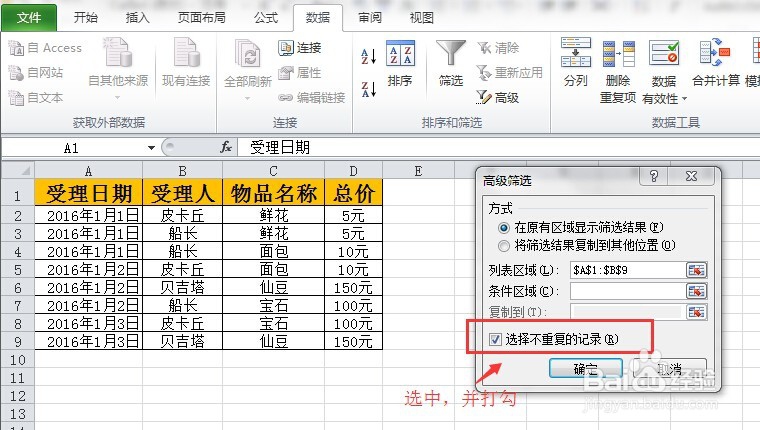
2、点击“高级”选项后,弹出窗口,将“选择不重复记录”单击打上勾。
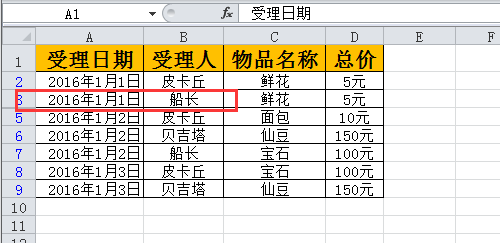
3、此时可以发现,原来有两条“2016年1月1日”,“船长”的第四行已隐藏,直接到第五行。
1、选择隐藏后,重复的数据还已然存在,这样虽然阅读的时候没有影响,但是当涉及到一些运算等数据分析时可能会造成不便;此时可以选择将重复数据“删除”;再选中需要删除重复项内容后,点击“删除重复项”选项。
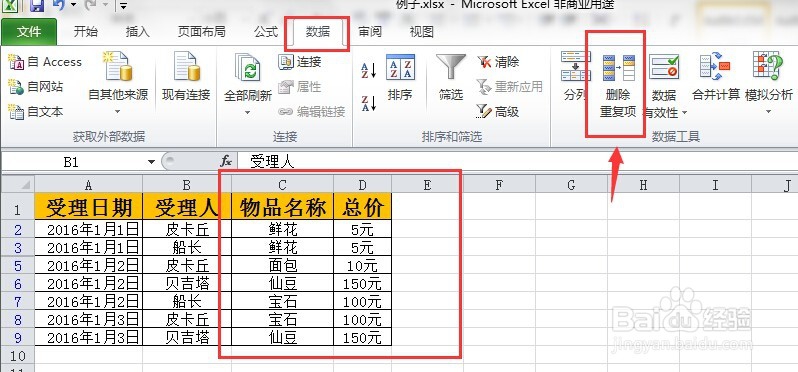
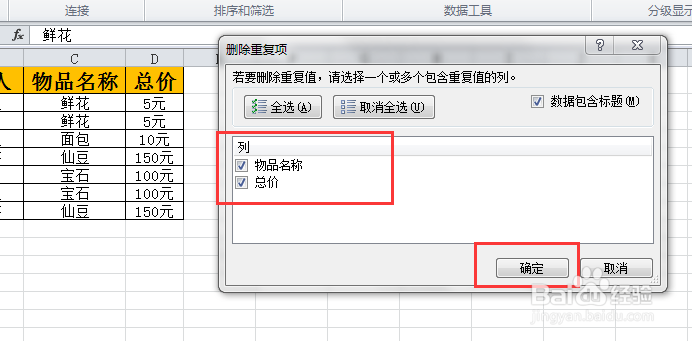
2、Excel根据选中的内容弹出包含重复值的列,此时可以选择其中某列,也可以全选,选中之后点击“确定按钮”。
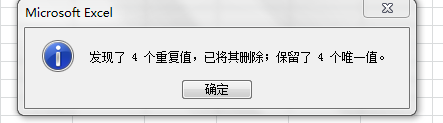
3、此时会弹出删除重复值的结果,在了解基本情况后,点击“确定”即可。
4、此时再次观察Excel表,可以发现重复的几行数据已经删除完毕。