1、找到Windows 防火墙。点击【控制面板】,点击【系统和安全】

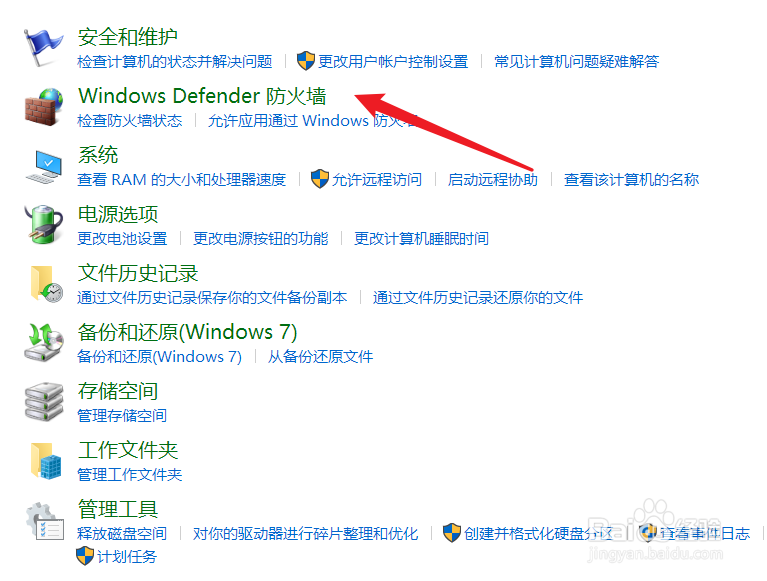
2、点击【windows Defender 防火墙】
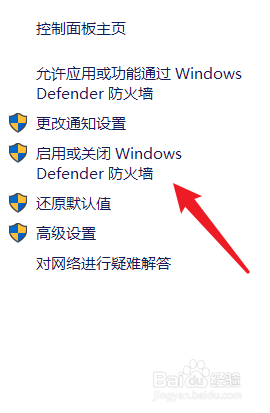
3、点击【允许系统或应用通过windows defender 防火墙】
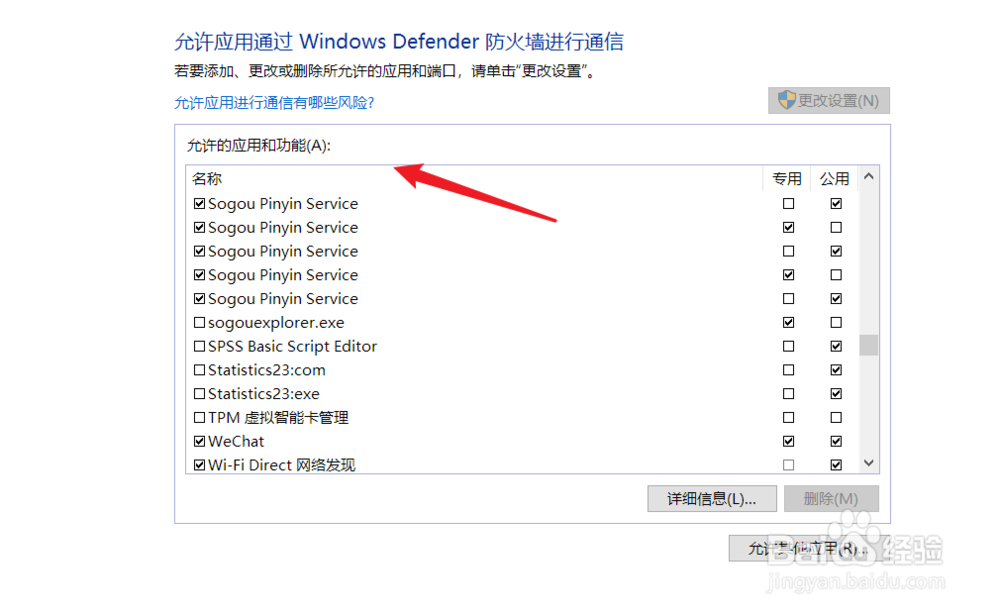
4、找到允许的应用
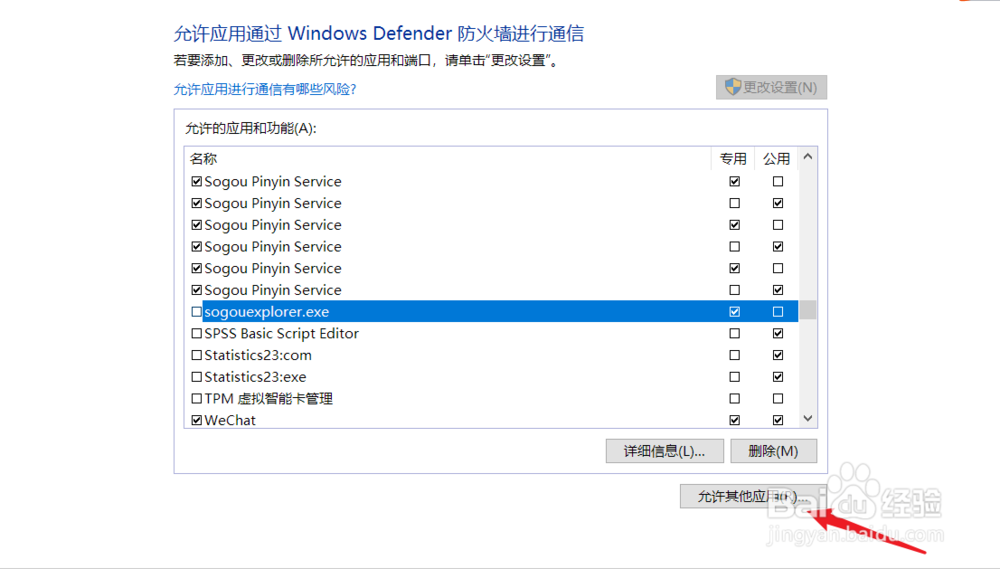
5、点击更改设置,这里【允许其他应用通过防火墙】就是可选状态

6、点击后,出现一个【添加应用】对话框

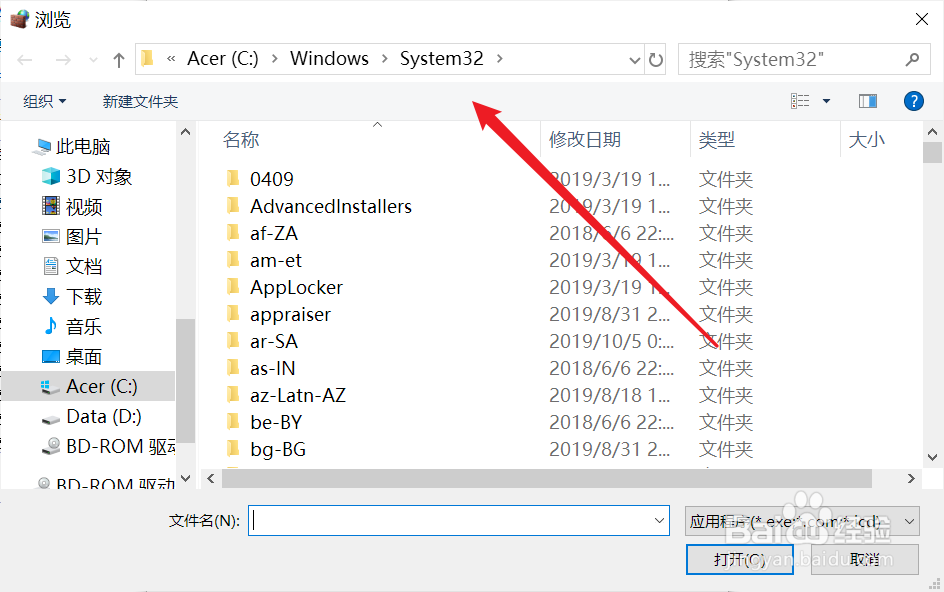
7、点击后弹出一个下面的对话框,找到需要通过防火墙的应用的【安装目录】
8、最后点击添加 即可

1、1.找到Windows 防火墙。点击【控制面板】,点击【系统和安全】
2.点击【windows Defender 防火墙】
3.点击【允许系统或应用通过windows defender 防火墙】
4.找到允许的应用
5.点击更改设置,这里【允许其他应用通过防火墙】就是可选状态
6.点击后,出现一个【添加应用】对话框
7.点击后弹出一个下面的对话框,找到需要通过防火墙的应用的【安装目录】
8.最后点击添加 即可