1、首先我们打开桌面上的【钉钉】,并且保证已经成功登录;

2、打开之后我们在页面左侧的列表里找到【圈子】图标并点击打开;

3、打开之后点击【创建圈子】并跳出圈子的【管理中心】页面;
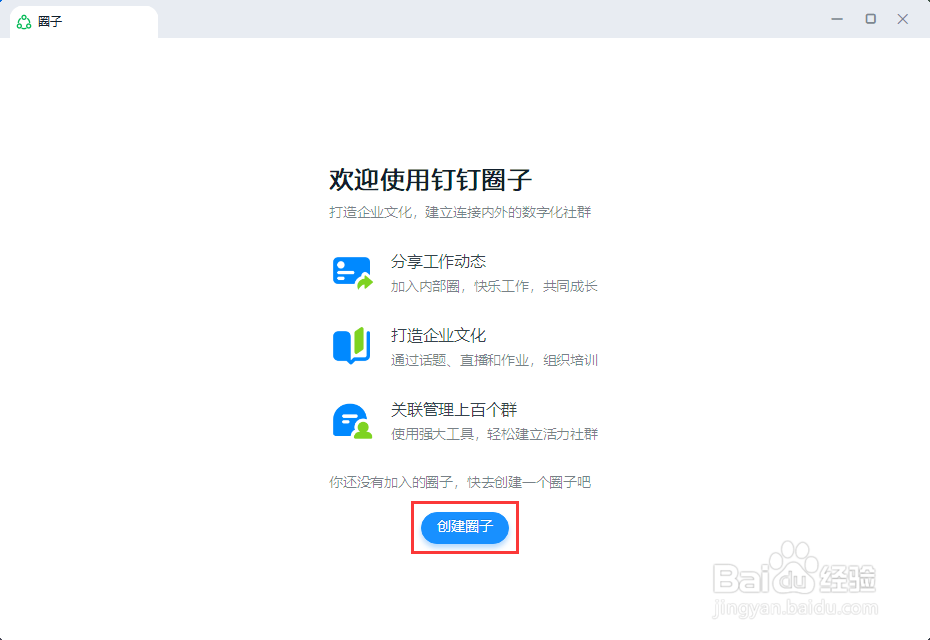

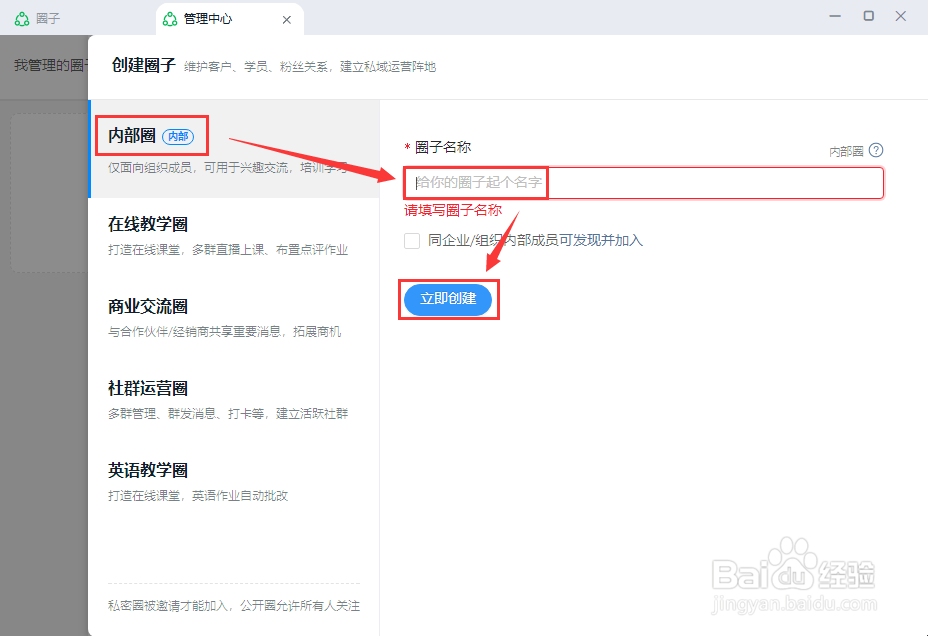
4、最后在左侧列表里选择【内部圈】并在右侧输入【圈子名称】后点击【立即创建】即可。
1、1、打开【钉钉】登录成功并打开【圈子】;
2、点击【创建圈子】并跳出【管理中心】页面;
3、选择【内部圈】输入【圈子名称】后点击【立即创建】即可。
1、首先我们打开桌面上的【钉钉】,并且保证已经成功登录;
2、打开之后我们在页面左侧的列表里找到【圈子】图标并点击打开;
3、打开之后点击【创建圈子】并跳出圈子的【管理中心】页面;
4、最后在左侧列表里选择【内部圈】并在右侧输入【圈子名称】后点击【立即创建】即可。
1、1、打开【钉钉】登录成功并打开【圈子】;
2、点击【创建圈子】并跳出【管理中心】页面;
3、选择【内部圈】输入【圈子名称】后点击【立即创建】即可。