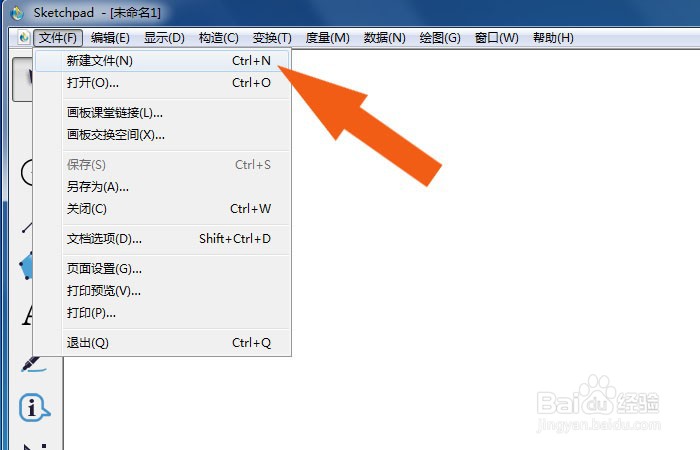
1、 在计算机中,打开几何画板软件,鼠标左键单击【新建】,如下图所示。
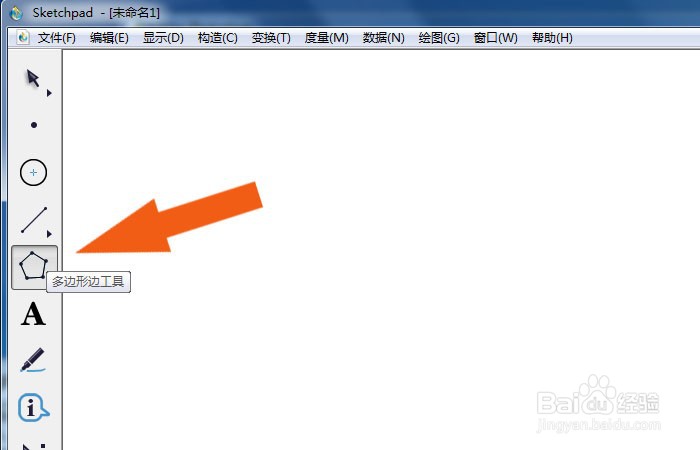
2、 接着,鼠标左键单击单击工具箱中的多边形工具,如下图所示。
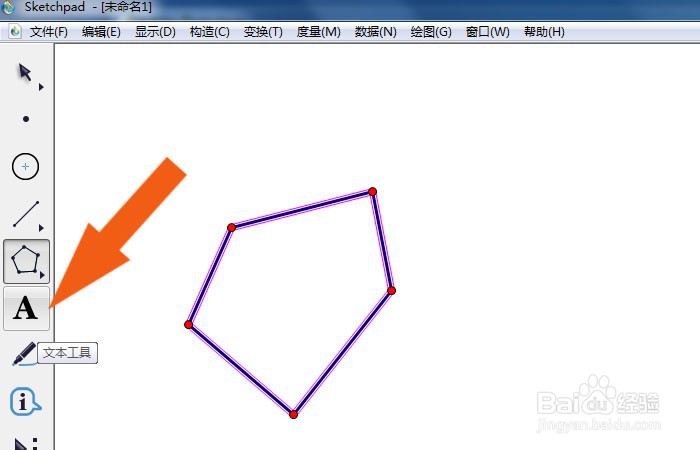
3、 然后,在画布中绘制出五边形图形,如下图所示。
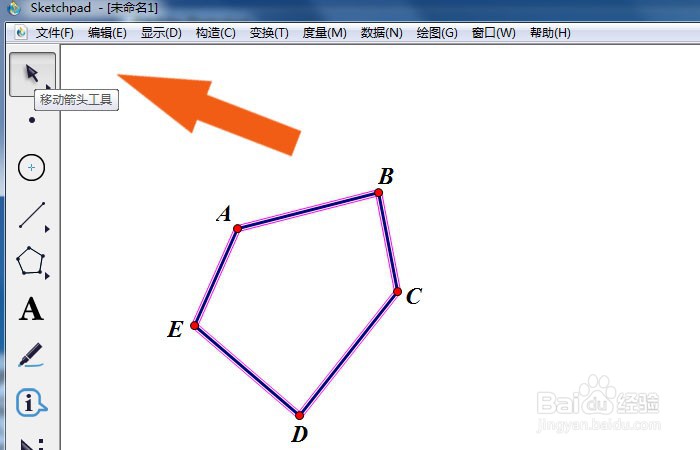
4、 接着,鼠标左键单击单击工具箱中的【标记工具】,给多边形的顶点标记字母图形,如下图所示。
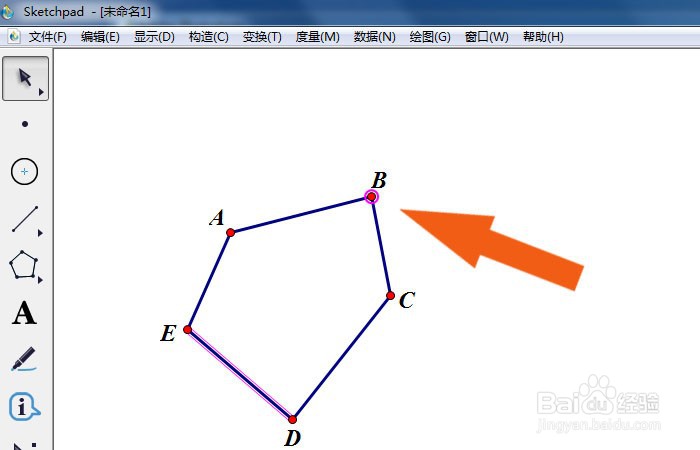
5、 然后,鼠标左键单击单击工具箱中的【选择工具】,选择多边形的顶点和底边线段,如下图所示。
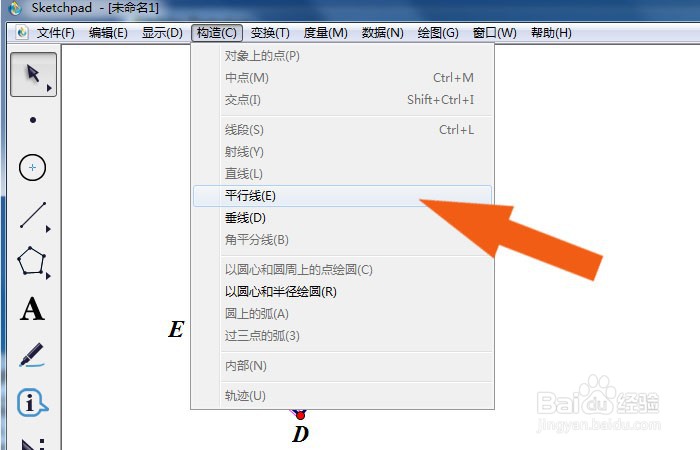
6、 接着,鼠标左键单击菜单【构造】下的【平行线】,如下图所示。
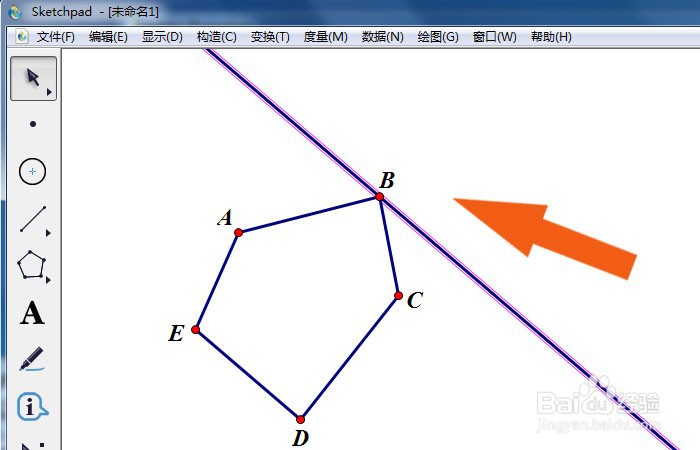
7、 然后,在画布中可以看到多边形添加了底边的平行线,如下图所示。
8、 接着,在画布中选择平行线,鼠标左键单击菜单【显示】下的线型,修改为虚线显示,如下图所示。

9、 最后,在画布中可以看到多边形的辅助平行线显示了,如下图所示。单击菜单下的【保存】。通过这样的操作和步骤,在几何画板软件中就学会绘制平行辅助线了。
