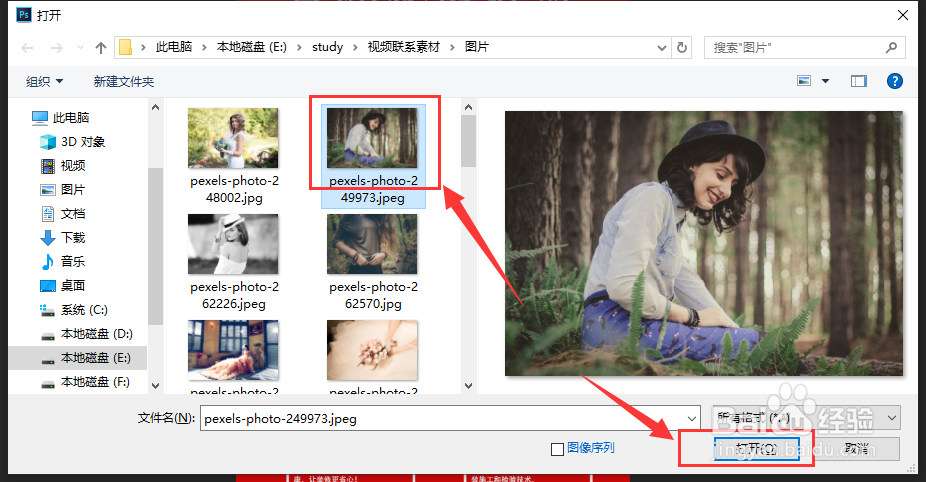
1、打开PS,“Ctrl+O”打开图片
2、点击“滤镜”→选择“camera rawd 滤镜”

3、设置调色参数
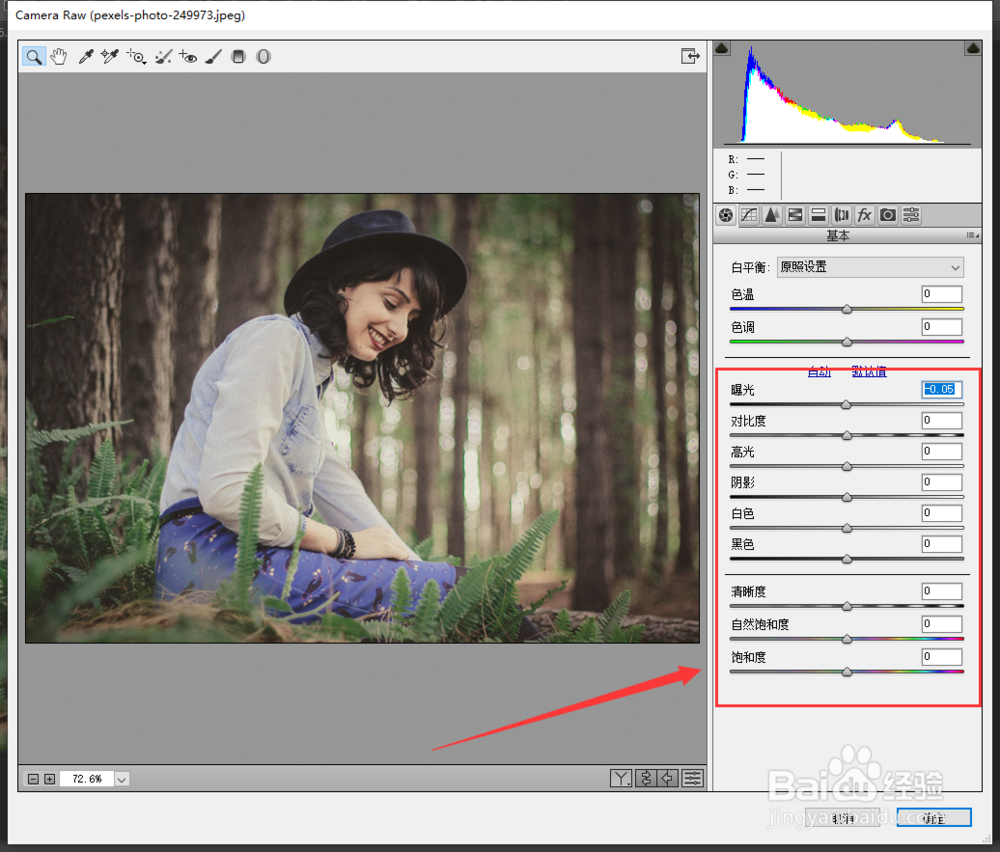
4、这里的曲线、色相、细节都可以按需求进行设置
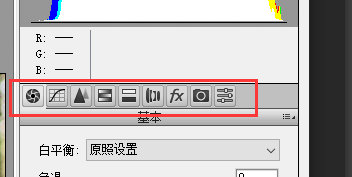
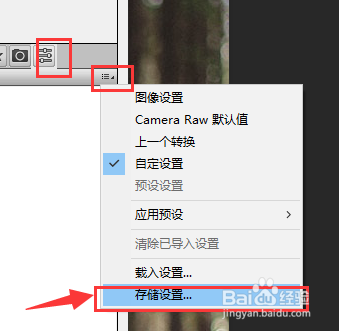
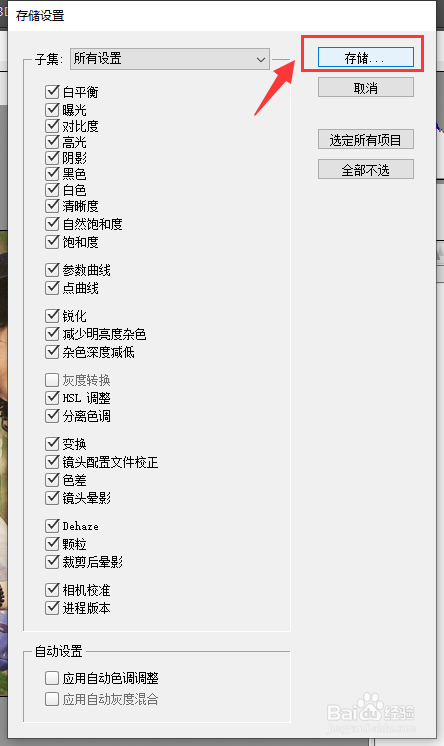
5、设置好后,点击“预设”→点击“储存设置”
接着在弹出的界面点击“存储”
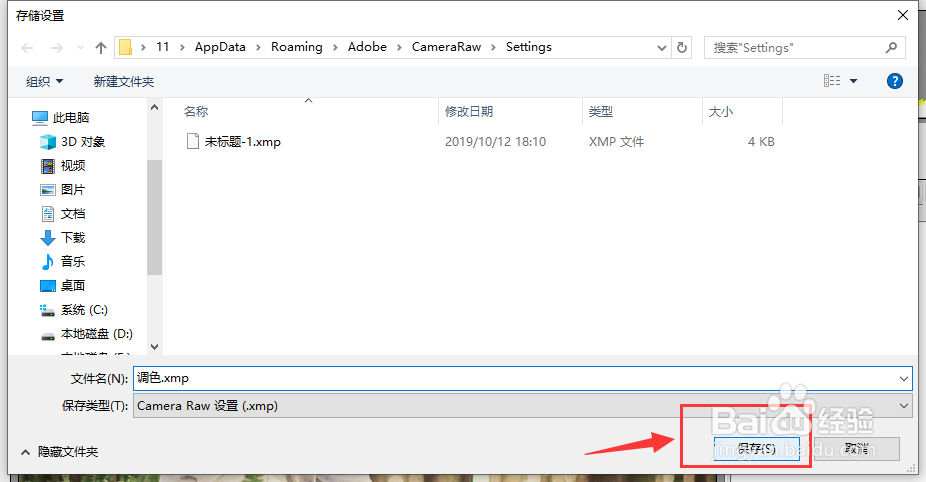
6、重命名后点击“保存”
7、再次使用预设时,就可以直接调用预设,不需要一步步再重新调色了
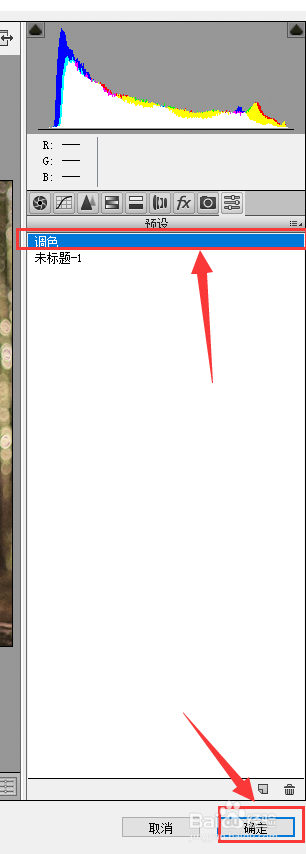
8、成功调用预设效果


9、总结:
1、打开PS,“Ctrl+O”打开图片
2、点击“滤镜”→选择“camera rawd 滤镜”
3、设置调色参数
4、这里的曲线、色相、细节都可以按需求进行设置
5、设置好后,点击“预设”→点击“储存设置”
接着在弹出的界面点击“存储”
6、重命名后点击“保存”
7、再次使用预设时,就可以直接调用预设,不需要一步步再重新调色了
8、成功调用预设效果