1、首先打开visual studio c++ 6.0。
如图所示。

2、点击菜单栏的文件->新建。
如图所示。

3、弹出新建对话框。
如图所示。

4、选择MFC Appwizard[exe],工程名为:mfc。
如图所示。

5、点击确定按钮,弹出MFC应用程序向导 - 步骤1。
选择第三项基于对话框[D]。
如何所示。

6、点击下一步按钮,弹出MFC应用程序向导 - 步骤2 共4步对话框。
如图所示。

7、点击下一步按钮,弹出MFC应用程序向导 - 步骤3 共4步对话框。
如图所示。

8、点击下一步按钮,弹出MFC应用程序向导 - 步骤4 共4步对话框。
如图所示。

9、点击完成按钮,弹出新建工程信息对话框。
如何所示。

10、点击确定按钮,项目创建后的样子如图所示。

11、删除多余的控件,从控件面板拖入一个按钮。
如图所示。

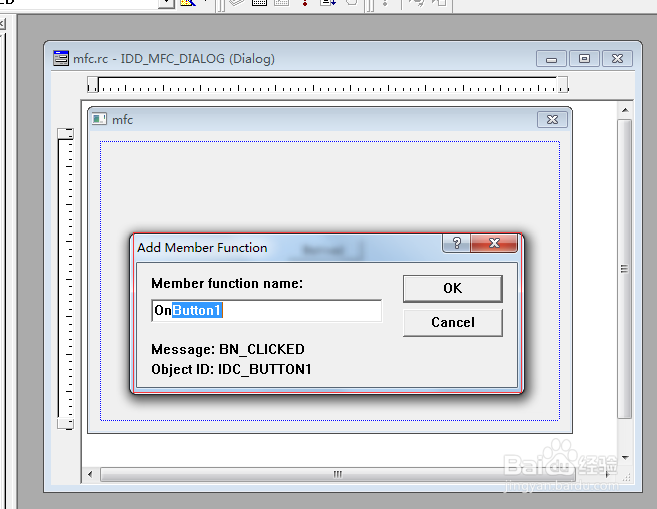
12、双击该按钮,弹出Add Member Function对话空。
如图所示。
13、点击确定按钮,跳入代码编辑区域。
如图所示。

14、在OnButton1方法添加如下代码:
MessageBox("文本", "标题", MB_OK);

15、编译运行此程序,点击按钮,弹出了一个消息框。
如图所示。
