1、打开需要操作的表格。
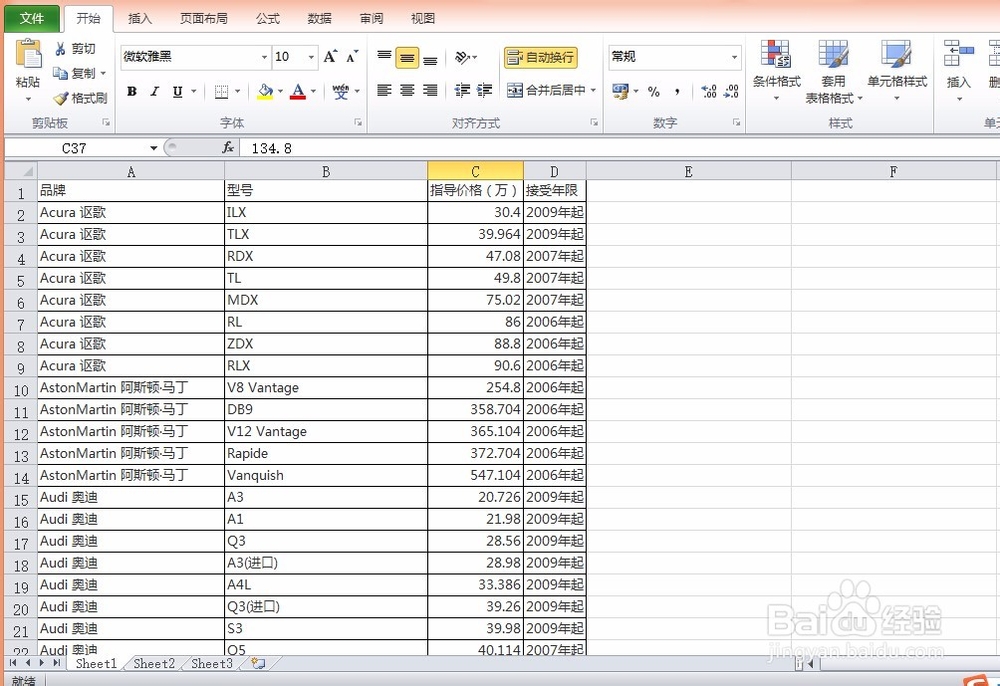
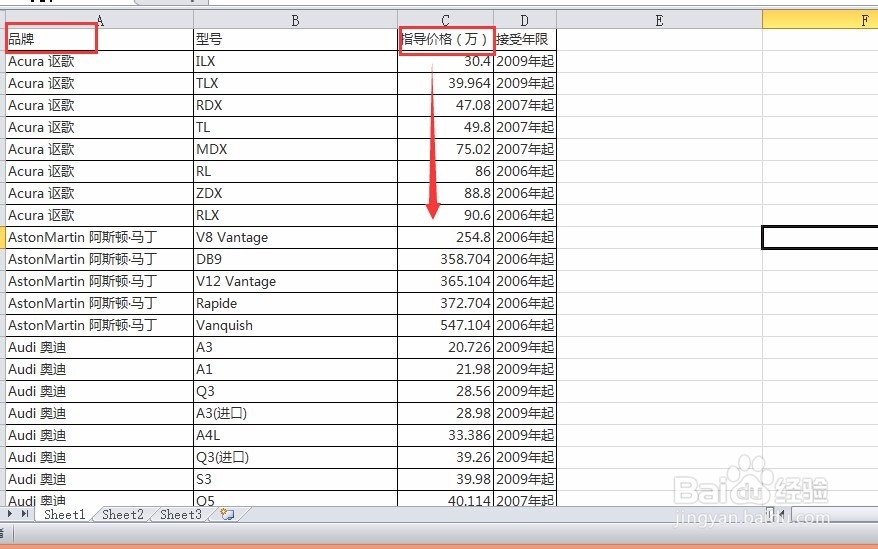
例如,我们需要根据 “品牌”按字母排序的基础上再按指导价格排序,价格从低到高显示。下图为初始显示效果。
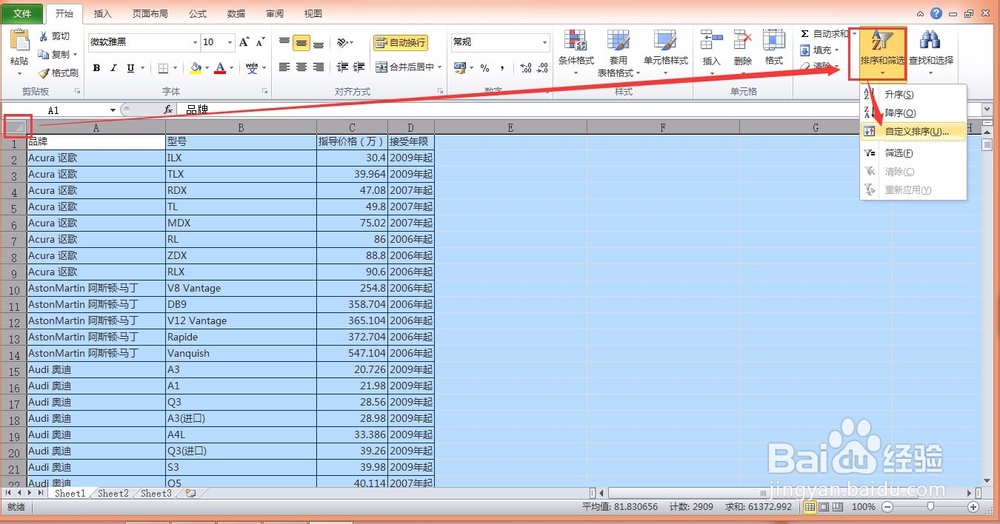
2、全选表格后点击自定义排序,见图片操作指引。
(全选表格:直接鼠标单击左上角的红色框框位置。)
全选表格可以看到整个表格就变了颜色的,说明全选成功,然后点右上角位置,选择排序。
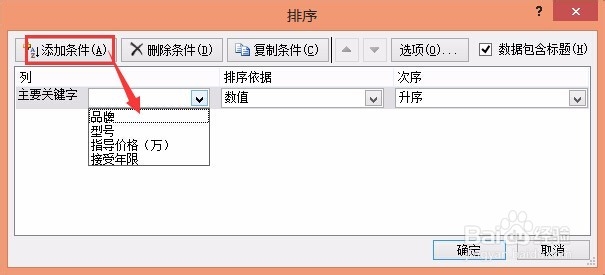
3、点开自定义排序之后,就会出来下图框框。
我们是想要先按名称排序再按价格排,那就点“添加规则”,选择“品牌”,顺序递增。再点一次“添加规则”,选择“指导价格”,顺序递增。
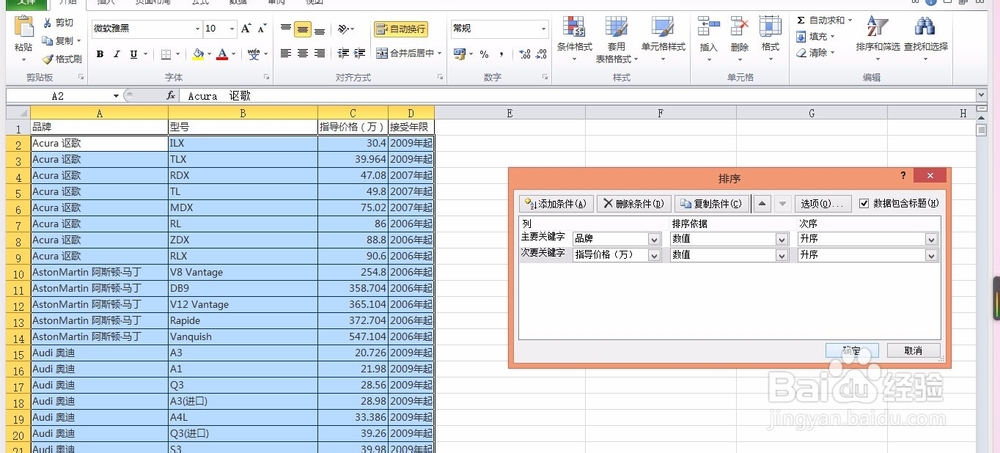
4、设置好了之后,如下图显示。
如果再这个基础上还有规则的话,大家可以自己继续添加规则。
规则按要求添加好了之后,确定就会出来结果了。
5、看到显示出来的结果是自己要的效果就点击保存。操作完成。
如果看到的效果不满意,就按撤销按钮,还原到原来的状态,重新操作就可以了。
6、心得说明:
我这个是举例子说明,大家学习了方法之后,根据自己的表格实际需求来进行设置。用表格多摸索操作几次会比较容易上手并理解。