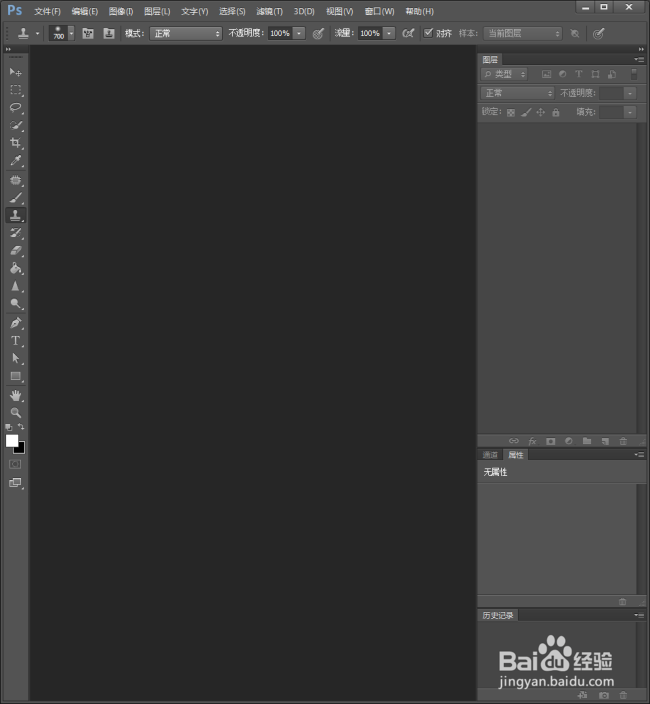
1、启动Photoshop CS6。
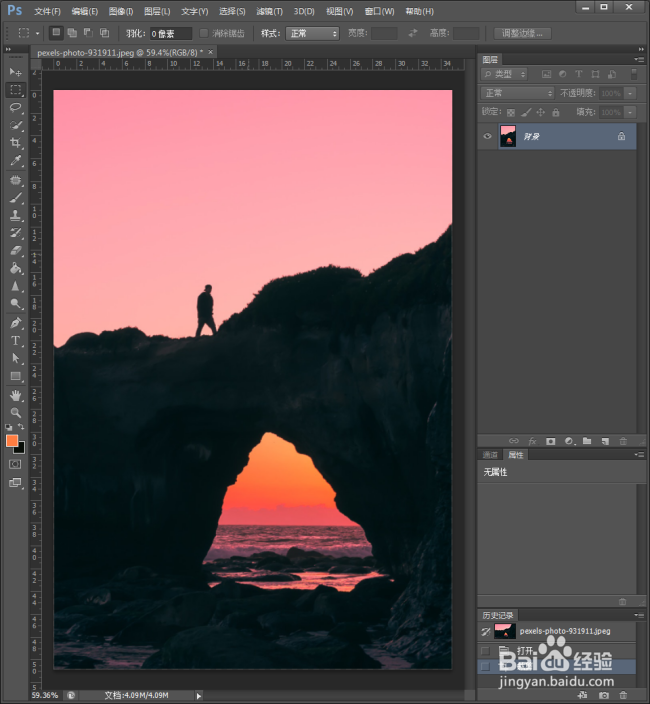
2、打开一张图片。通过颜色,选取天空的部分。
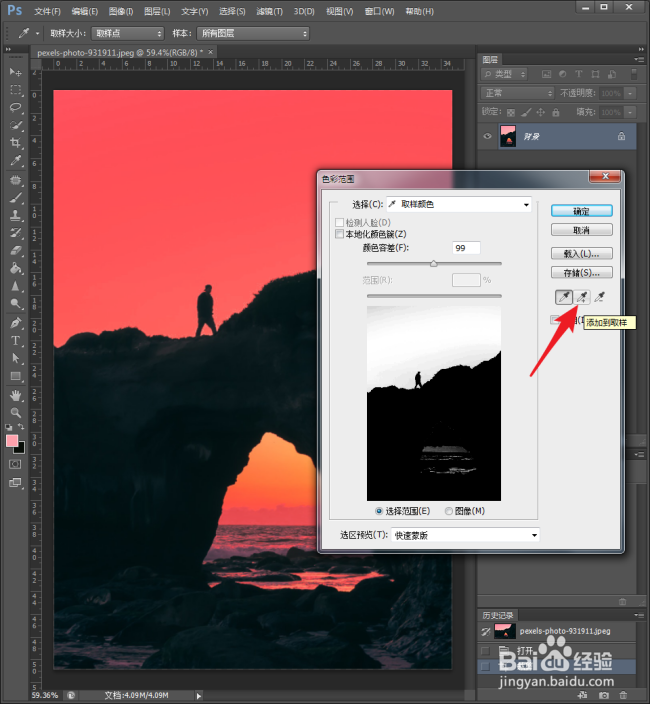
3、点击【选择】【色彩范围】。

4、接着将打开色彩范围设置窗口。

5、此时将默认使用【吸管工具】。

6、然后在天空区域点击一下,则天空区域就被选中了。

7、可以从预览图中看到,选择的区域变成了白色。

8、点击使用【添加到取样】工具。
9、在另一部分天空区域点击一下。
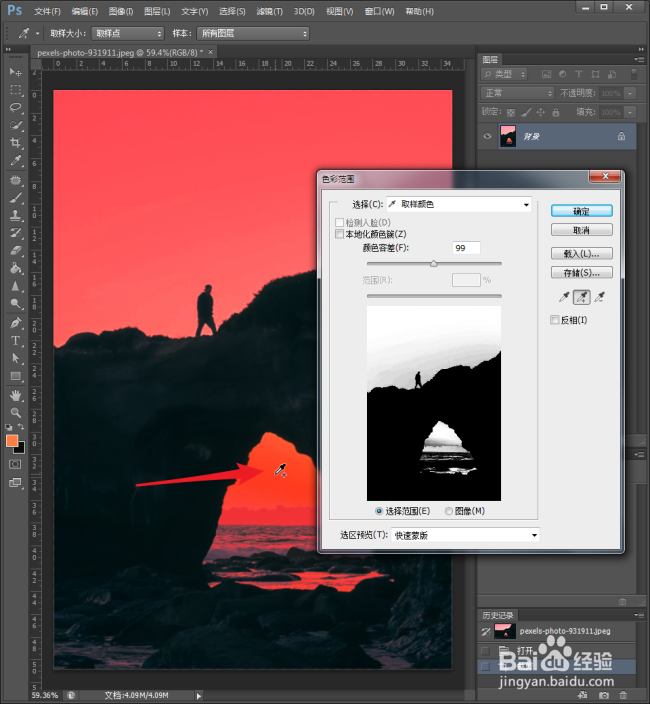
10、这一部分也添加进了选区。

11、点击确定,则从蚂蚁线可以看到,两个区域都成为了选区。

1、启动Photoshop CS6。
2、打开一张图片。通过颜色,选取天空的部分。
3、点击【选择】【色彩范围】。
4、接着将打开色彩范围设置窗口。
5、此时将默认使用【吸管工具】。
6、然后在天空区域点击一下,则天空区域就被选中了。
7、可以从预览图中看到,选择的区域变成了白色。
8、点击使用【添加到取样】工具。
9、在另一部分天空区域点击一下。
10、这一部分也添加进了选区。
11、点击确定,则从蚂蚁线可以看到,两个区域都成为了选区。