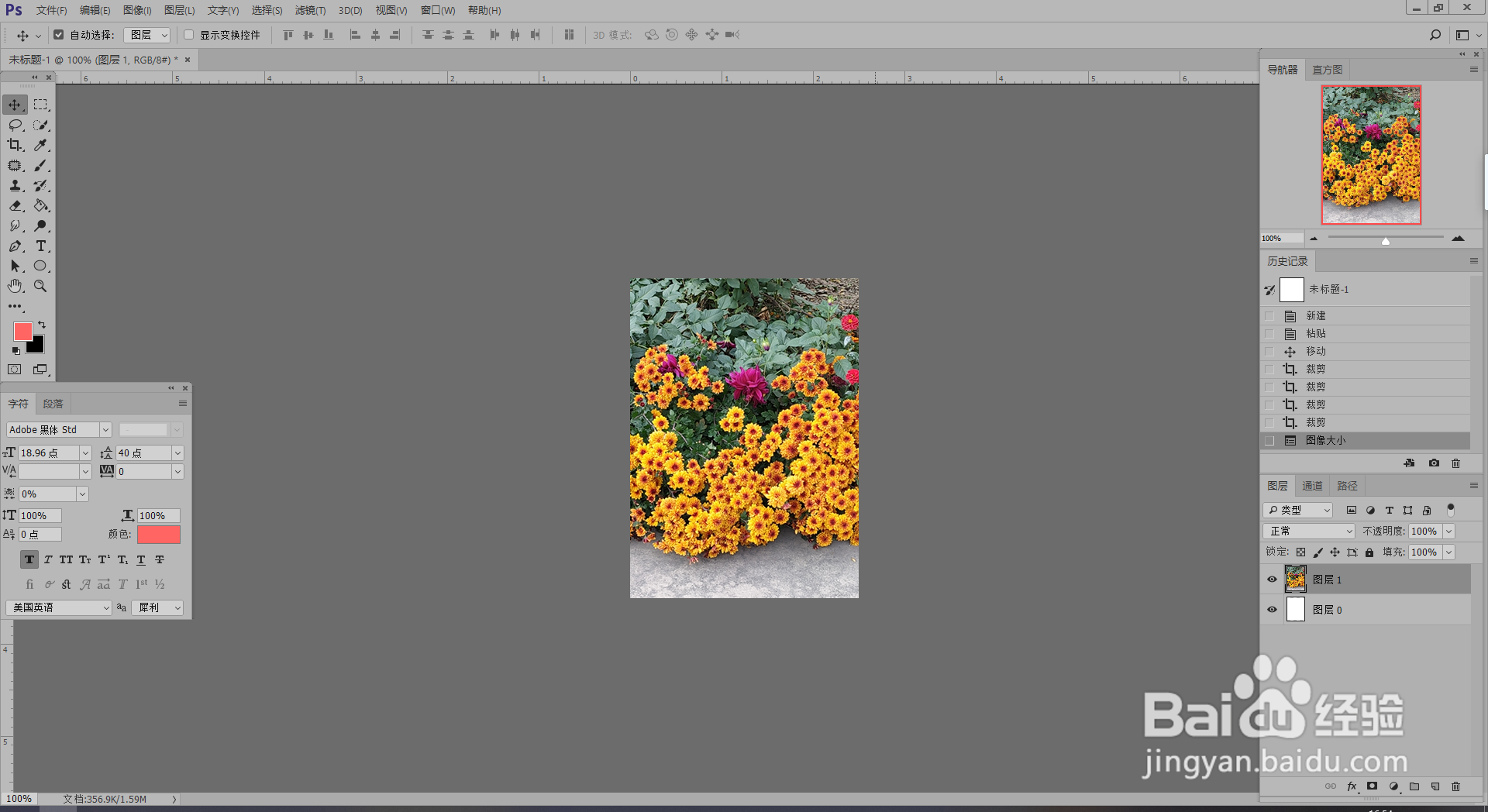
1、打开文件,用PS打开一张自己的正面照片,如图所示:

2、选择【裁剪工具】,然后选择【不受约束的】,在后面填写上需要的长和宽,我们以(1寸:宽2.5cm 高3.5cm)为例,点击确定就可以了。


3、选择【图像】-【图像大小】,设置好宽和高,分辨率填上300。通常做到这一步就完了,可以当电子版的照片使用。如果想拿到照相馆打印的照片,还得把它做成八张并排的,接着往下看吧!
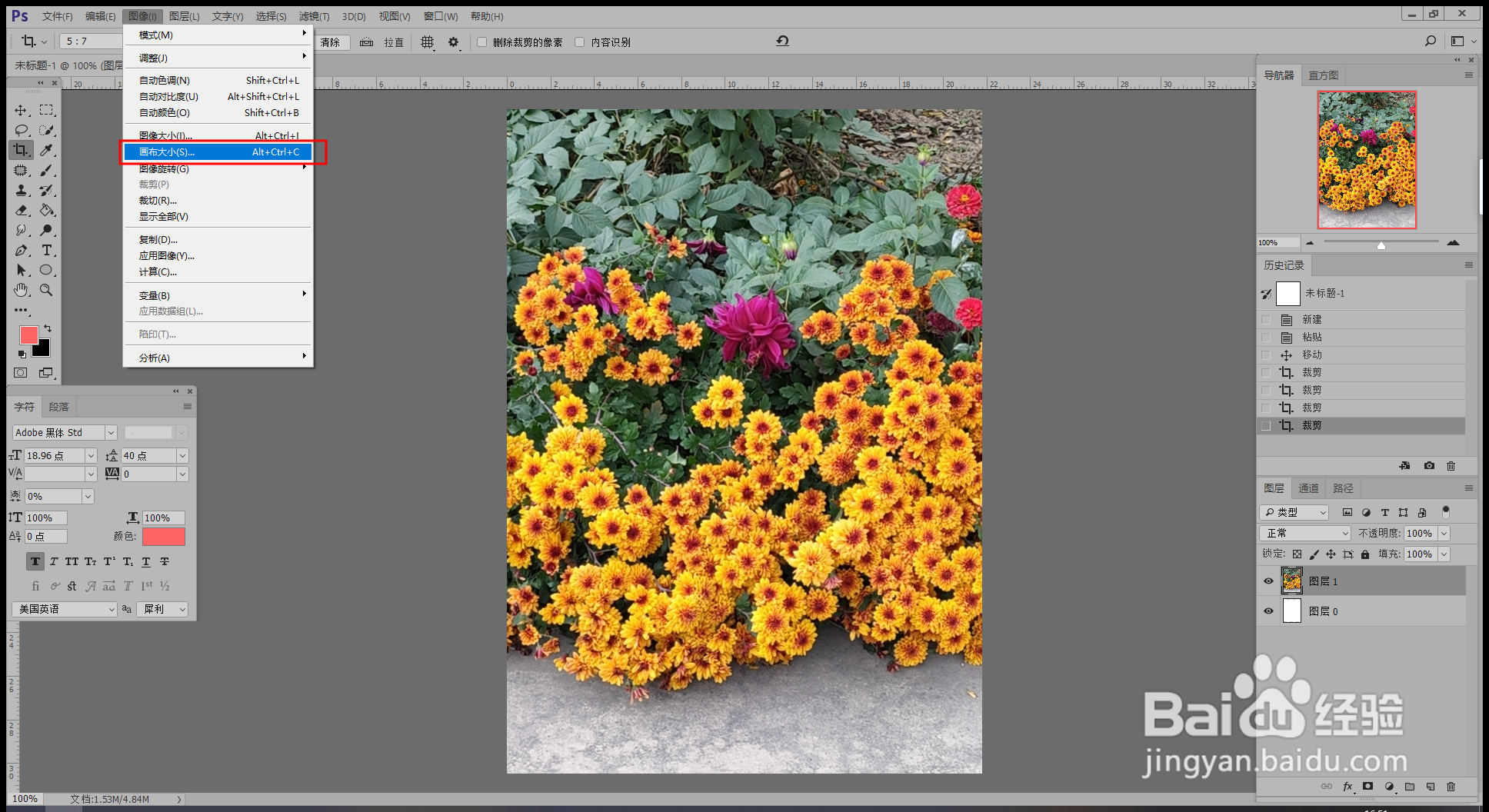

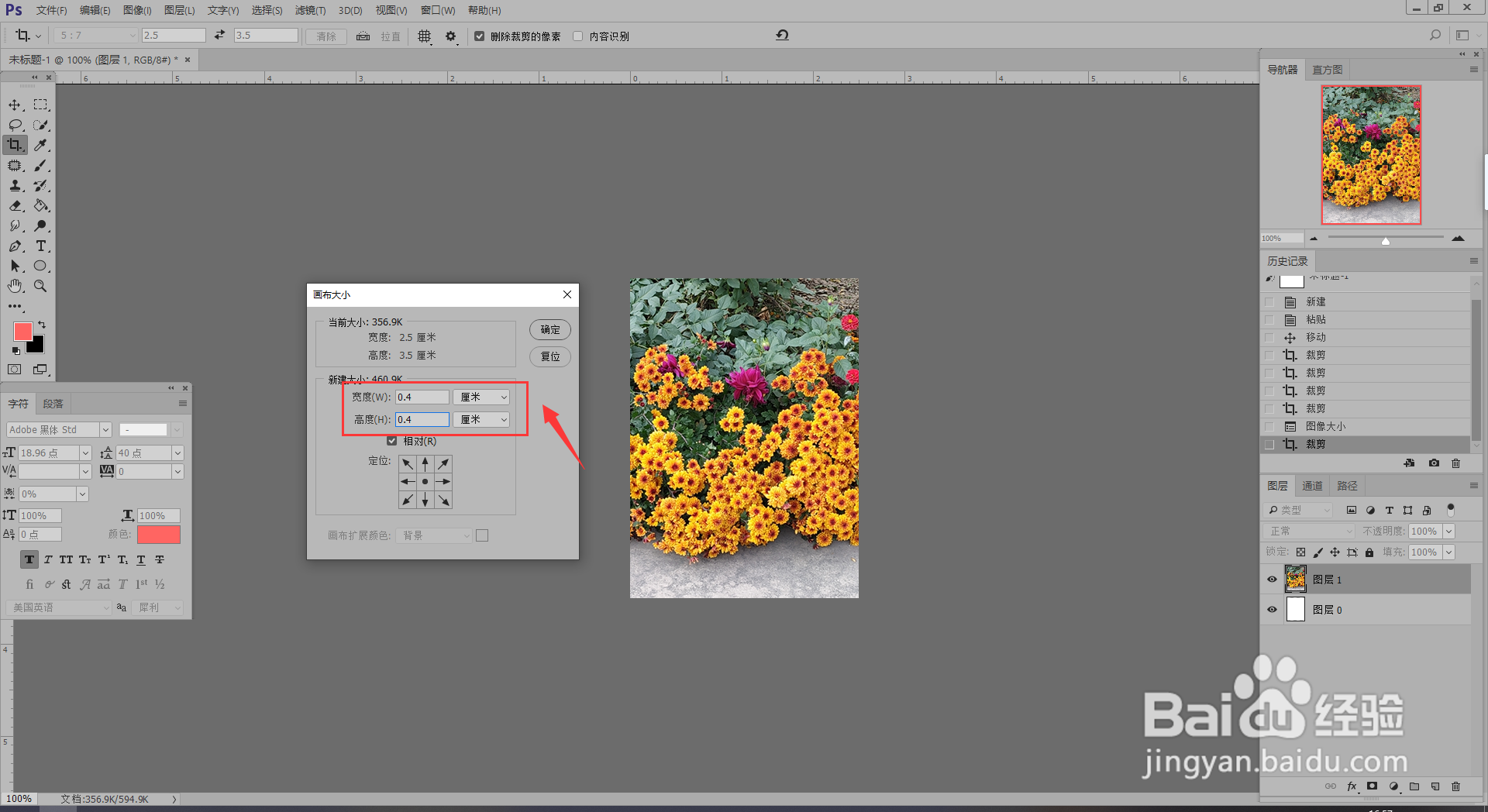
1、选择【图像】-【画布大小】,宽度和高度都设置成0.4厘米,【相对】要勾选一下,如图所示:
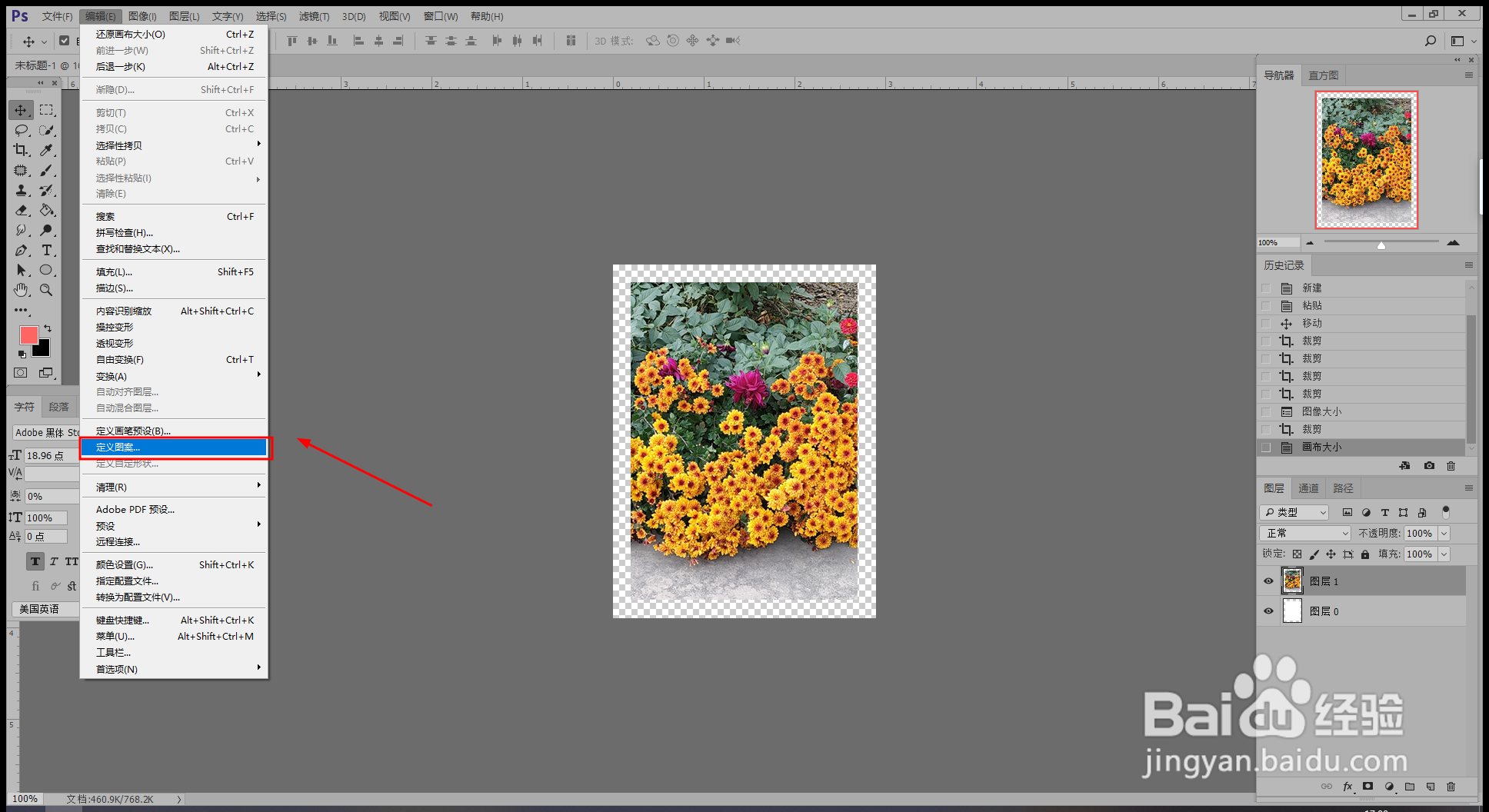
2、选择【编辑】-【定义图案】,将整个图案做成【定义图案】,随便命名一下。如图所示:
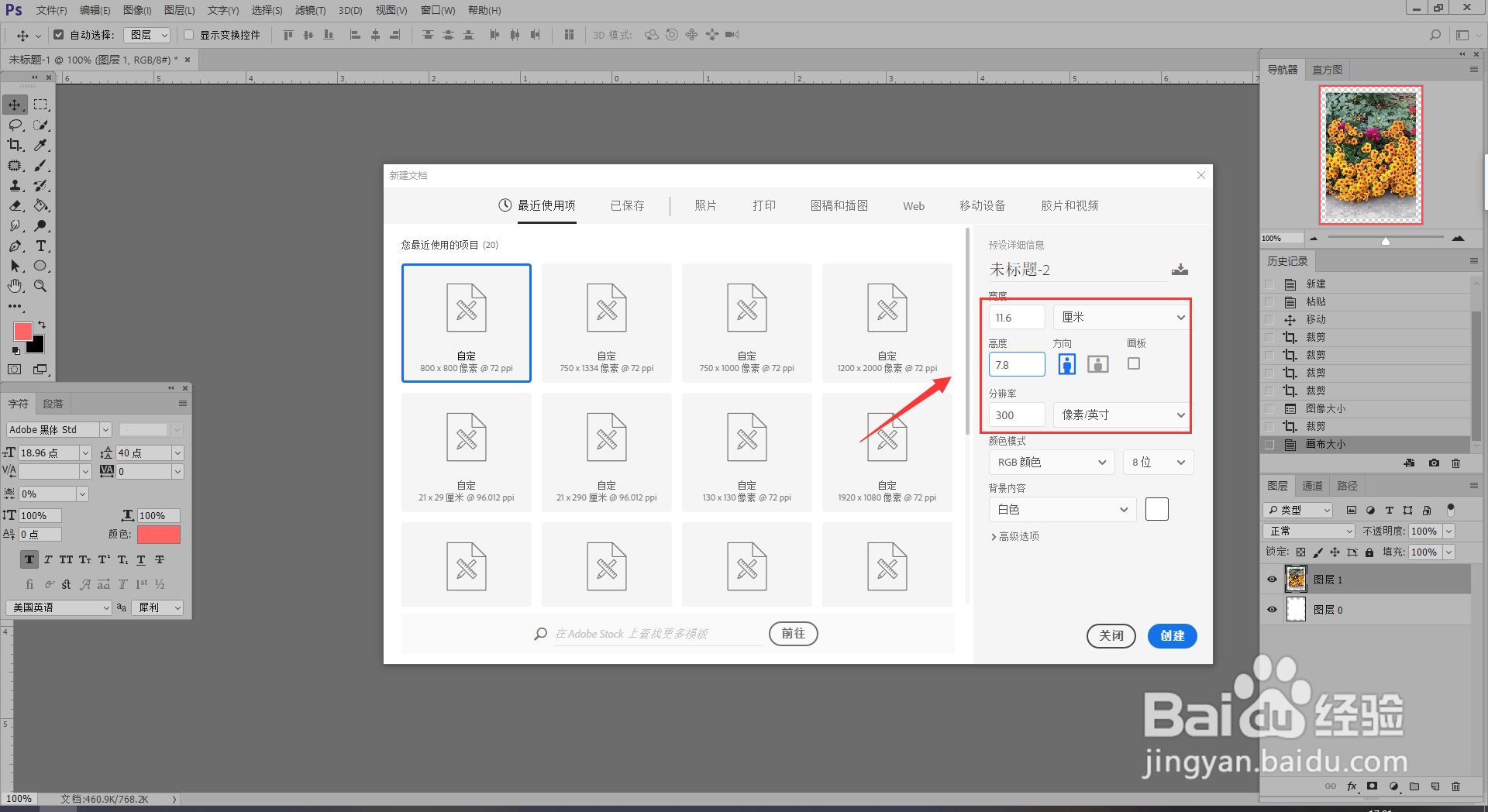
3、选择【文件】-【新建画布】,新建一个能容纳8张照片的画布,高和宽参数如图所示,像素还是300。
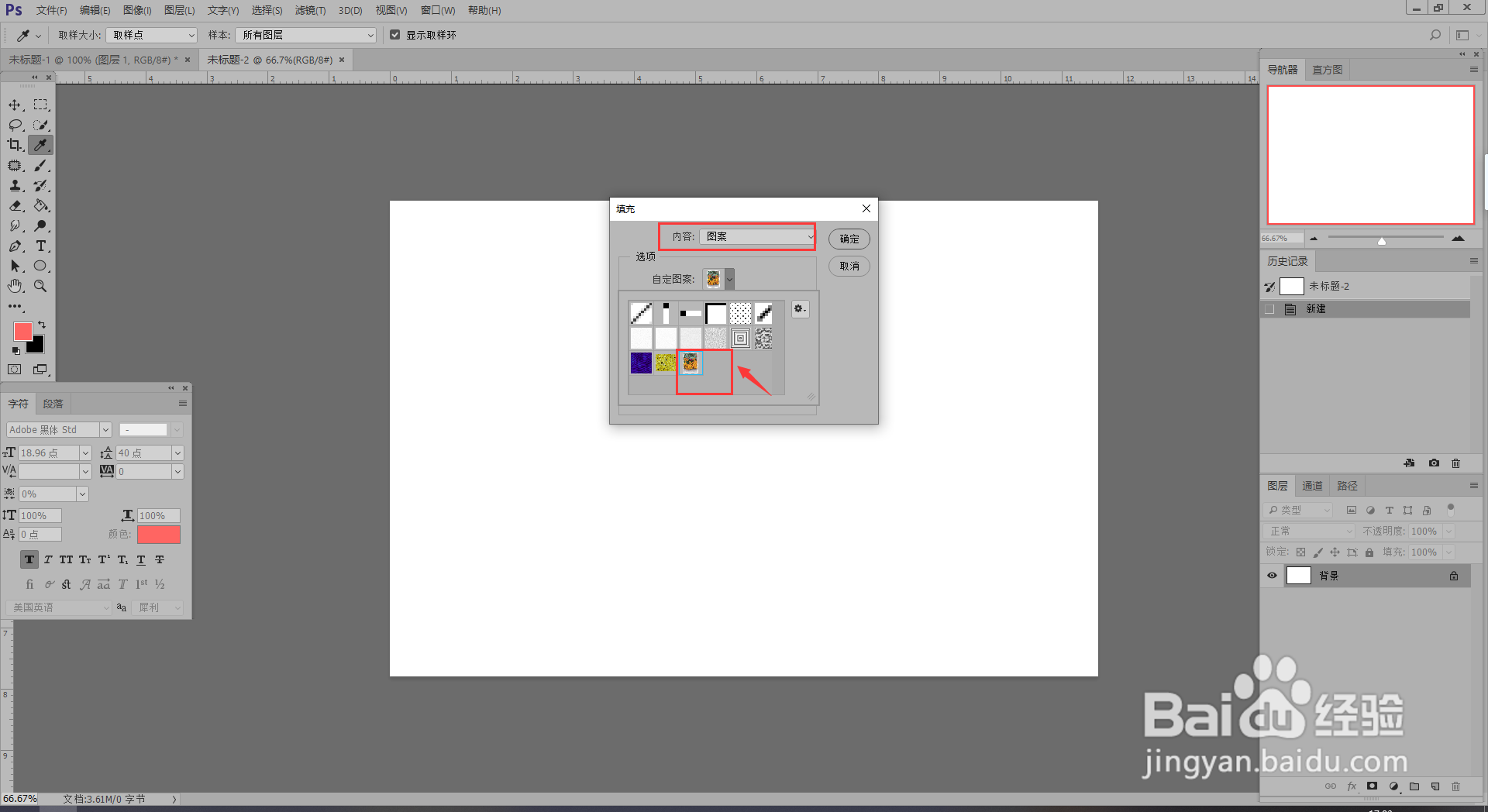
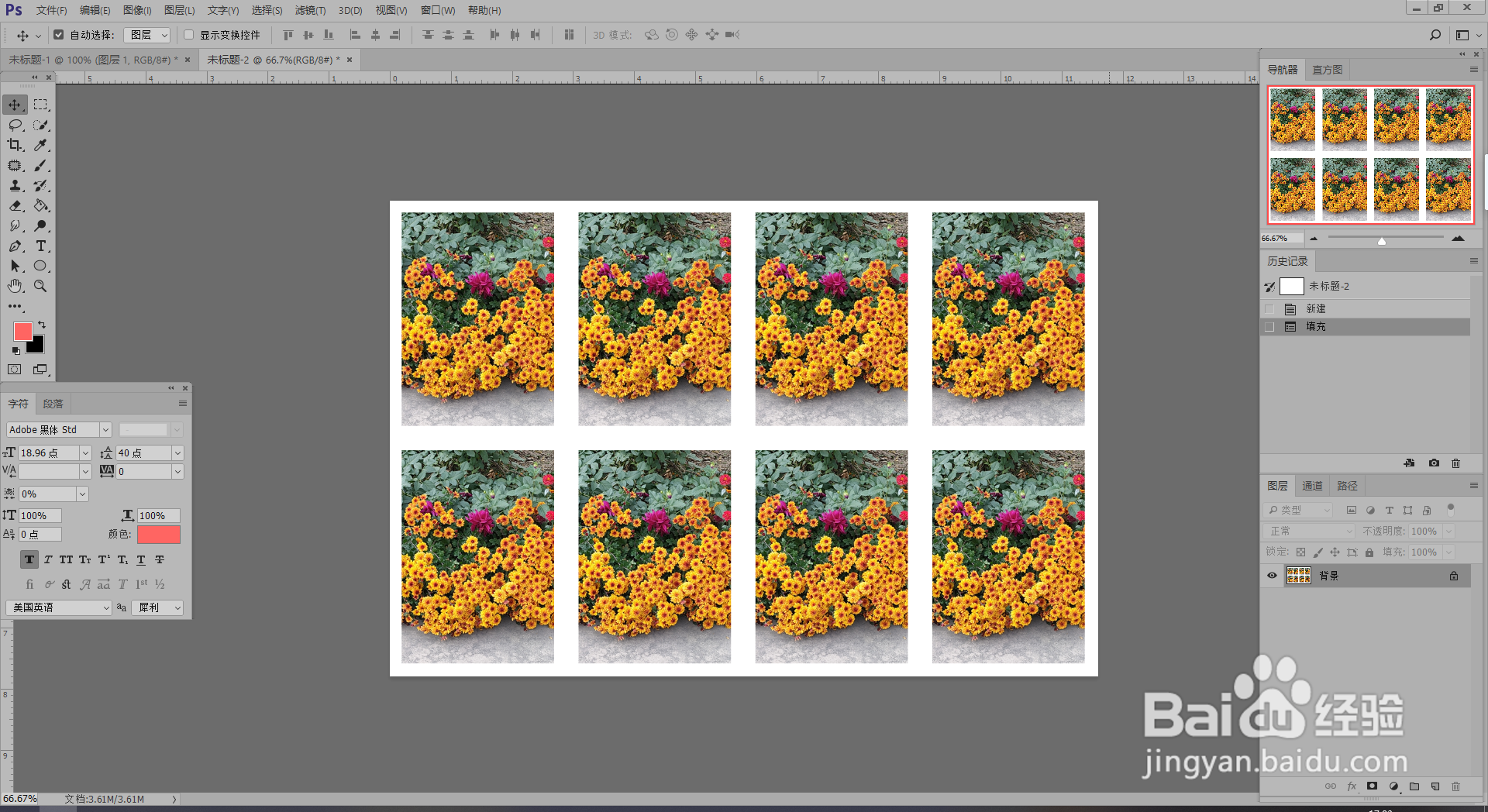
4、选择【编辑】-【填充】,选择刚刚定义的图案,点击确定就可以得到一份8张的图片了。如图所示: