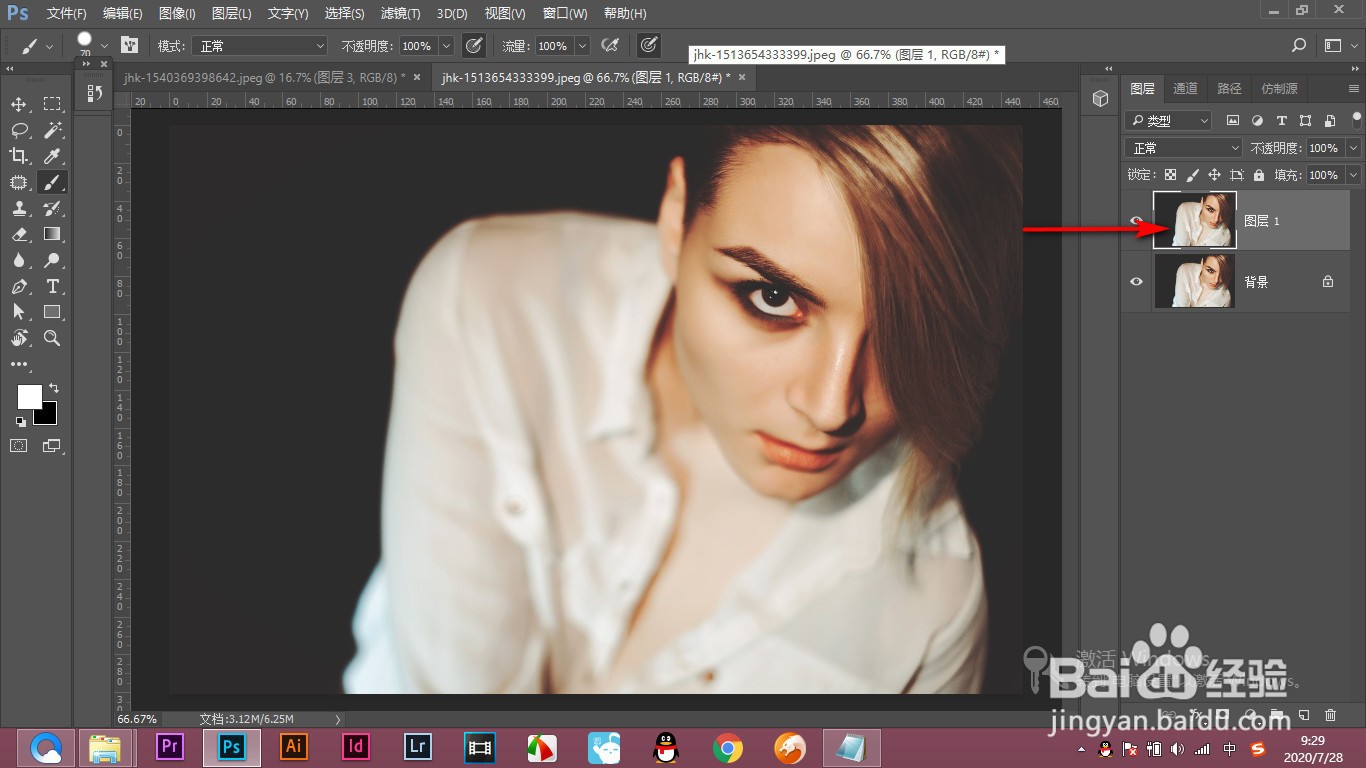
1、1.当前我们要做出一种色相偏移的效果,先复制图层。
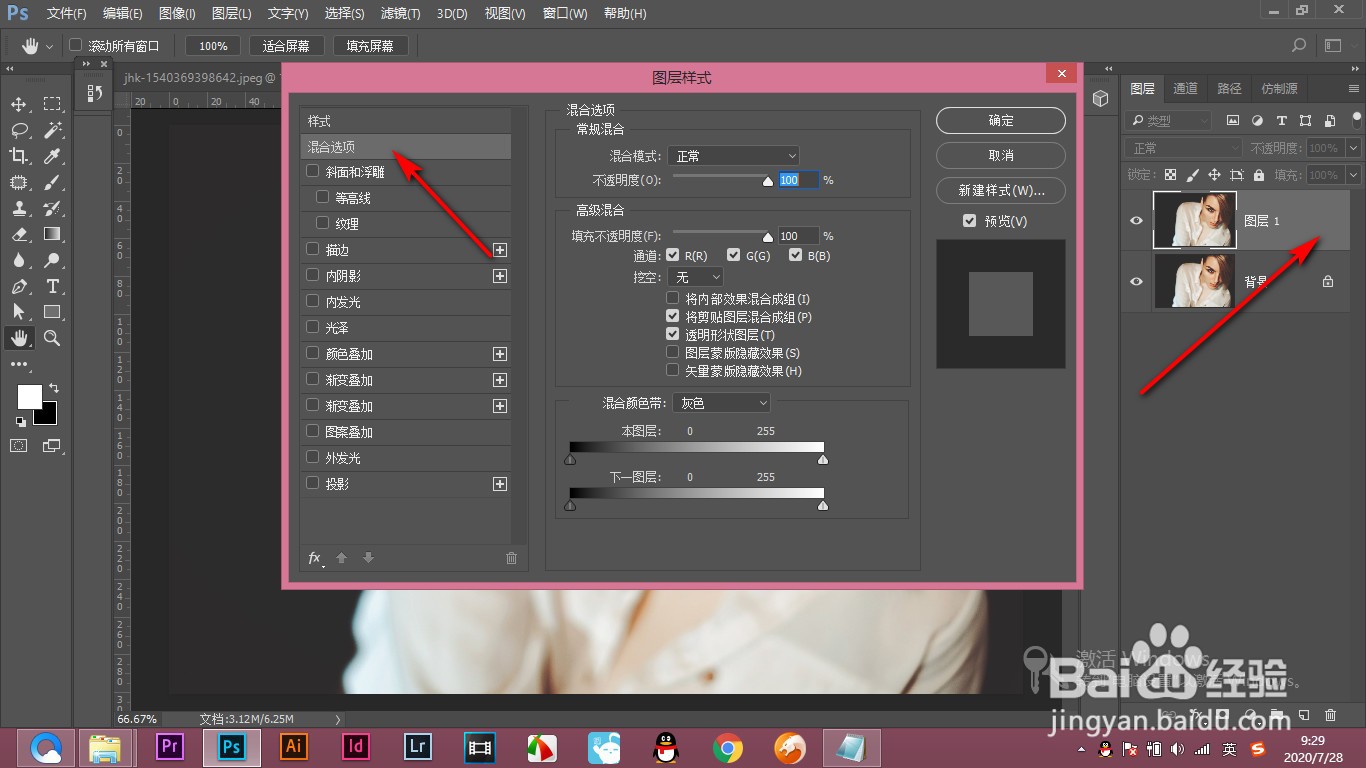
2、2.然后双击图层后方,打开图层样式,找到混合选项。
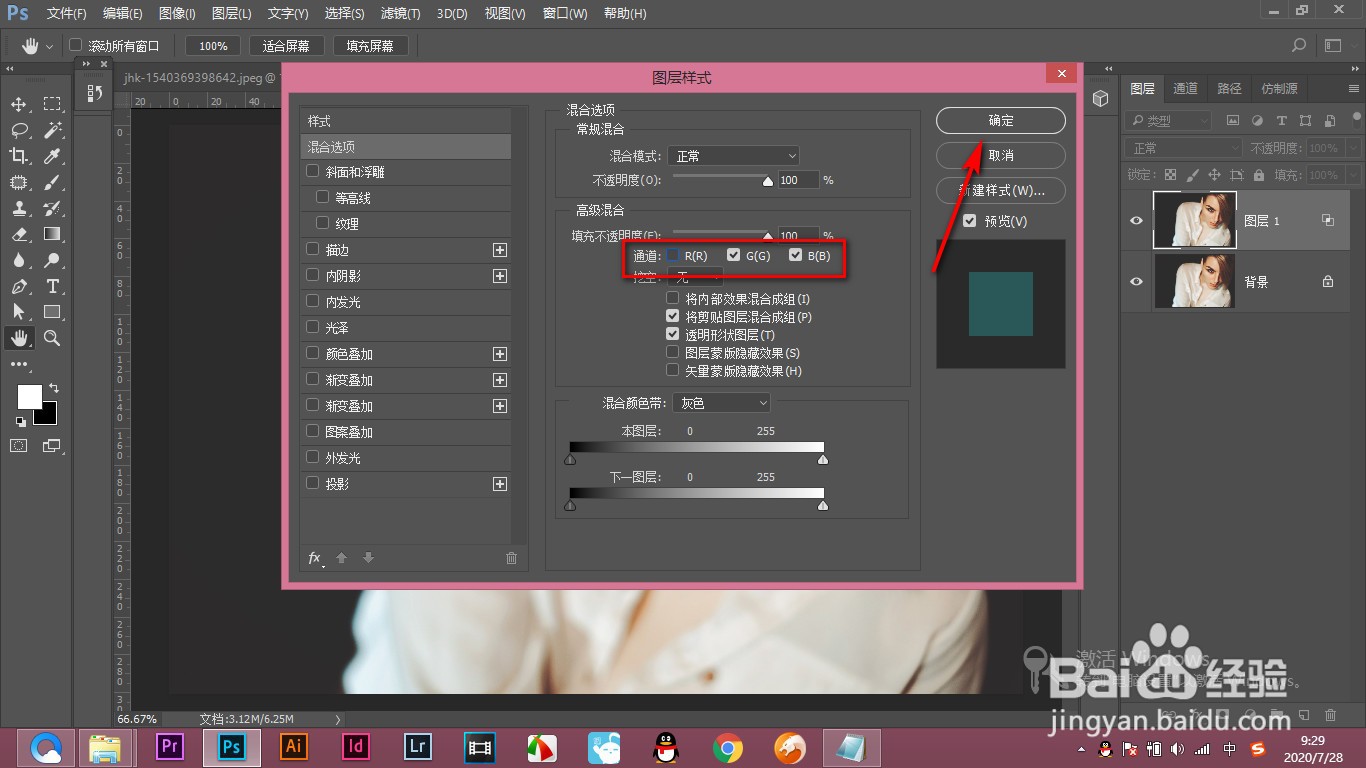
3、3.在这里有一个三个r g b通道,我们随意将其中一个通道的对勾去掉,点击确定。
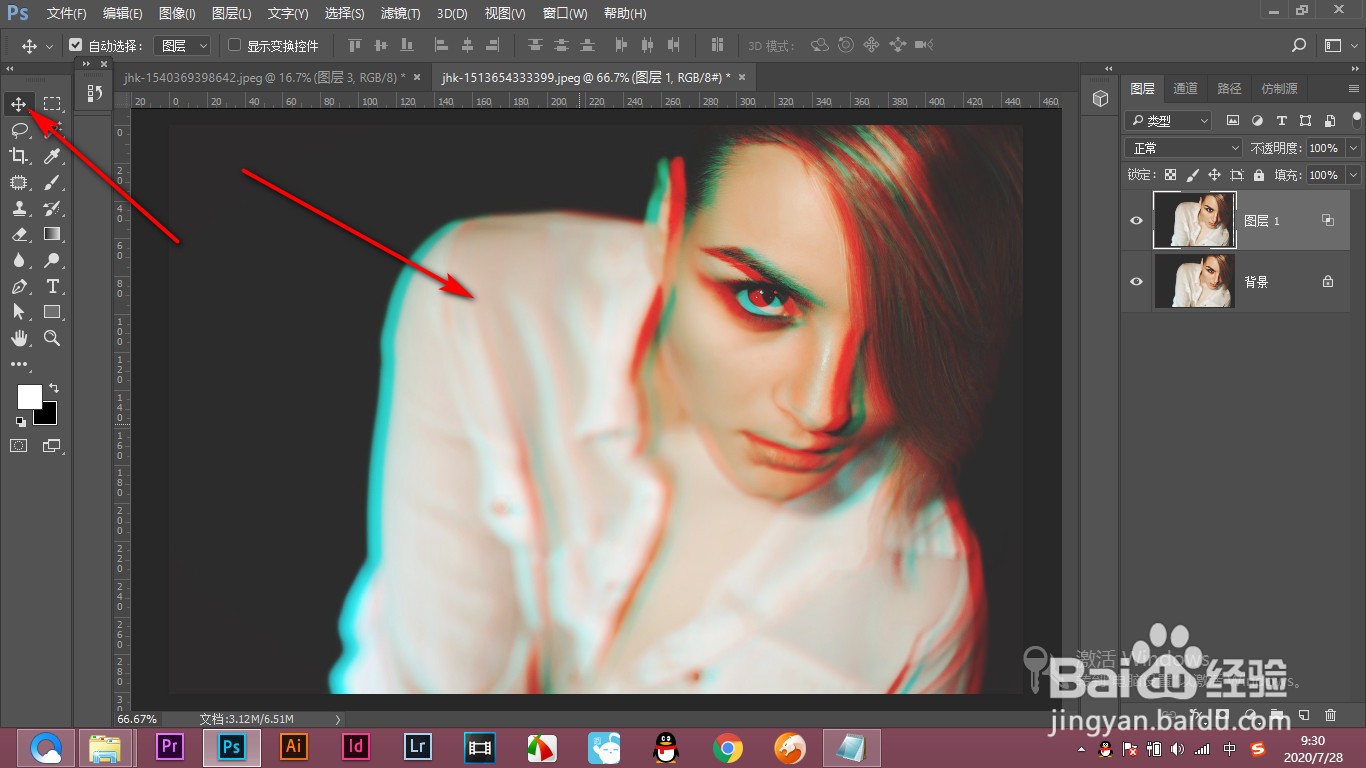
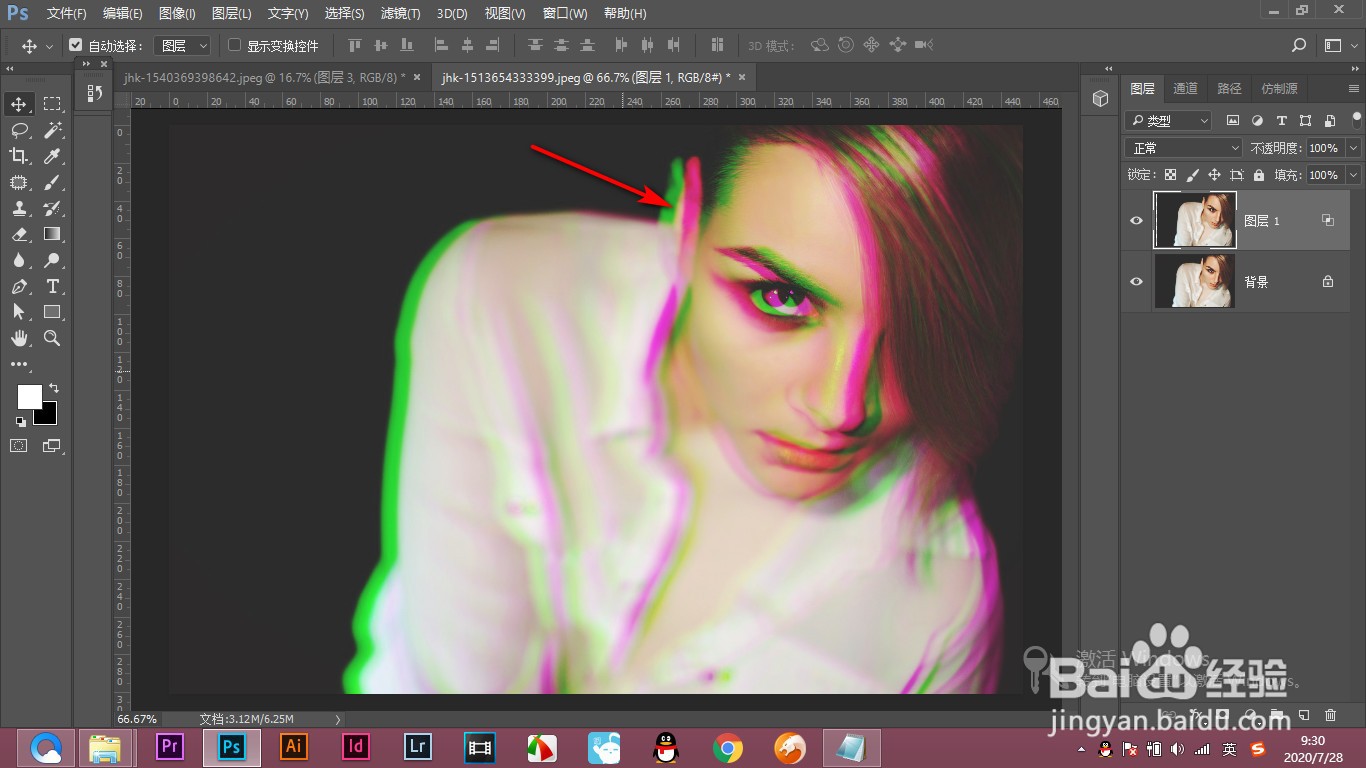
4、4.然后使用选择工具移动该图层为就会得到这样一种色相偏移的效果。
5、5.也可以关闭其他的通道,这是抖音里经常使用的。
1、1.当前我们要做出一种色相偏移的效果,先复制图层。
2.然后双击图层后方,打开图层样式,找到混合选项。
3.在这里有一个三个r g b通道,我们随意将其中一个通道的对勾去掉,点击确定。
4.然后使用选择工具移动该图层为就会得到这样一种色相偏移的效果。
5.也可以关闭其他的通道,这是抖音里经常使用的。