1、点击设置
进入到爱奇艺的软件界面,先点击下方的我的,点击设置选项。

2、点击安全中心
点击账号与安全选项,再点击安全中心的选项。

3、点击账号注销
点击里面的账号注销,点击申请注销,点击继续注销,再点击同意就可以了。

1、点击我的
进入到爱奇艺的软件界面,先点击界面右下角的我的。

2、点击帮助与反馈
点击里面的帮助与反馈的选项,再点击账号注销的按钮。

3、点击同意按钮
点击第一个申请注销,再点击下面的继续注销,点击同意按钮即可。

1、点击个人头像
进入PC版爱奇艺的程序界面,点击界面右上角的个人头像。

2、点击设置选项
再点击左侧导航栏里的设置选项,点击里面的安全中心选项。

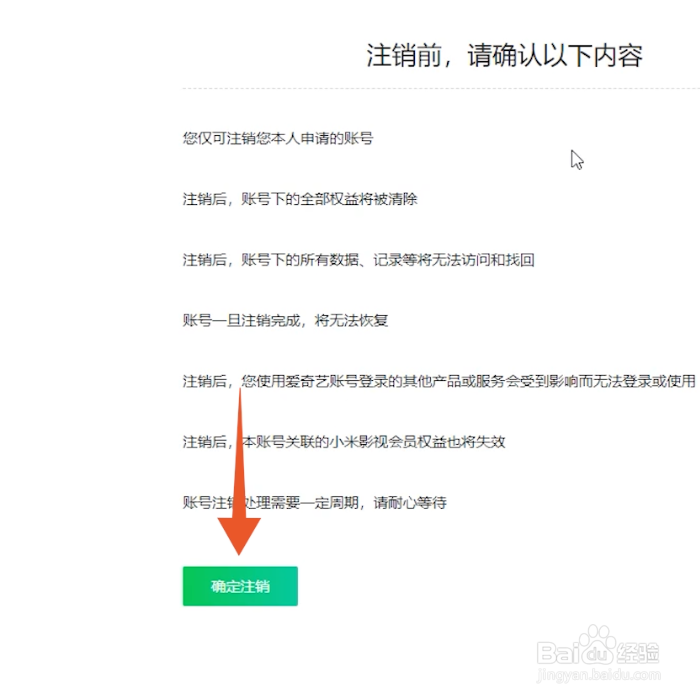
3、点击确定注销
点击账号注销按钮,点击申请注销,再点击确定注销按钮就可以了。