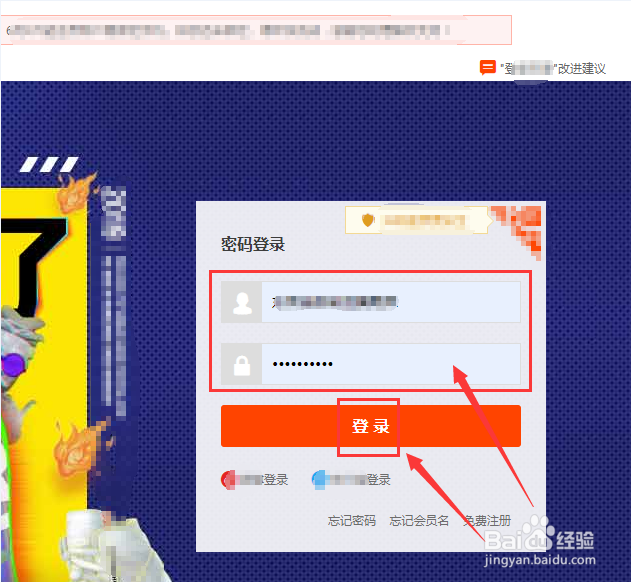
1、打开电脑任意浏览器,登录账号密码,如图。
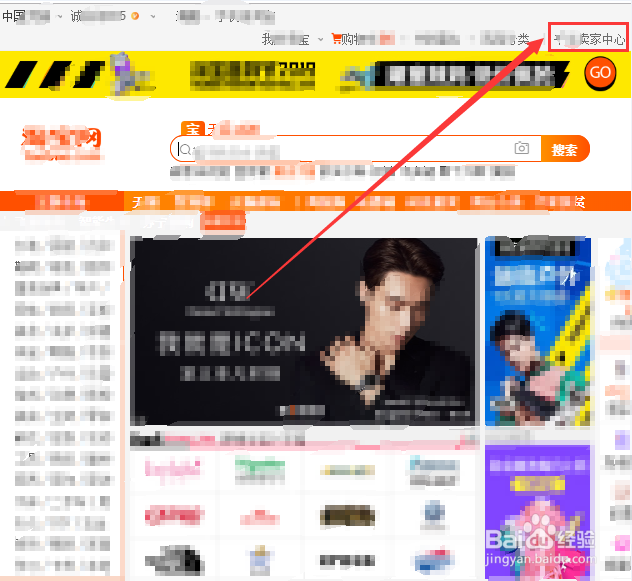
2、在首页右上角找到“卖家中心”如图所示,点击。
3、在左侧类别中找到“营销中心”点击“我要推广”。

4、找到店铺优惠券版块,点击“创建店铺券”。

5、这里有三种渠道,根据实际选择,示例如图,填写信息,点击“确认创建”。

6、弹出窗口提示“创建成功”,至此已成功完成创建新版优惠券,可以点击“返回列表”。

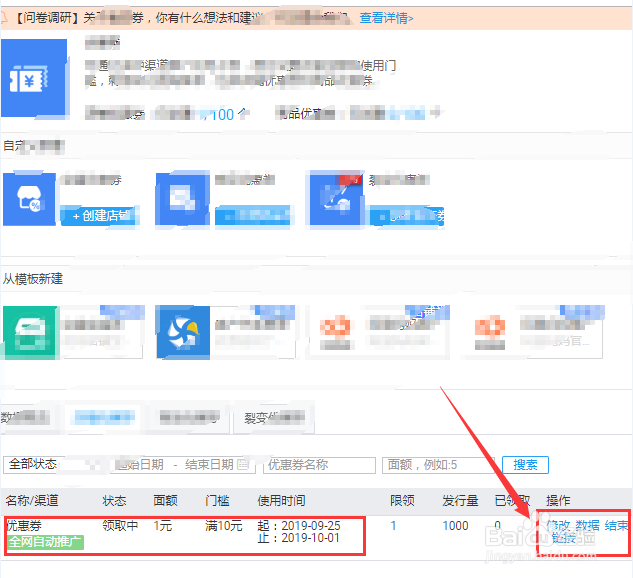
7、可以对已创建的优惠券进行“修改”等操作。
1、1.打开电脑任意浏览器,找到淘宝官网登录,在右上角找到“卖家中心”进入。
2.在左侧列表找到“营销中心”点击“我要推广”然后“创建店铺券”。
3.选择推广渠道,点击“确认创建”弹窗提示“创建成功”,可以在“返回列表”中查看或“修改”已创建的优惠券。
