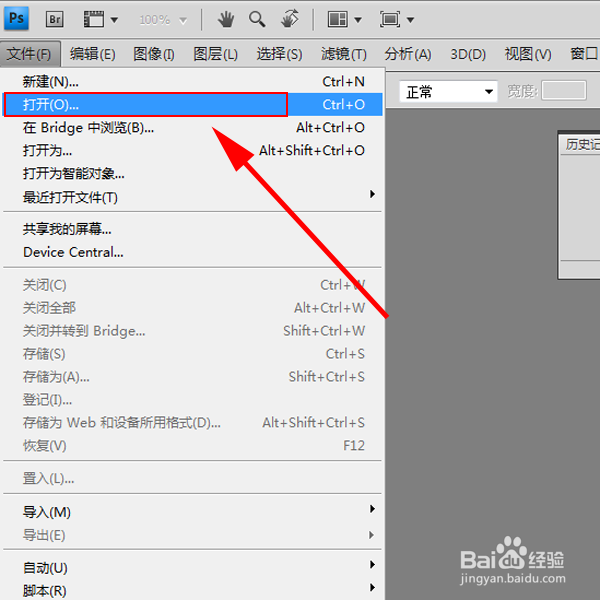
1、打开ps软件,点击左上角”文件“,在菜单中点击”打开“。
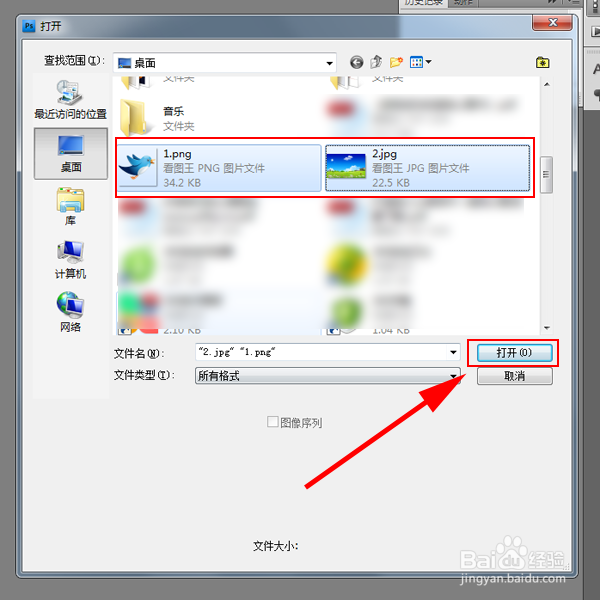
2、在弹出的窗口,选择图片,点击”打开“。
注:为了更好的讲解操作,准备了两张图片,一张是抠好的图片1.png,另一图片2.jpg用作背景图片。
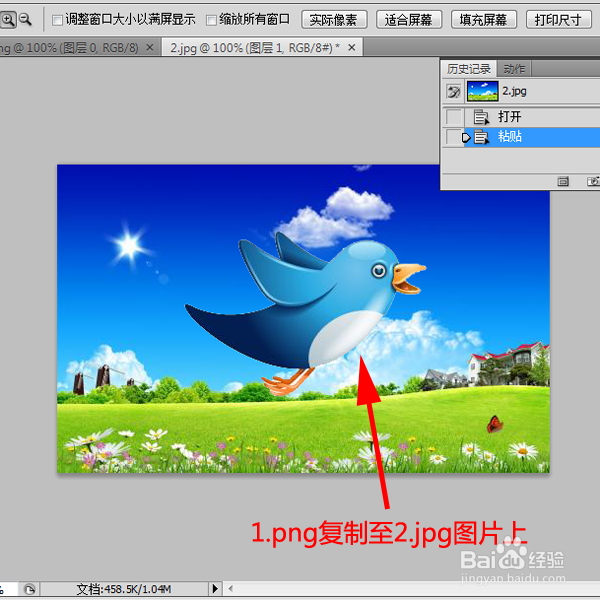
3、在抠好的图片(1.png)窗口,按键盘上的Ctrl+A(全选图片),再按键盘上的Ctrl+C(复制选区)。

4、切换至背景图片(2.jpg)窗口,按键盘上的Ctrl+V(粘贴图片)。
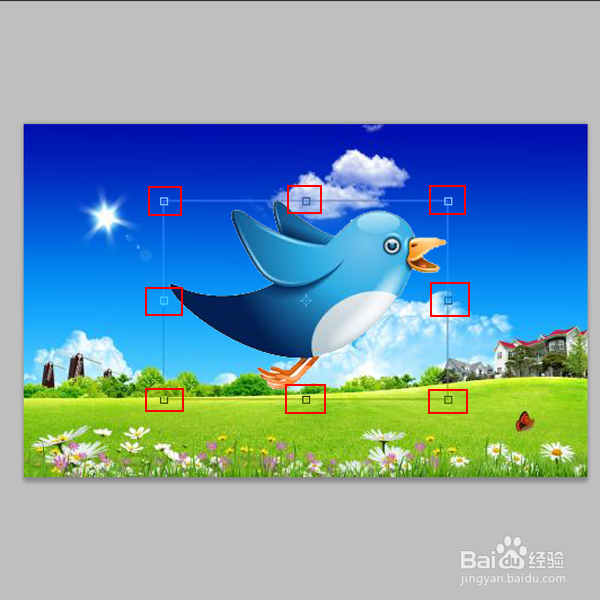
5、按键盘上的Ctrl+T,图片1.png周围出现8个小正方形。
6、把鼠标放在右下角的小正方形上,当鼠标出现双箭头时,按键盘Alt键,长按鼠标左键,向对角拖动,图片就会变小了。
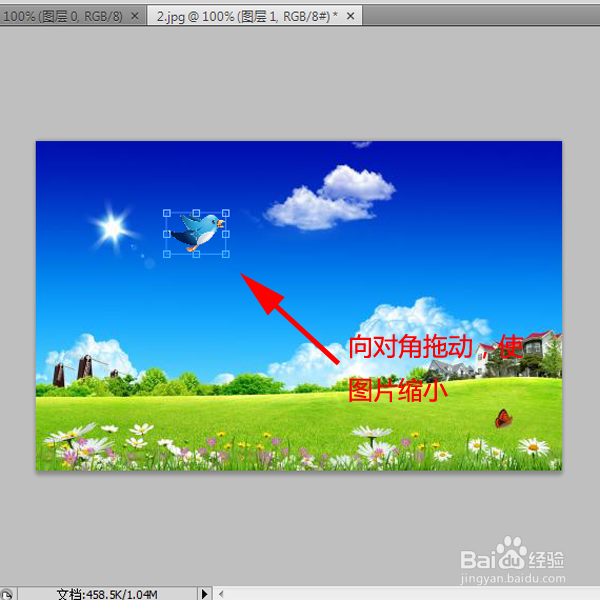
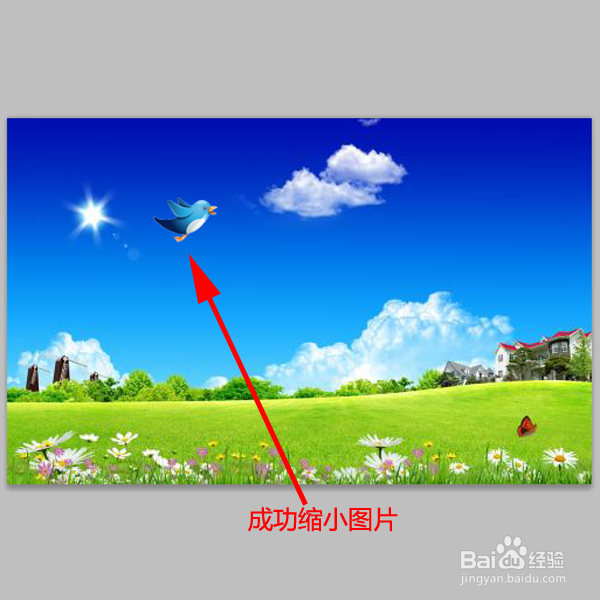
7、释放Alt键和鼠标左键,按键盘上的回车键(Enter键),确认图片缩小的大小。
1、1、在ps中打开图片。
2、在抠好的图片窗口,按键盘上的Ctrl+A,再按键盘上的Ctrl+C。
3、在背景图片窗口,按键盘上的Ctrl+V粘贴图片。
4、按键盘上的Ctrl+T,把鼠标放在右下角的小正方形上,当鼠标出现双箭头时,按键盘Alt键,长按鼠标左键,向对角拖动,缩小图片。
5、释放Alt键和鼠标左键,按键盘上的回车键,完成缩小图片操作。