1、新建一篇wps文字。如下图:

2、我们在wps文字中新建2页文档作为示例。如下图:
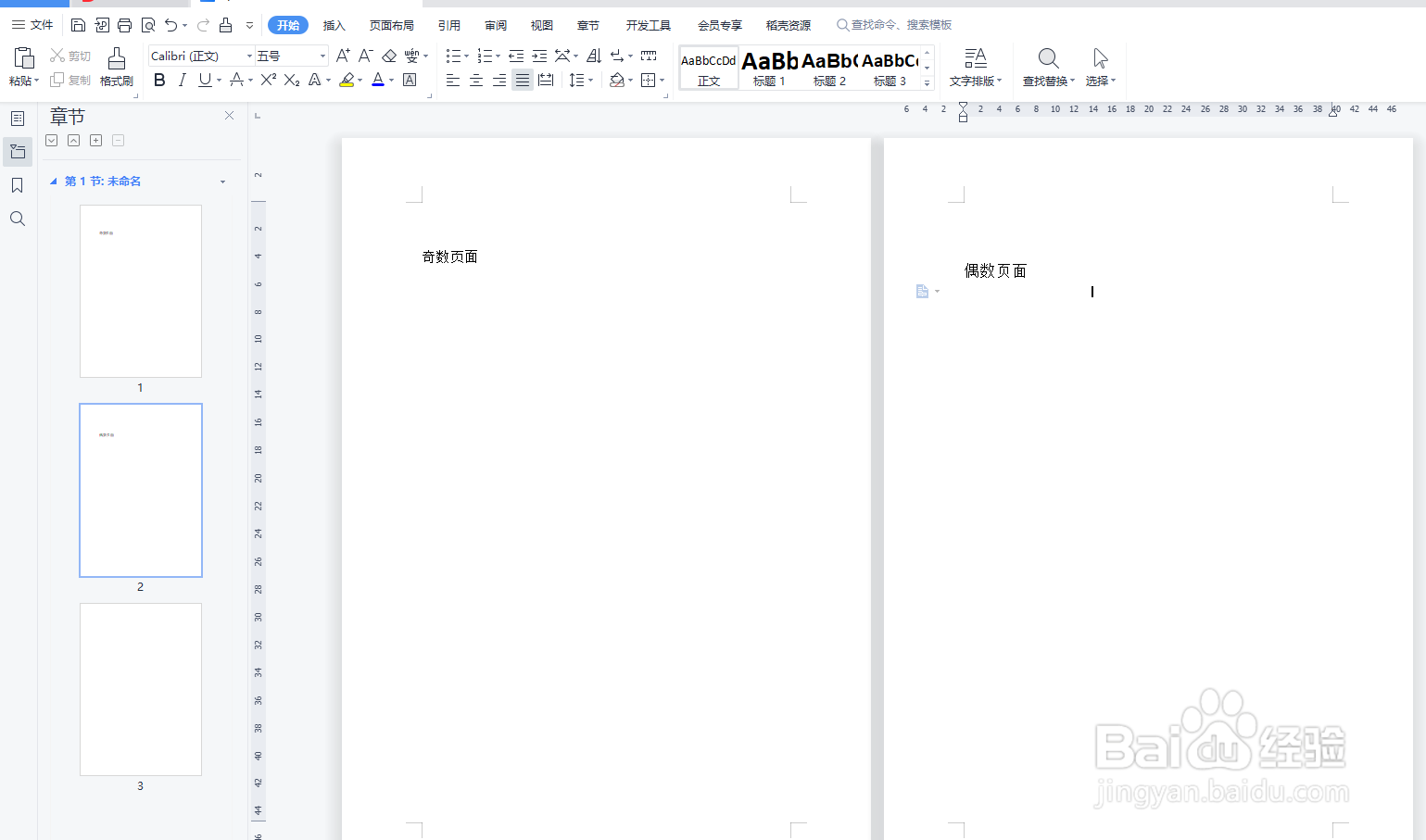
3、点击wps文字“插入”工具栏中的“页眉页脚”。如下图:

4、点击第二页的“页眉”并点击“页眉页脚选项”,勾选“奇偶页不同”。如下图:

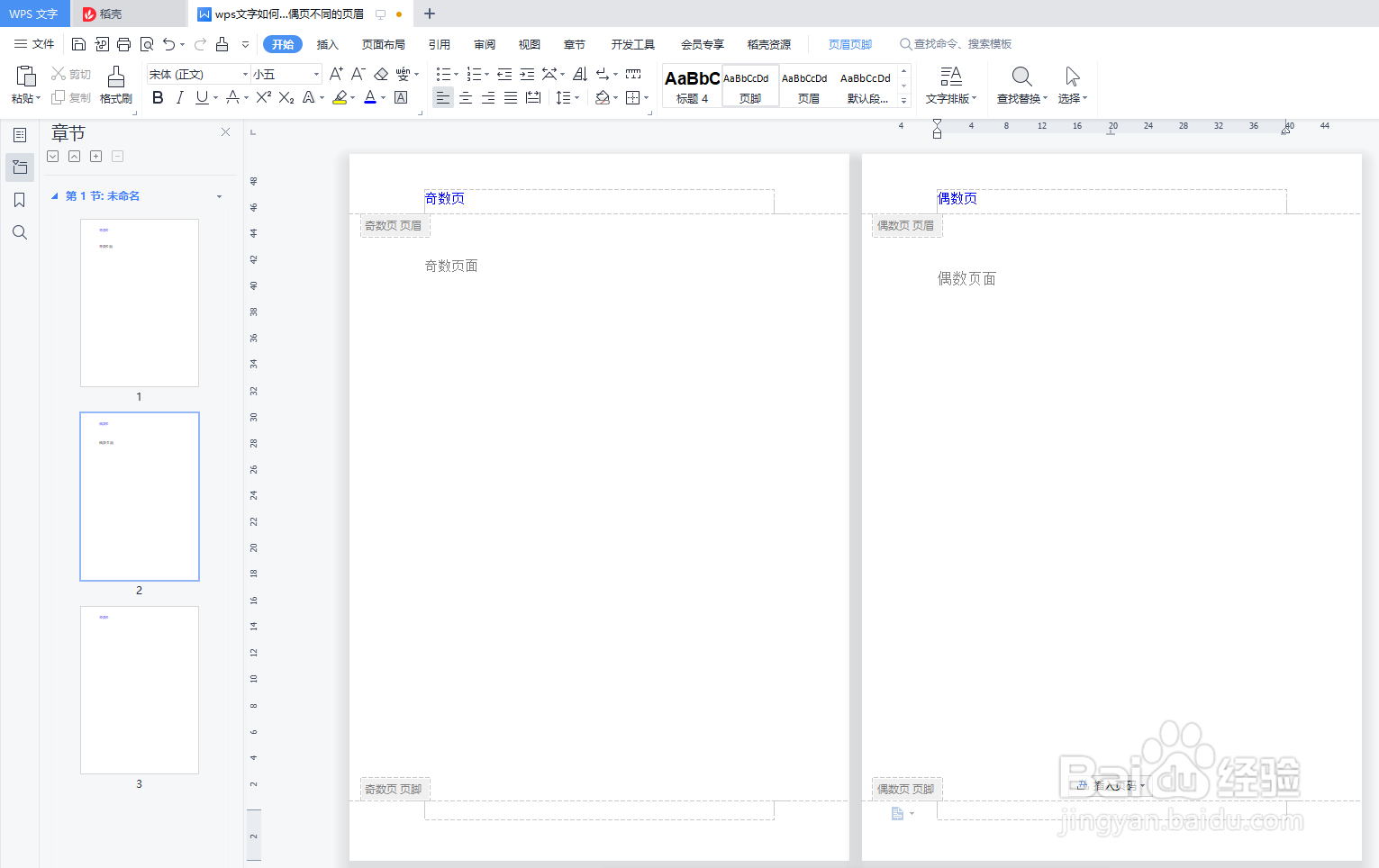
5、分别设置奇偶页的页眉后,我们查看wps文字的页眉效果。如下图:
6、总结:wps文字如何插入奇偶页不同的页眉
(1)新建一篇wps文字
(2)我们在wps文字中新建2页文档作为示例
(3)点击wps文字“插入”工具栏中的“页眉页脚”
(4)点击第二页的“页眉”并点击“页眉页脚选项”,勾选“奇偶页不同”
(5)分别设置奇偶页的页眉后,我们查看wps文字的页眉效果