1、第一步 打开软件,新建一个工程图空白模板,插入零件做摆放三视图。


2、第二步 点击菜单工具栏,选择选项进入设置界面。

3、第三步 点击文档属性。

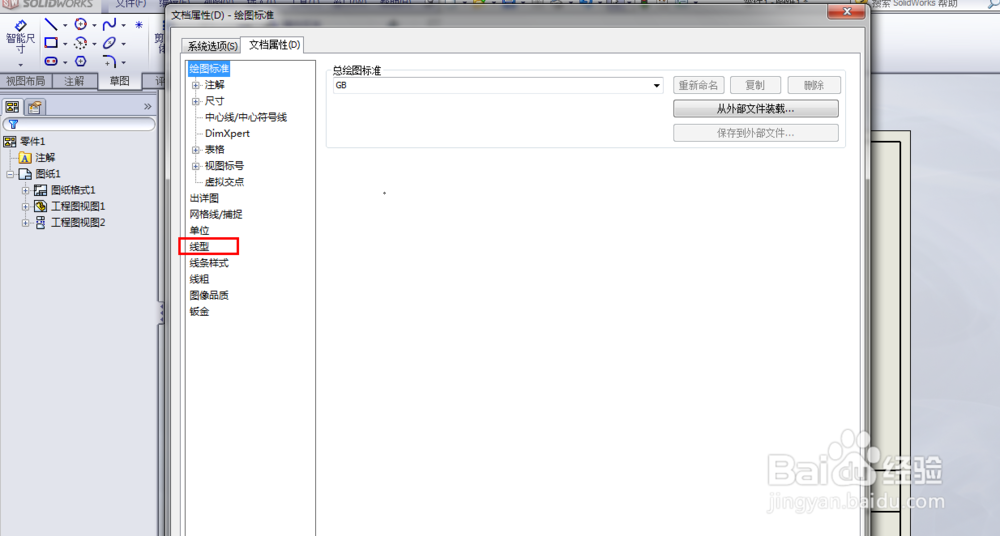
4、第四步 点击线型进入设置界面。
5、第五步 选择所需要的线型粗细,例如我选择0.5的粗,见截图看下是否有变化。


1、第一步 打开软件,新建一个工程图空白模板,插入零件做摆放三视图。
2、第二步 点击菜单工具栏,选择选项进入设置界面。
3、第三步 点击文档属性。
4、第四步 点击线型进入设置界面。
5、第五步 选择所需要的线型粗细,例如我选择0.5的粗,见截图看下是否有变化。