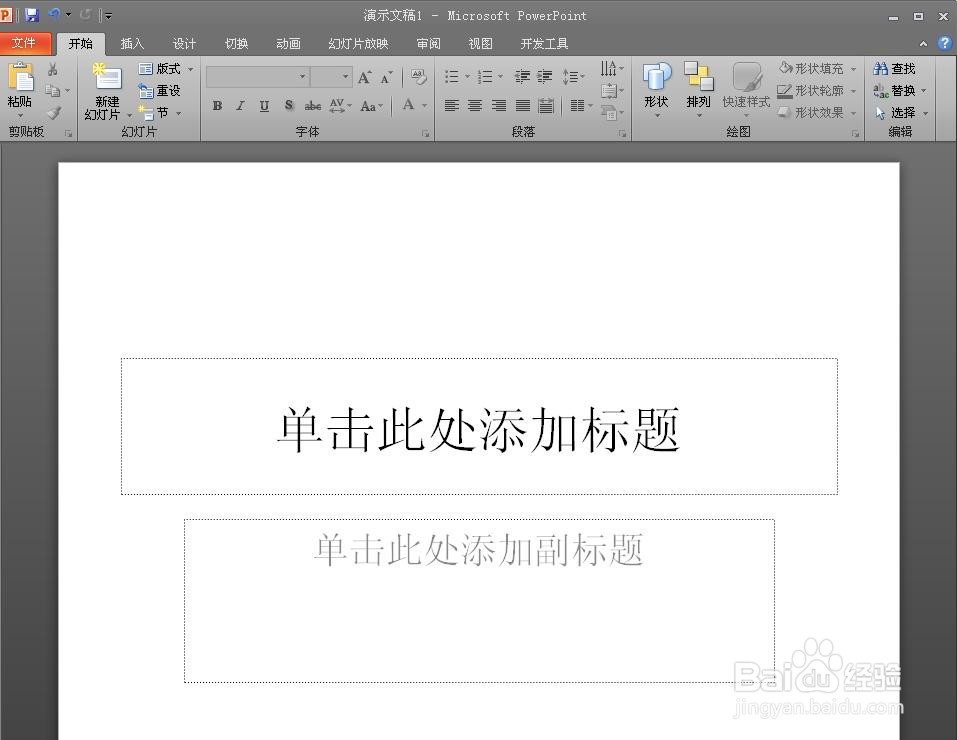
1、进行PPT文档处理,选中文字的时候,工具栏是这个样子的
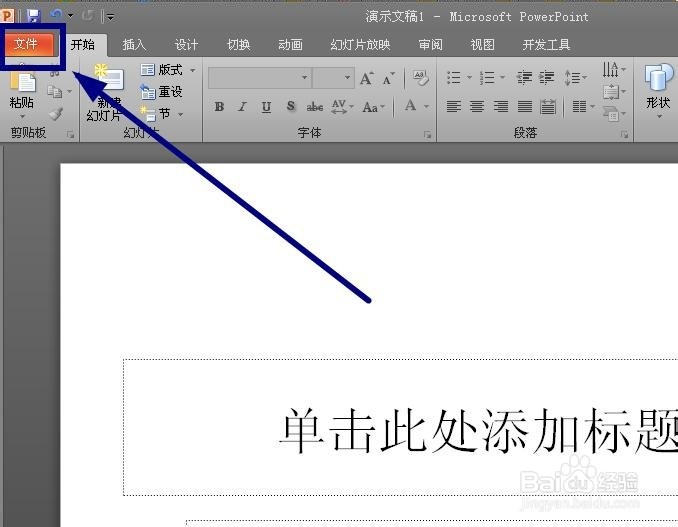
2、在选项卡左上角找到【文件】选项卡,点击
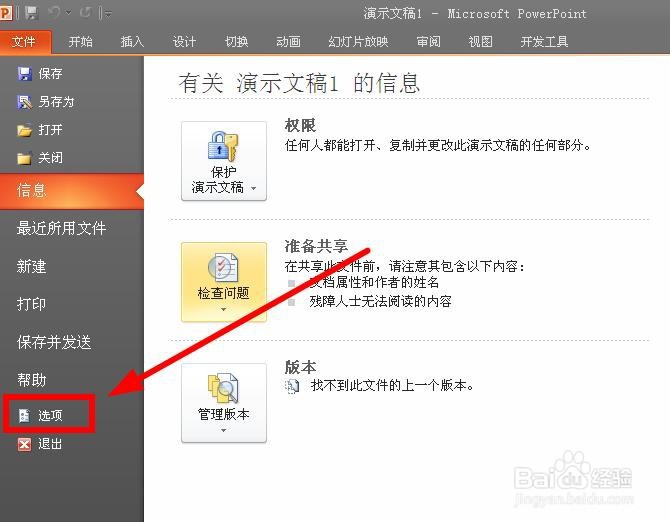
3、在左侧的功能选项中点击【选项】
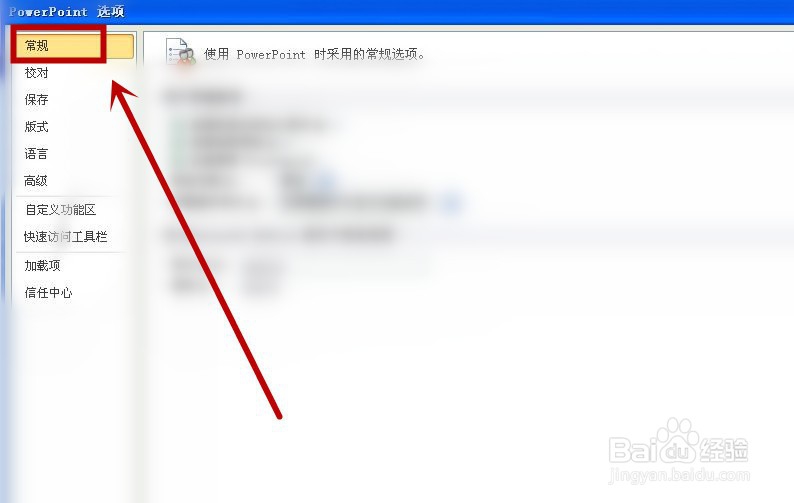
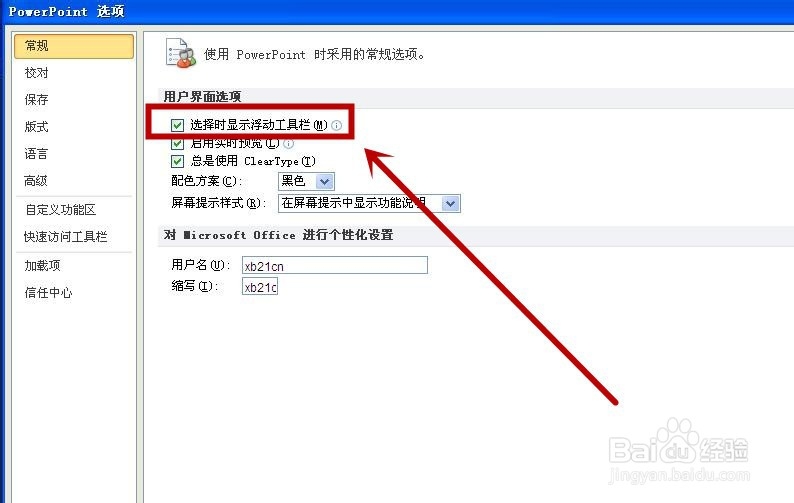
4、在【PowerPoint 选项】对话框中,选择【常规】选项卡
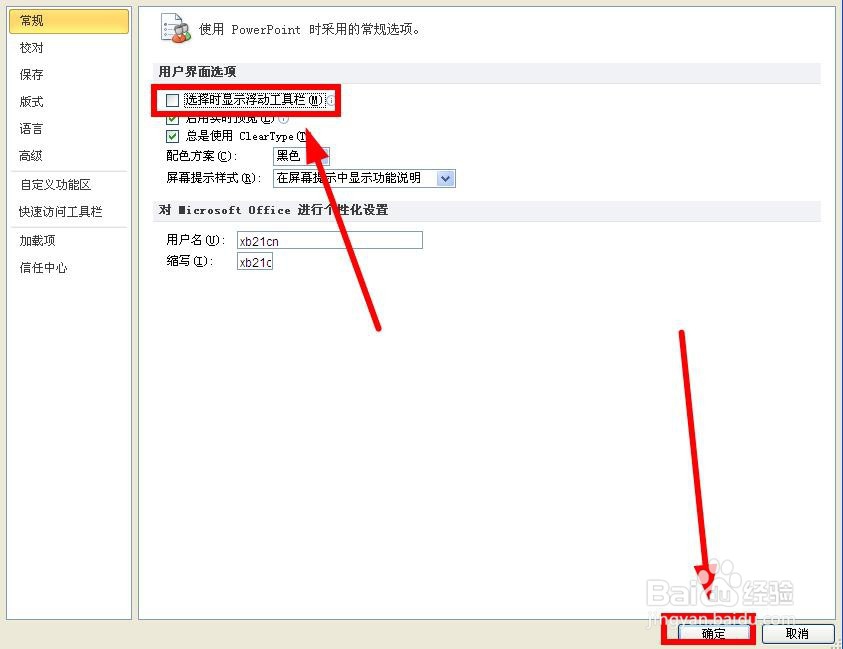
5、在界面右侧,【用户界面选项】下找到【选择时显示浮动工具栏】,单击去掉对该项的勾选
6、操作完成后,单击【确定】,让设置生效
1、关闭PPT中的浮动工具栏的操作步骤如下:
1、打开任意一个PPT文档
2、在选项卡左上角找到【文件】选项卡,点击
3、点击【选项】
4、选择【常规】选项卡
5、找到【选择时显示浮动工具栏】,单击去掉对该项的勾选
6、单击【确定】,让设置生效