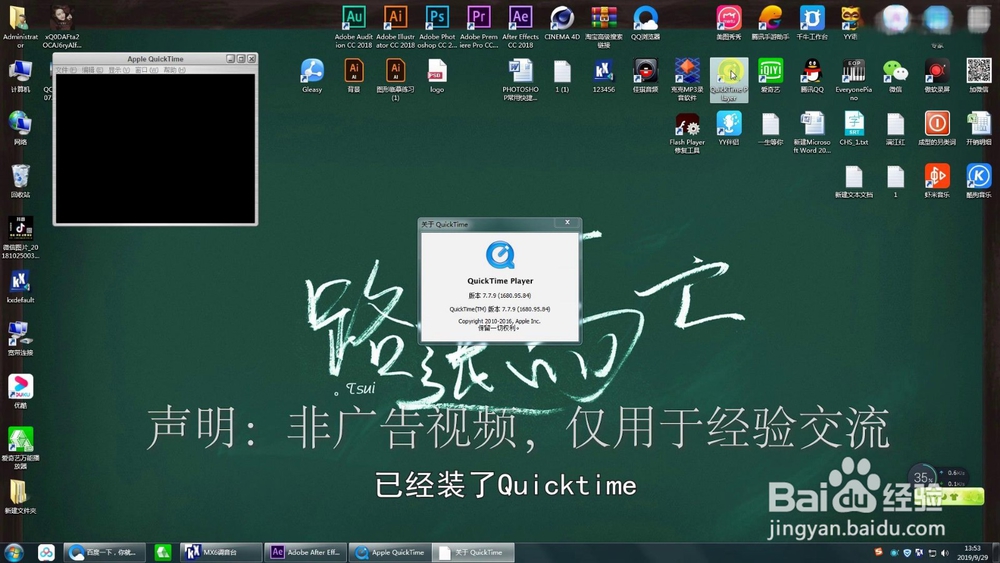
1、检查电脑是否有“QuickTime”
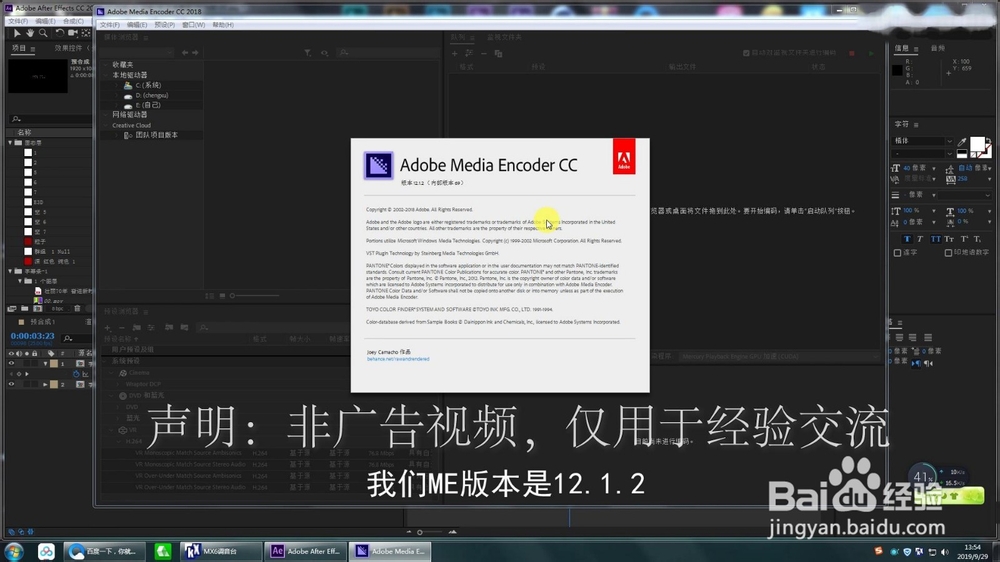
2、检查电脑是否有“Adobe Media Encoder CC 2018”
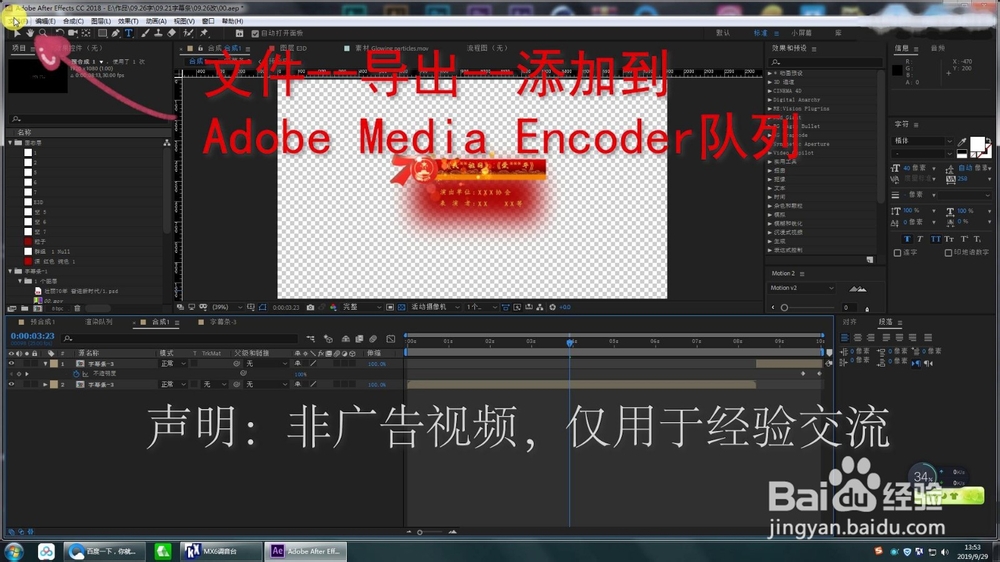
1、点击“文件”--“导出”--“添加到Adobe Media Encoder队列”
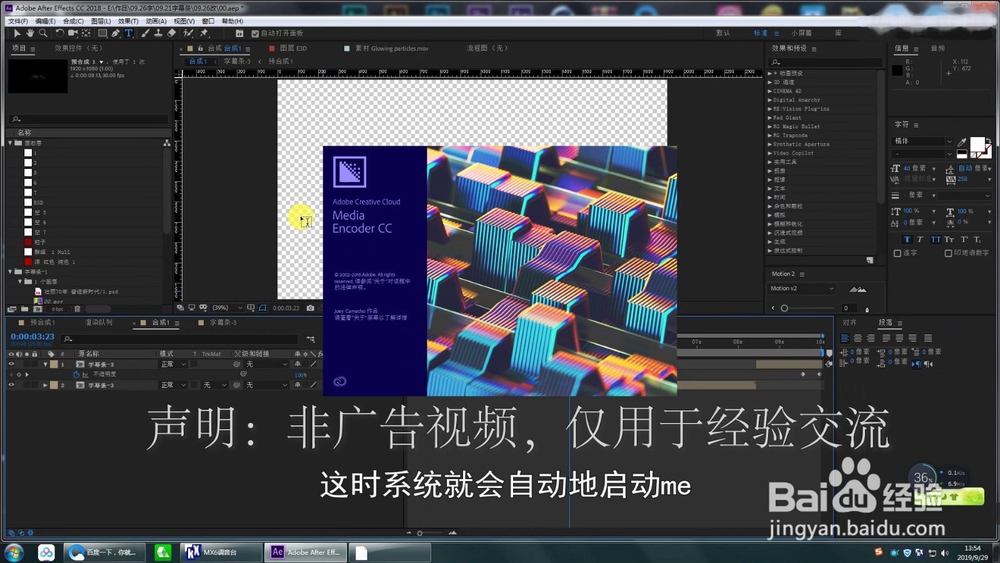
2、系统会自动启动Adobe Media Encoder
3、点击格式下方蓝色字,如图
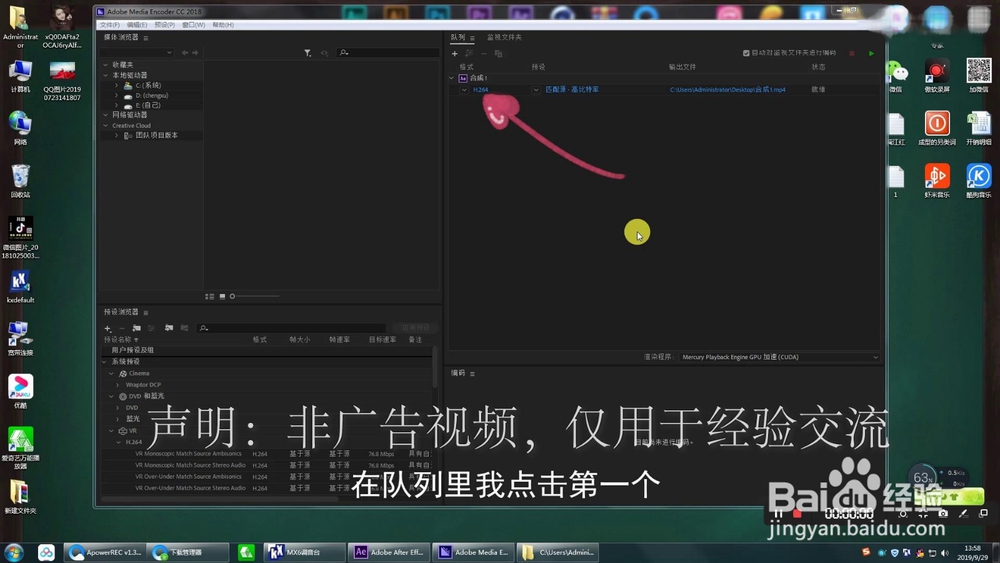
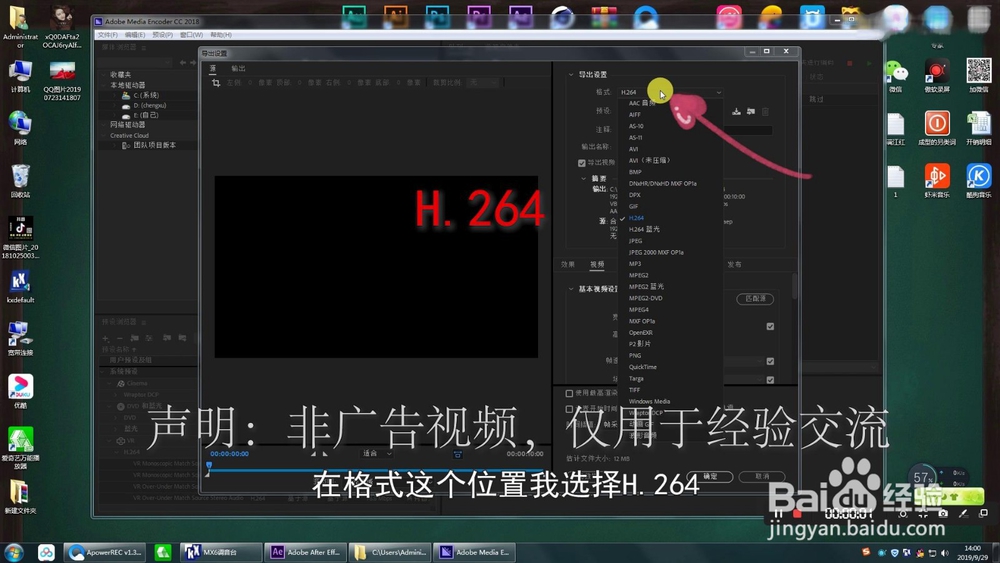
4、格式选择“H.264”
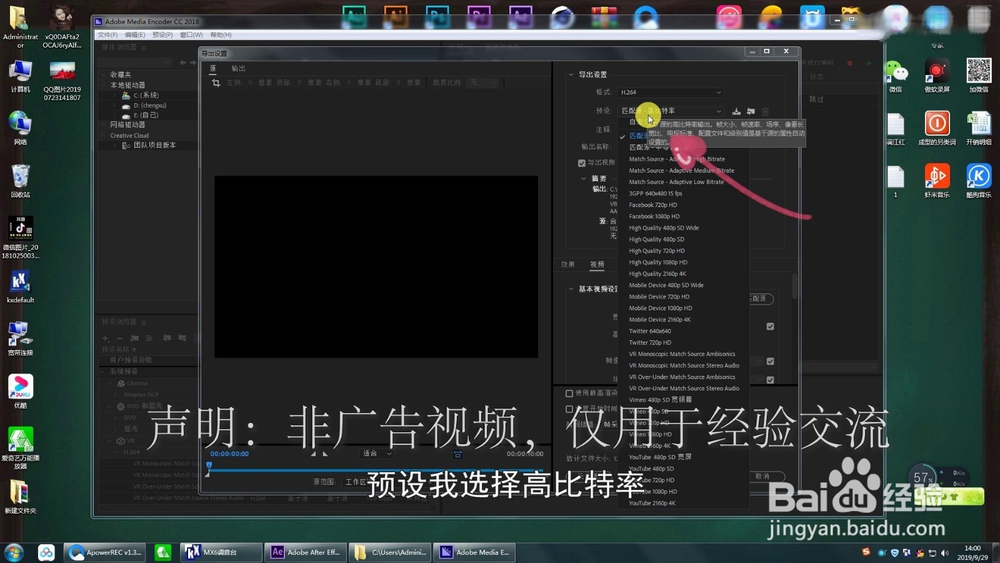
5、预设选择“高比特率”,如图
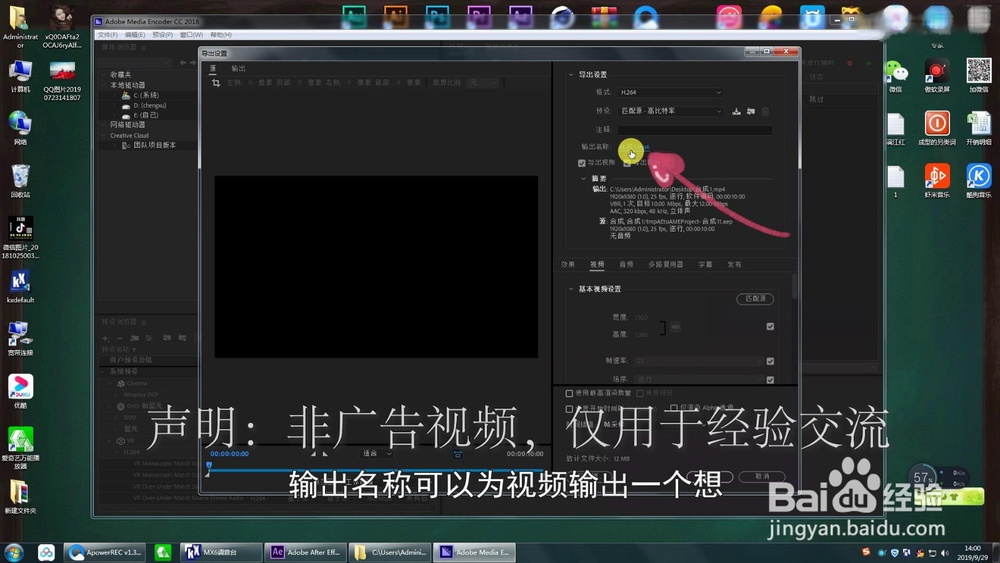
6、点击蓝色字,为视频指定输出路径并重命名,如图
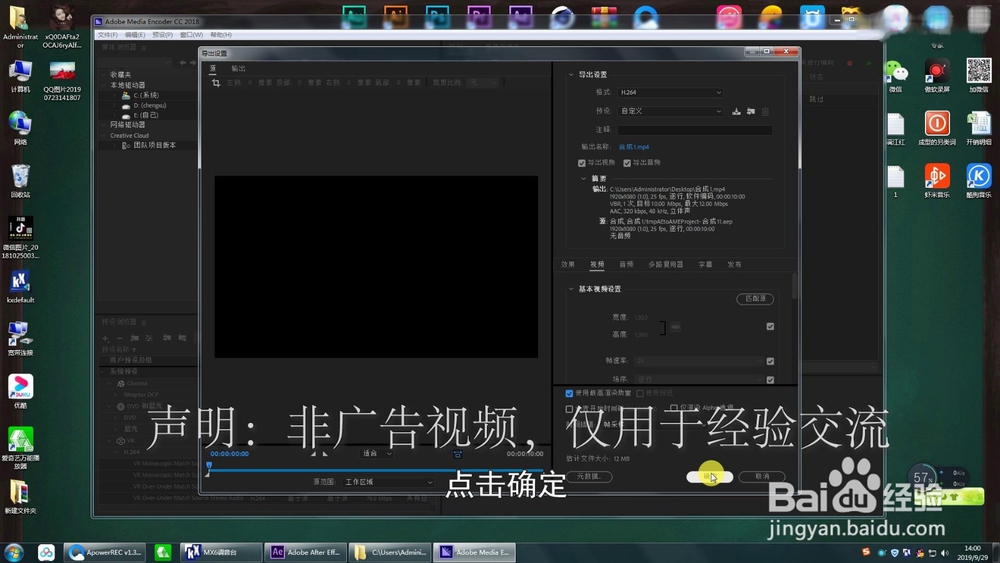
7、点击“确定”
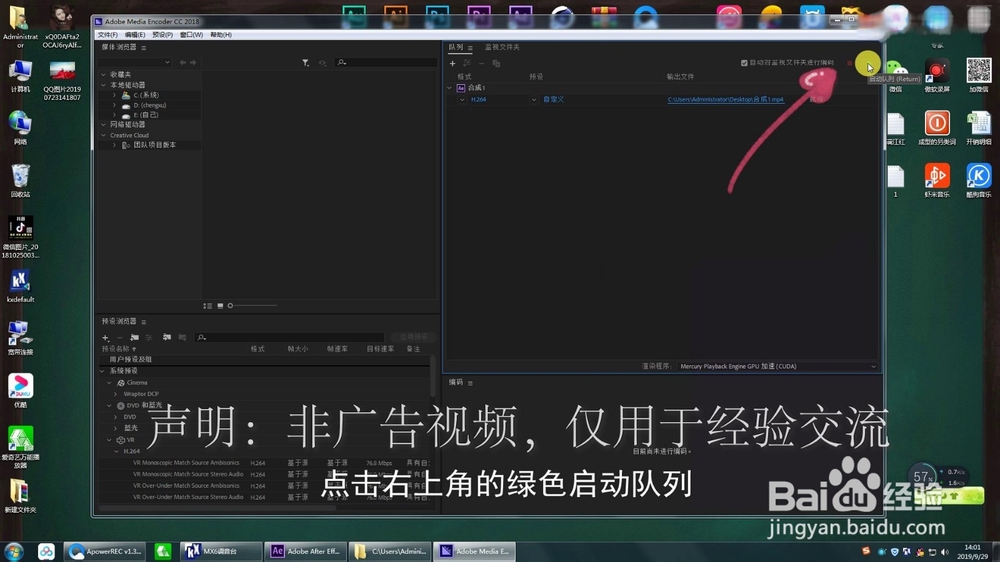
8、点击右上角 绿色小三角号“启动队列”
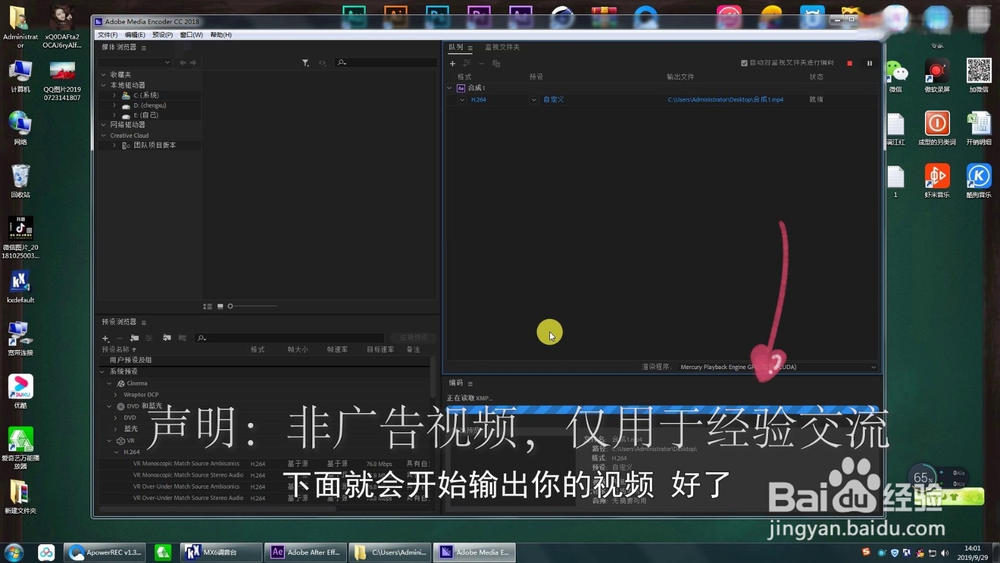
9、下面就会开始输出视频
1、After Effects CC 2018输出MP4格式视频教程:
1.检查电脑是否有“QuickTime”以及“Adobe Media Encoder CC 2018”
2.文件--导出--添加到Adobe Media Encoder队列
3.格式:H.264--高比特率--启动队列
