wps复制粘贴后如何保持原格式

时间:2026-02-14 02:22:56

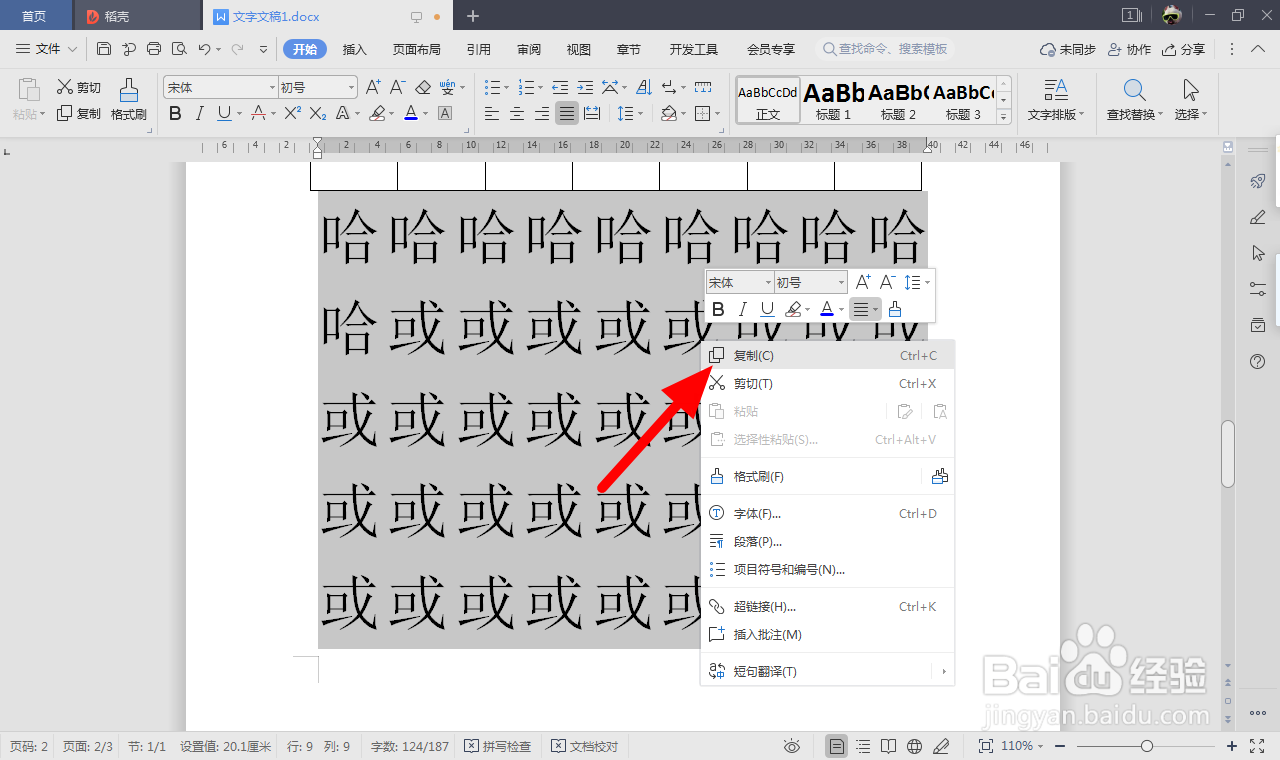
1、打开文档,选中内容。

wps复制粘贴后如何保持原格式

wps复制粘贴后如何保持原格式

2、鼠标右击,点击 复制。

wps复制粘贴后如何保持原格式

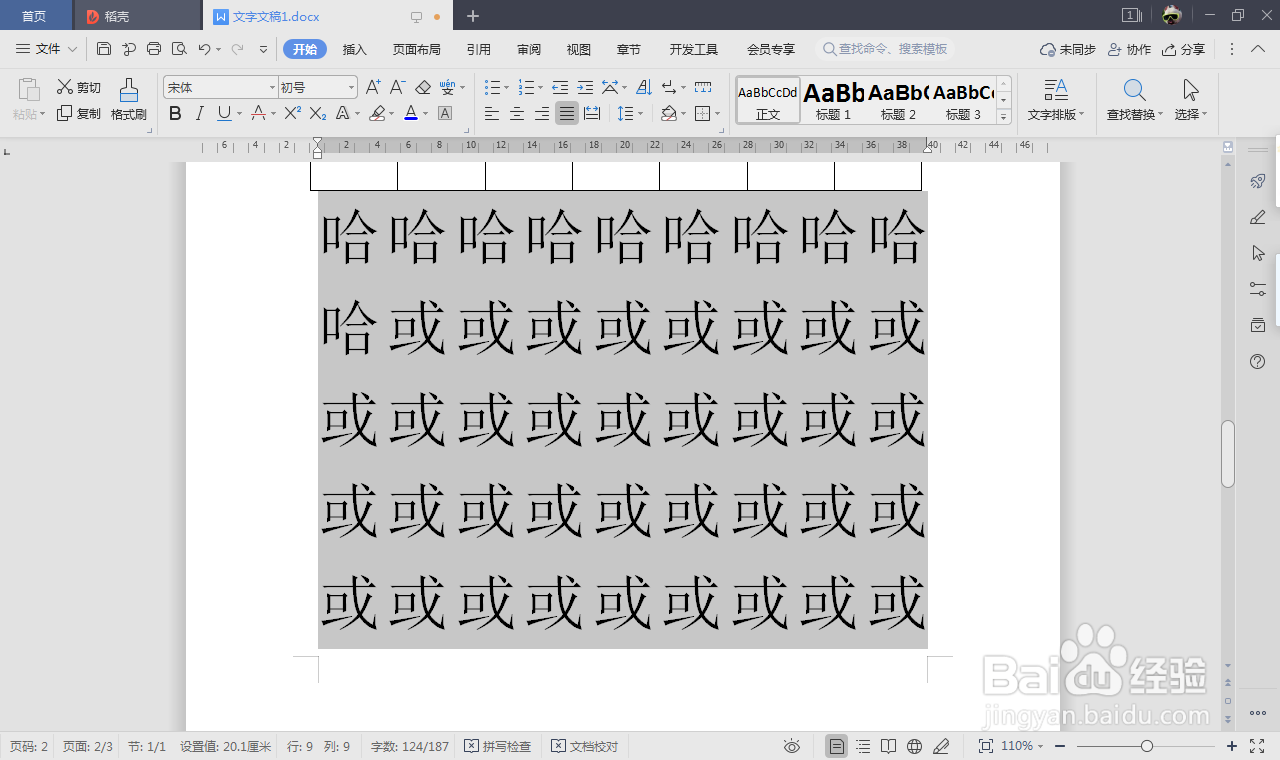
3、在新的文档鼠标右击,点击 保留源格式粘贴。

wps复制粘贴后如何保持原格式

4、这样就粘贴就是保持原格式。

wps复制粘贴后如何保持原格式

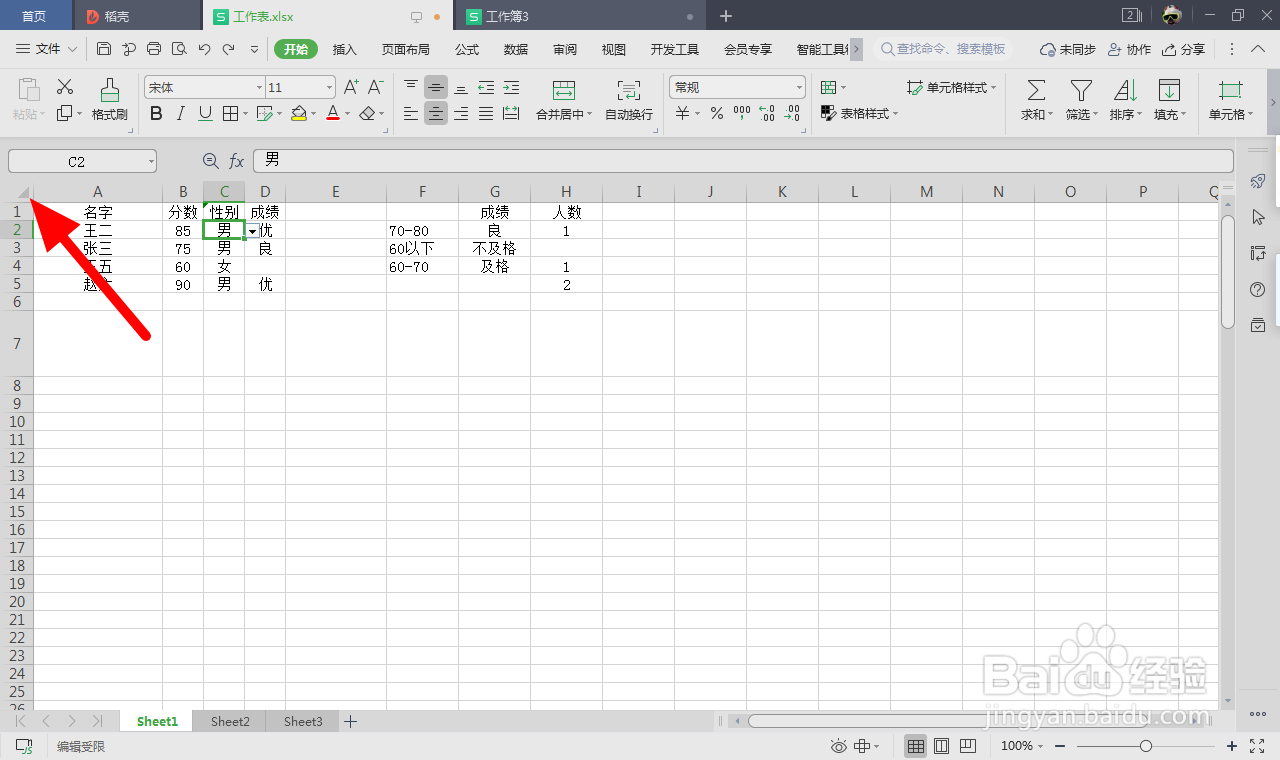
1、如果是整个粘贴整个文档,点击左上角三角形。

wps复制粘贴后如何保持原格式

2、选中表格,ctrl+c复制。

wps复制粘贴后如何保持原格式

wps复制粘贴后如何保持原格式

3、在新表格选中单元格,ctrl+V粘贴。

wps复制粘贴后如何保持原格式

4、这样粘贴就保留原格式。

wps复制粘贴后如何保持原格式

5、如果是复制部分表格,选中复制部分。

wps复制粘贴后如何保持原格式

6、ctrl+c复制。

wps复制粘贴后如何保持原格式

7、在新表格选中单元格。

wps复制粘贴后如何保持原格式

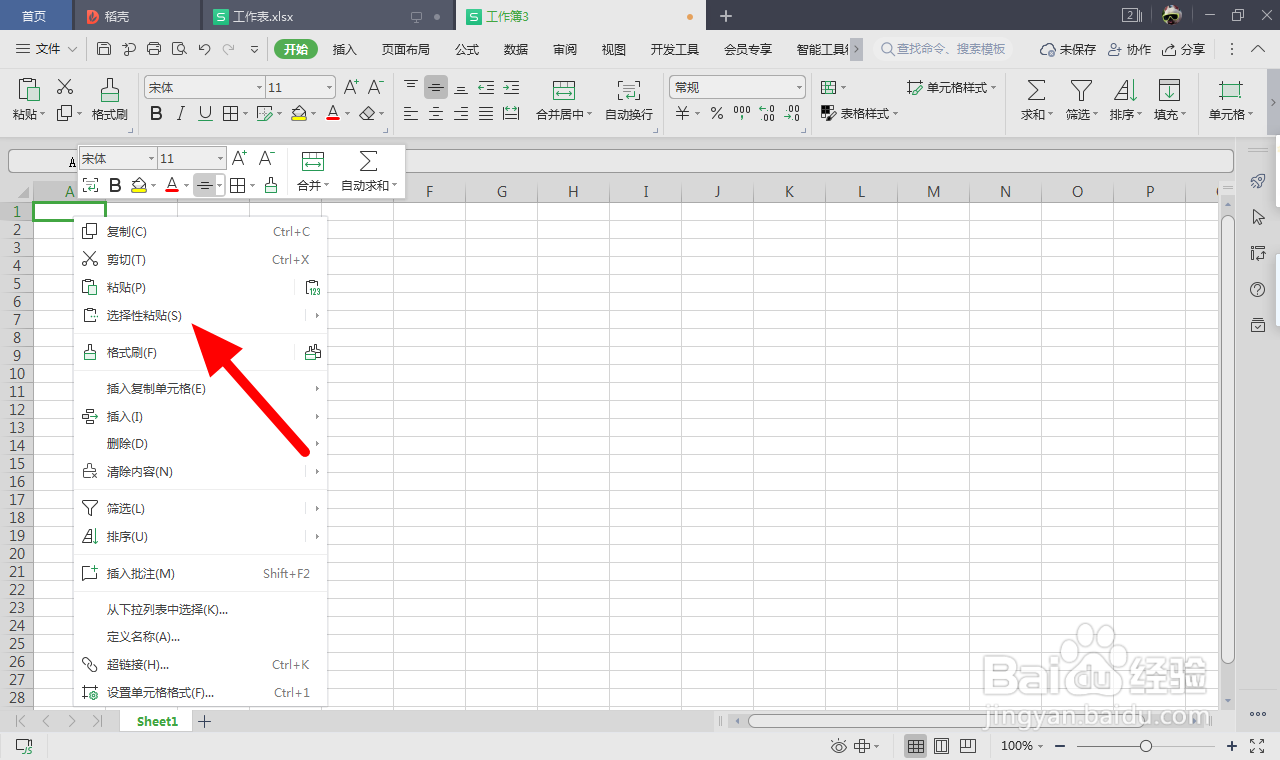
8、鼠标右击,点击 选择性粘贴-仅粘贴列宽。

wps复制粘贴后如何保持原格式

wps复制粘贴后如何保持原格式

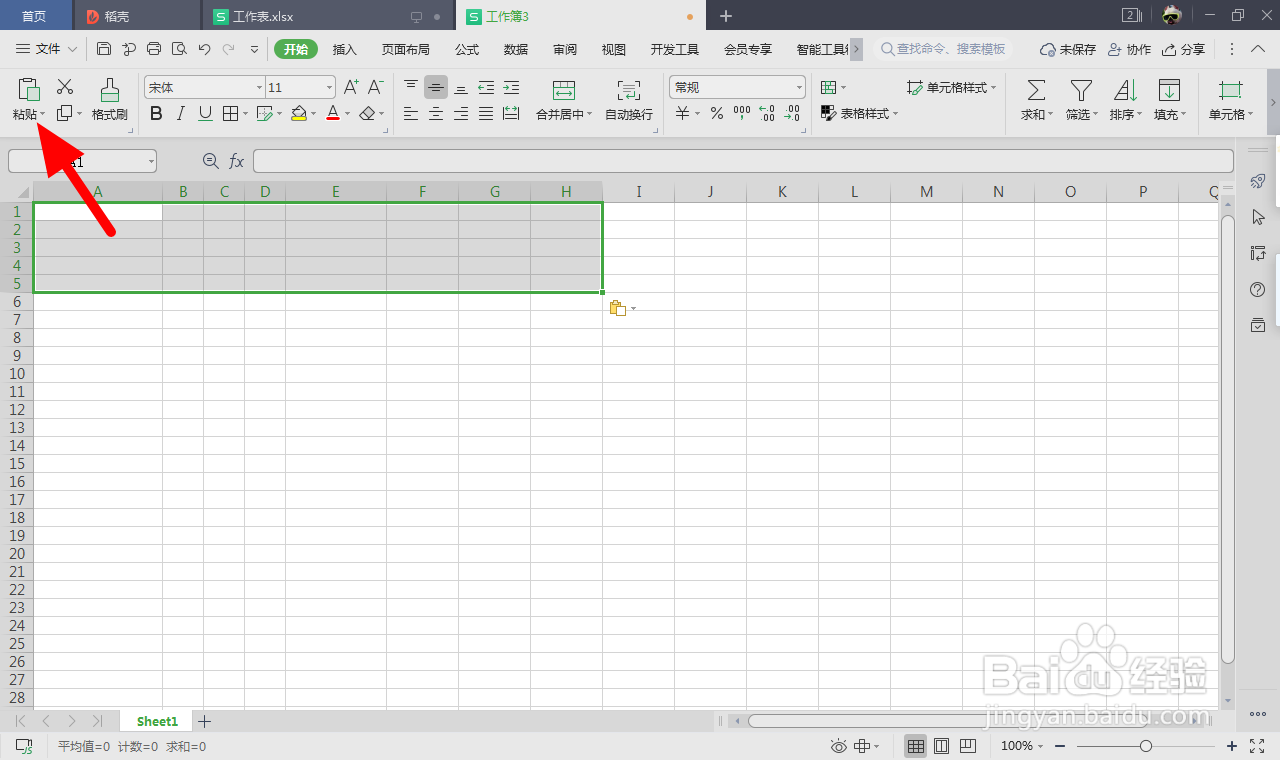
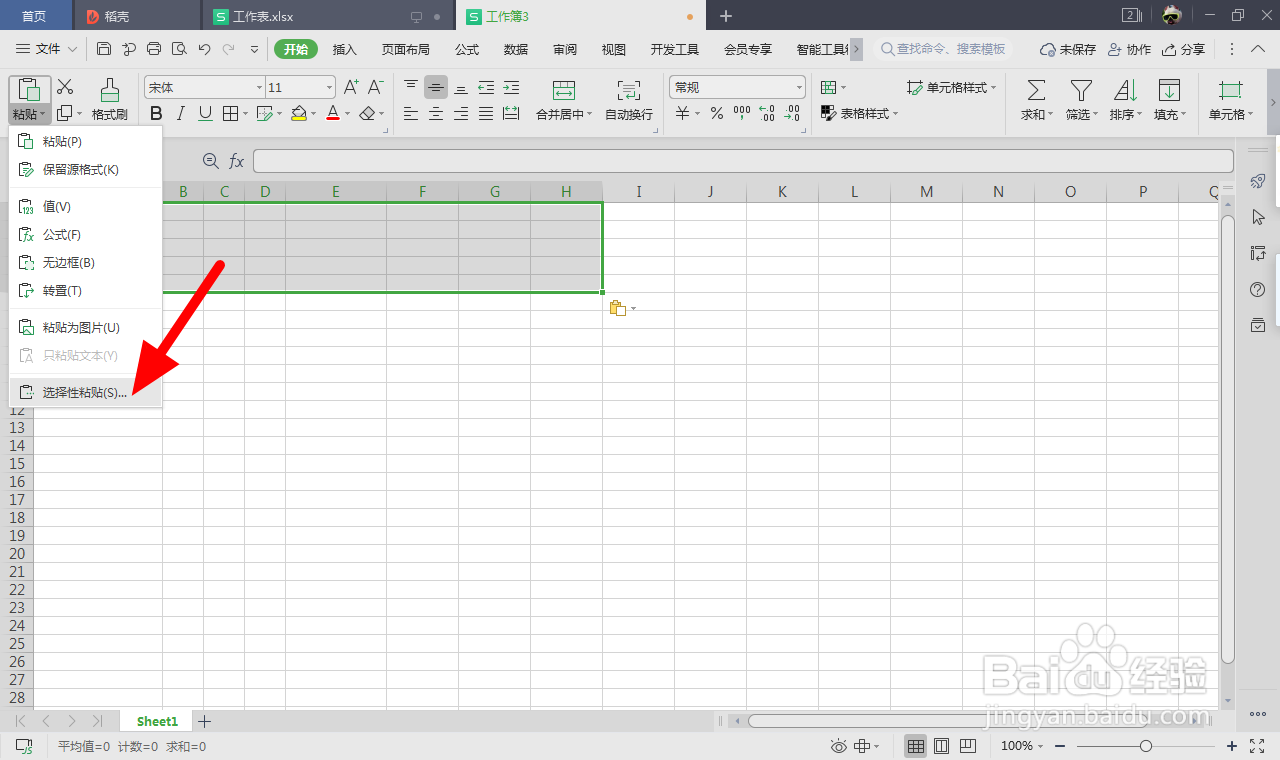
9、在菜单栏,点击 粘贴-选择性粘贴。

wps复制粘贴后如何保持原格式

wps复制粘贴后如何保持原格式

10、在选择性粘贴页面,勾选 全部,点击 确定。

wps复制粘贴后如何保持原格式

11、这样粘贴就是保留原格式。

wps复制粘贴后如何保持原格式

© 2026 长短途
信息来自网络 所有数据仅供参考
有疑问请联系站长 site.kefu@gmail.com