1、执行安装程序,在协议界面点击【我接受】按钮,进入下一个安装界面;安装类型选择【标准安装】,点击【下一步】按钮;选择程序的安装路径,点击【下一步】按钮,进入下一个安装界面;该界面询问我们是否让FTP服务器在电脑开机时自动启动。初始默认的端口号是“14147”,推荐修改此端口号,例如:改成38121端口。然后点击【安装】按钮,完成安装。


1、完成安装后,弹出【连接到服务器】窗体。可以在【管理密码】输入框中输入本服务器FileZilla服务的密码,输入端口号(端口号和之前安装过程中设置的端口号一致)。然后勾选【总是连接到该服务器】,点击【确定】按钮。建议选中“总是连接到本服务器”的选项,即表示每次启动管理控制台,都是管理本机的FileZilla服务。

2、启动FileZilla Server的主界面,如果出现平【Logged on】或【Server online】的字样,表示已经顺利上线。点击菜单中的闪电图标切换上线、离线,即可手动开启或关闭FTP服务。

3、依次点击【编辑】——【用户】按钮,弹出【用户】窗体。

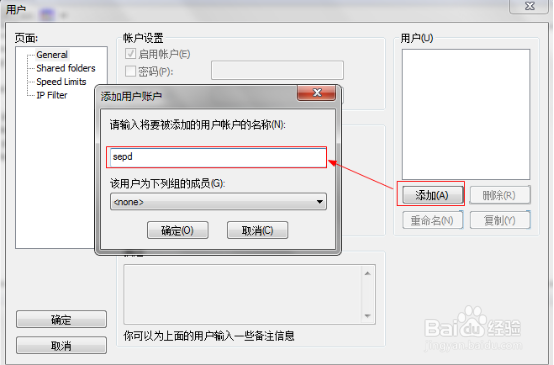
4、首先在【用户】管理区域点击【添加】按钮,弹出【添加用户账户】窗体,输入用户名,点击【确定】按钮,为FTP服务器添加一个用户。然后在【账户设置】区域中可以设置密码。


5、在左侧的【页面】控件树中点击【Shared folders】,在【共享文件夹】区域中点击【添加】按钮,选择一个文件夹作为FTP的共享文件夹,然后点击【设为主目录】按钮,将该目录设置为主目录。最后点击窗体下方的【确定】按钮,完成配置。
