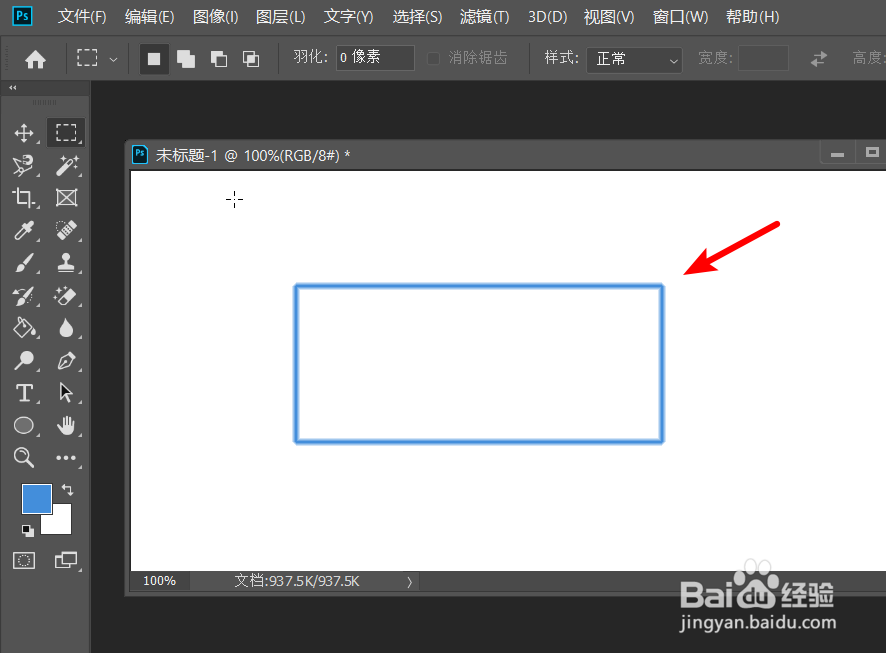
1、打开电脑中的PS后,通过CTRL+N设置画布的大小,点击创建。

2、创建画布后,在左侧的工具栏中,点击矩形工具的图标。

3、在上方的菜单栏中将填充设置为无,然后将描边设置为4个像素,同时设置描边的颜色。

4、设置完毕后,在画布中绘制出选框,即可完成画边框。

1、打开PS后,点击左侧的矩形选择工具,在图片中绘制一个矩形选取。
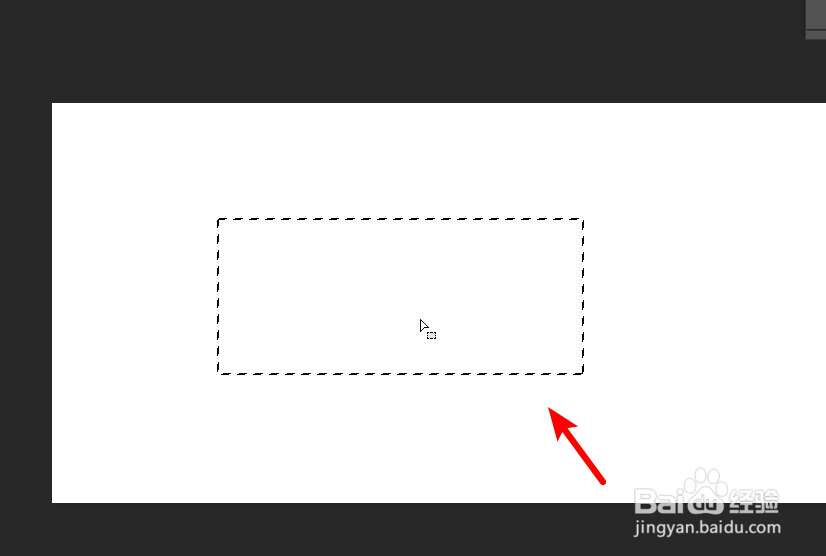
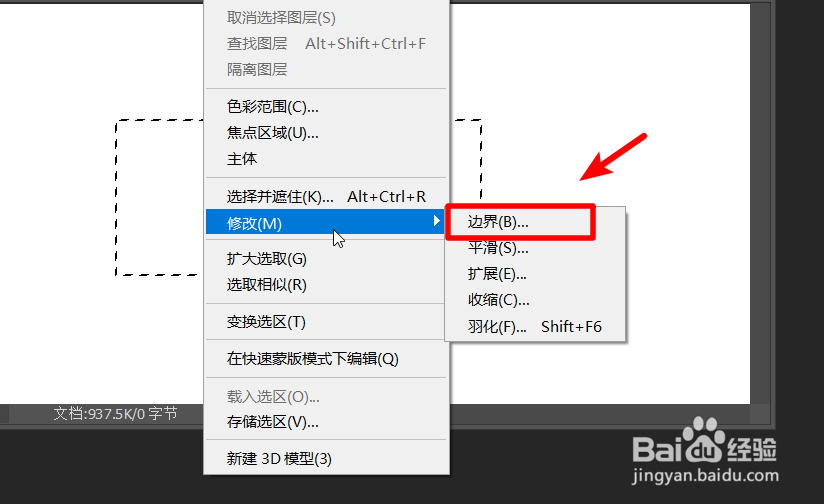
2、点击上方的选择,点击修改下的边界选项进入。
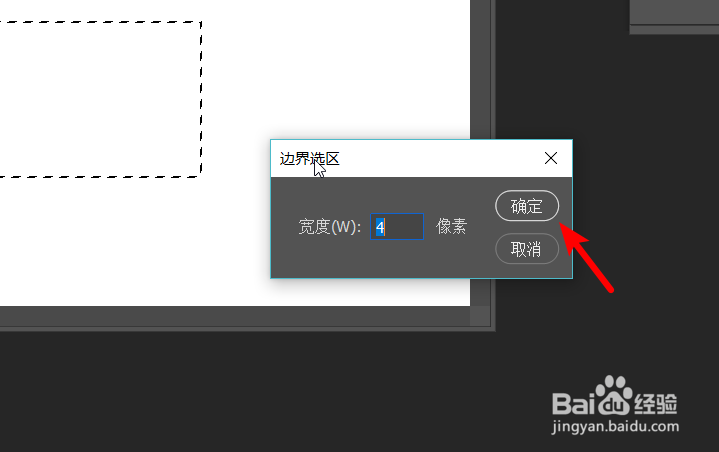
3、点击后,在边界像素中,设置宽度像素点击确定。
4、确定完毕后,通过ALT+DELETE,将选区填充前景色即可画出边框。