1、点击查找替换
在Word文件中,点击开始栏中的查找替换选项。

2、输入内容
在输入框中输入需要查找的内容。

3、点击查看上下一处
点击搜索框下方的查看上/下一处即可查找。

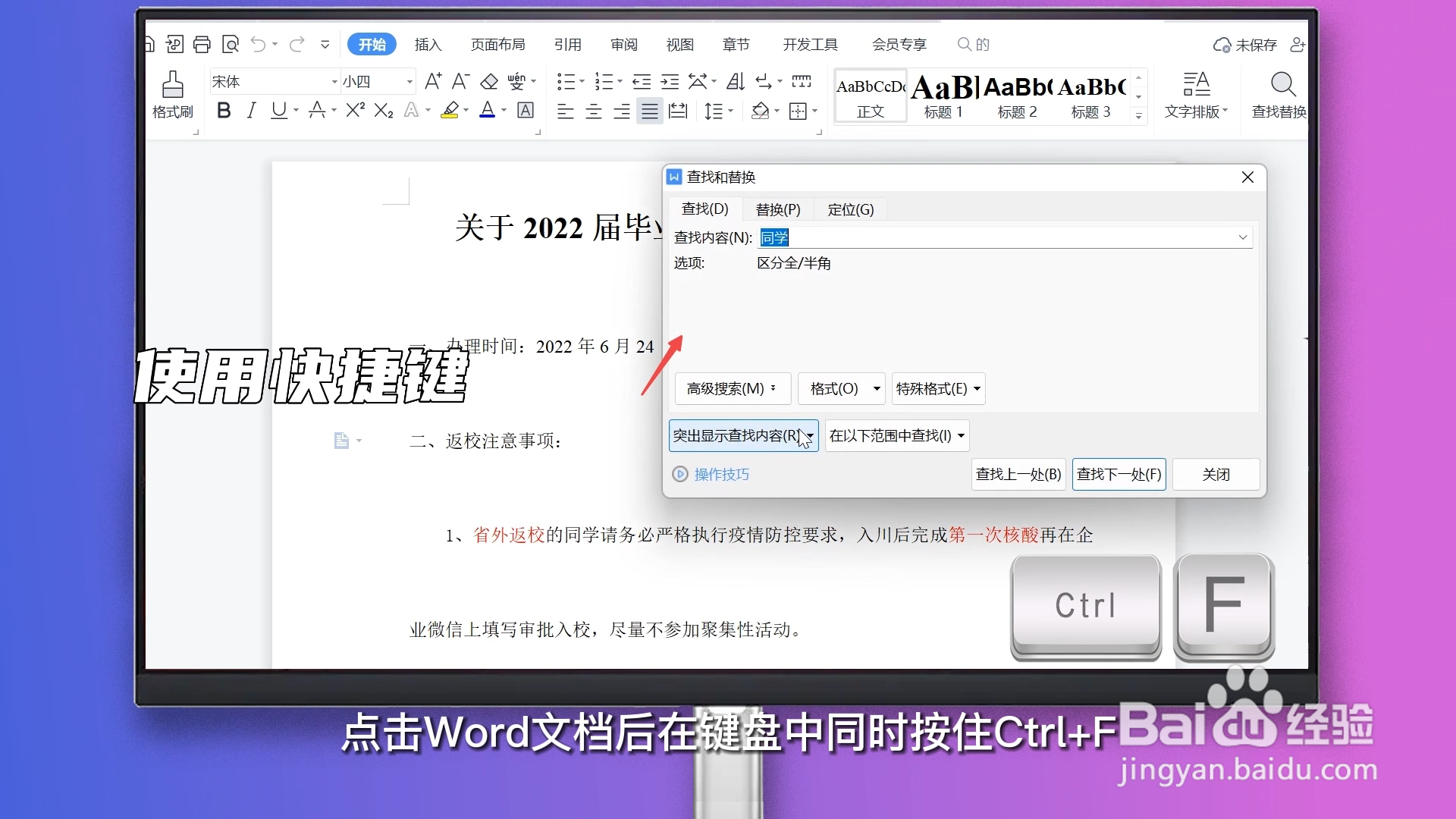
1、使用快捷键
点击Word文档后在键盘中同时按住Ctrl+F。
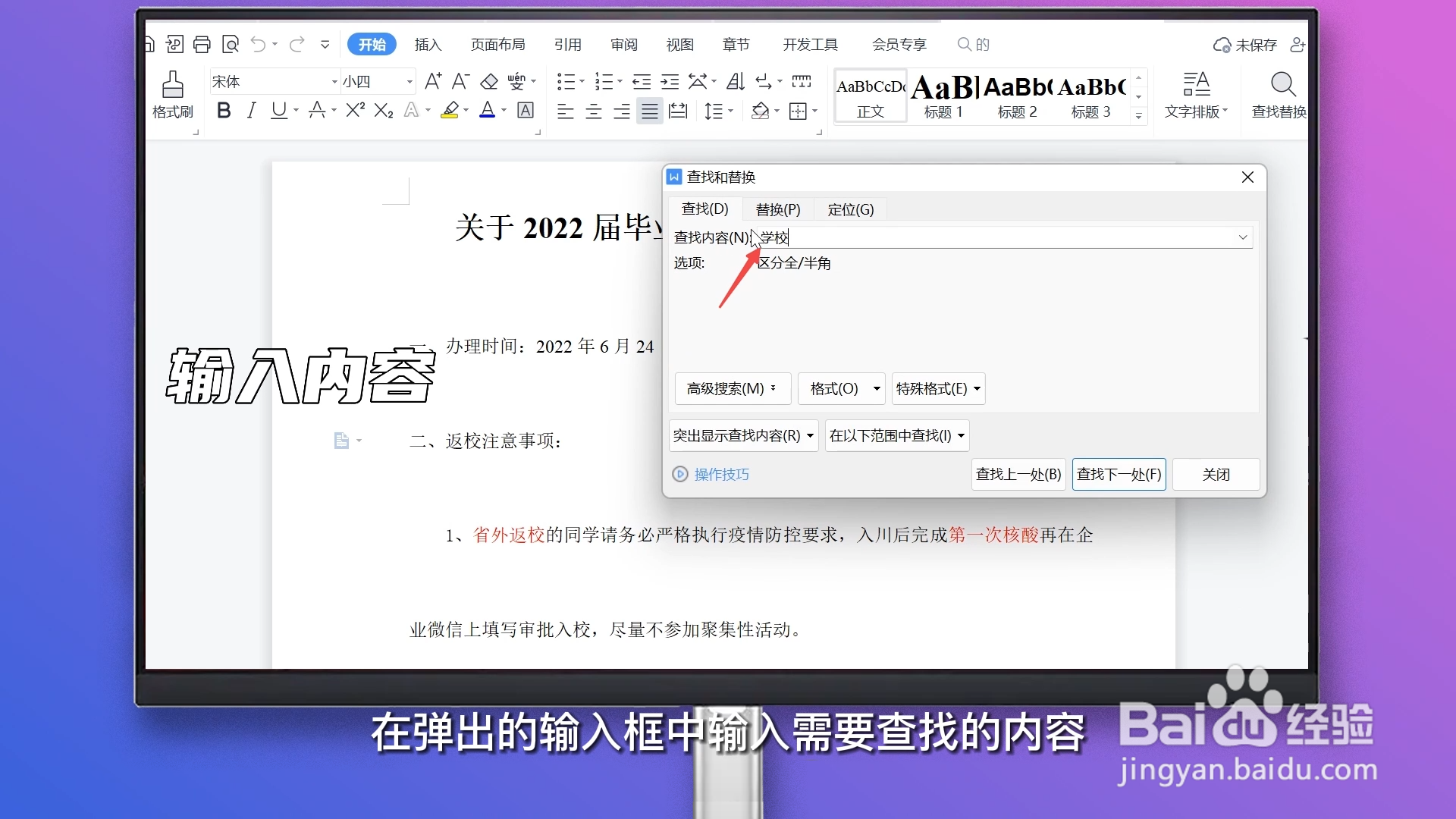
2、输入内容
在弹出的输入框中输入需要查找的内容。
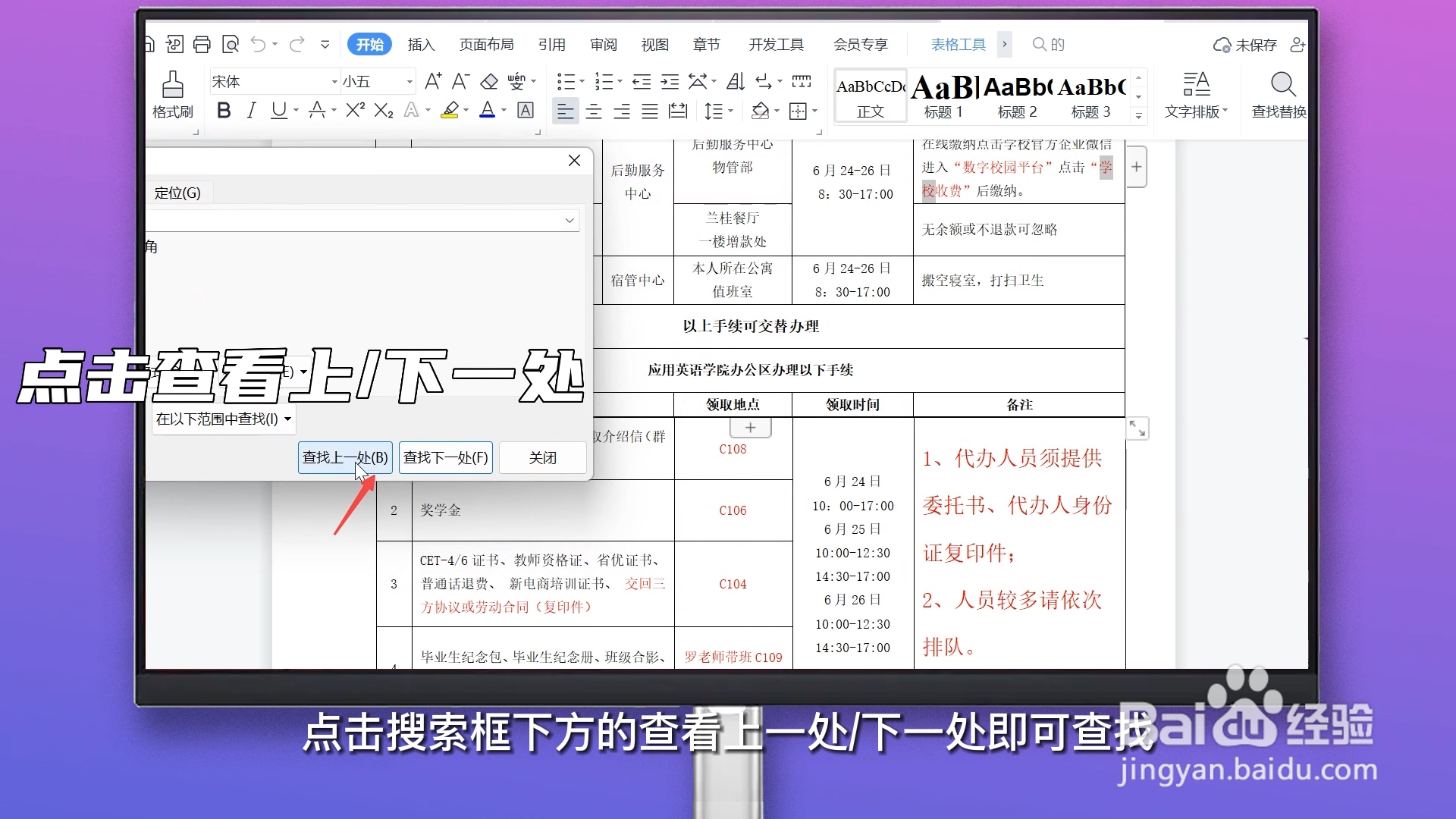
3、点击查看上下一处
点击搜索框下方的查看上/下一处即可查找。
1、点击工具箱
在手机Word文档中点击左下角的工具箱。

2、选择查看
选择查看分类进入。

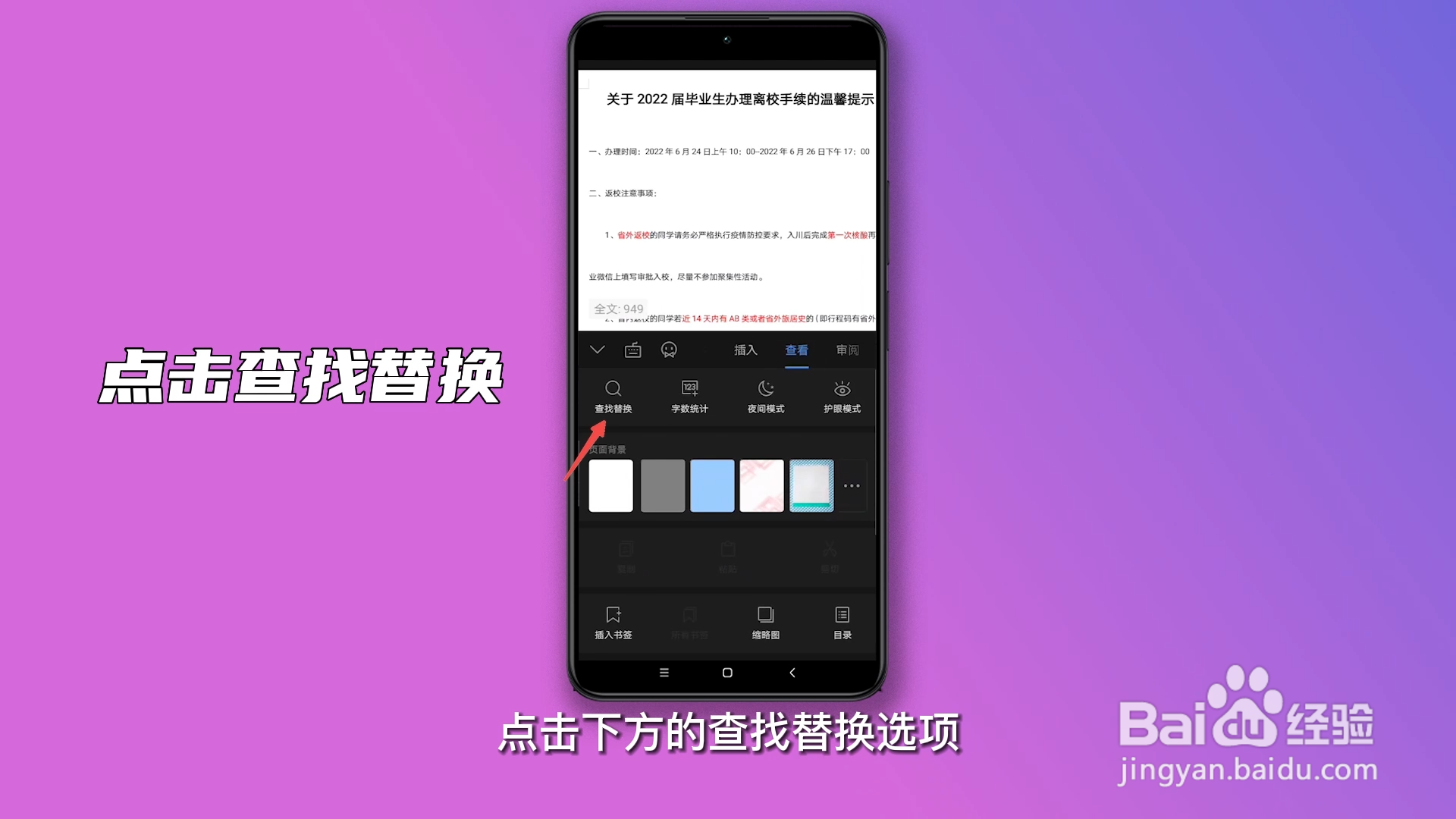
3、点击查找替换
点击下方的查找替换选项。
4、输入内容
在输入框中输入需要查找的内容。

5、点击放大镜
点击右侧的放大镜,点击下方的左右箭头即可查找。