1、如下所示,,
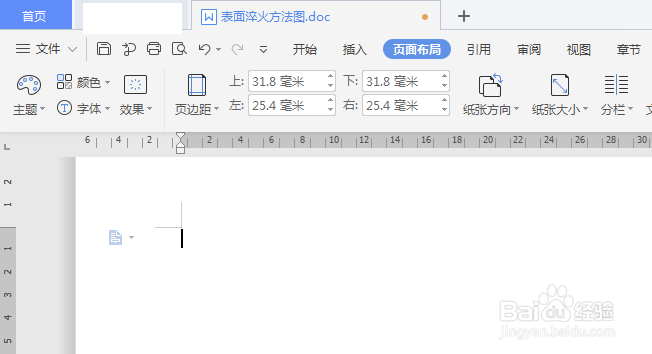
打开WPS文档,
新建一个空白的文档,页面布局——纸张方向——横向,
保存为“表面淬火方法图”。
2、如下所示,
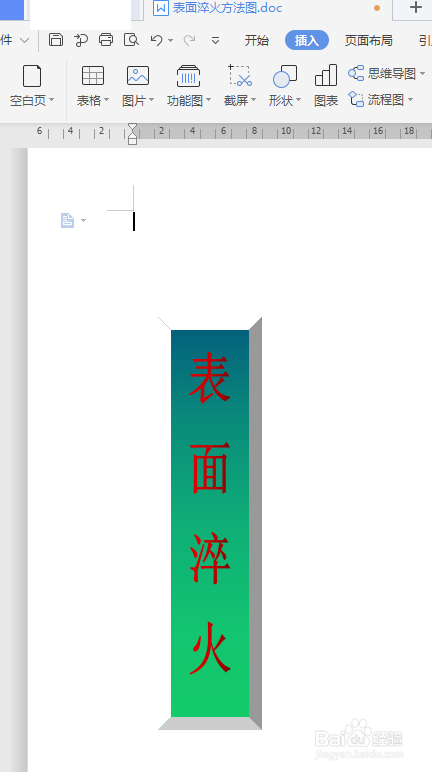
插入——形状——棱台,
在文档左边画一个棱台,
添加青色渐变,
添加文字“表面淬火”,设置字号30,红色渐变,加粗,随文本缩放,
设置轮廓无。
3、如下所示,
插入——形状——带箭头的矩形,
画一个带箭头的矩形,
轮廓设置为无,
添加蓝色渐变,
添加文字“感应加热表面淬火”,
设置字号20,黄色渐变,
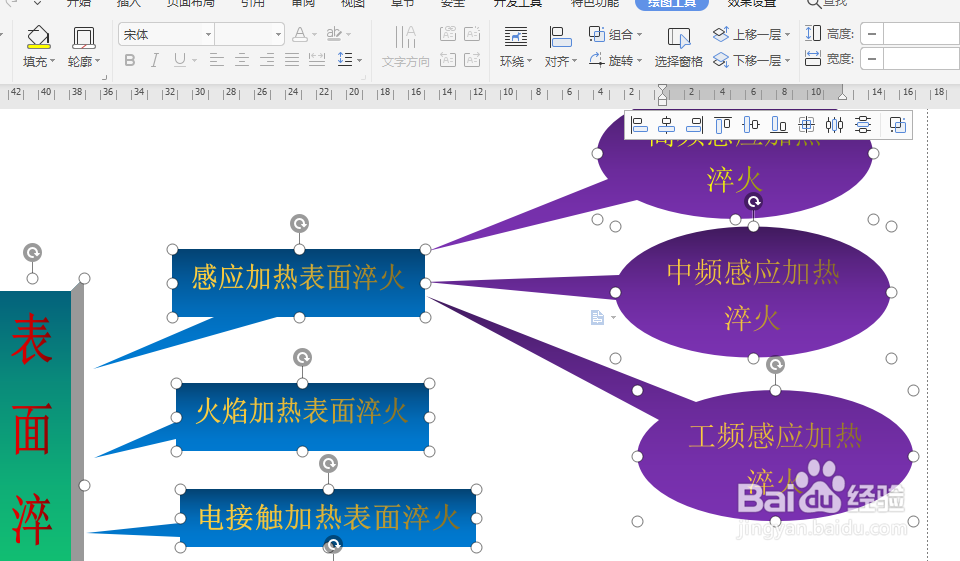
拖动箭头指向“表面淬火”棱台。

4、如下所示,
复制粘贴带箭头的矩形,
一次纵向排列,
从上到下修改文字内容为:
火焰加热表面淬火
电接触加热表面淬火
电解液加热表面淬火
激光加热表面淬火。
箭头统一指向“表面淬火”棱台。

5、如下所示,
插入——形状——带箭头的椭圆,
画一个带箭头的椭圆,
添加紫色渐变,
轮廓无,
添加文字“高频感应加热淬火”,
设置字号20,黄色渐变,
箭头指向“感应加热表面淬火”。

6、如下所示,
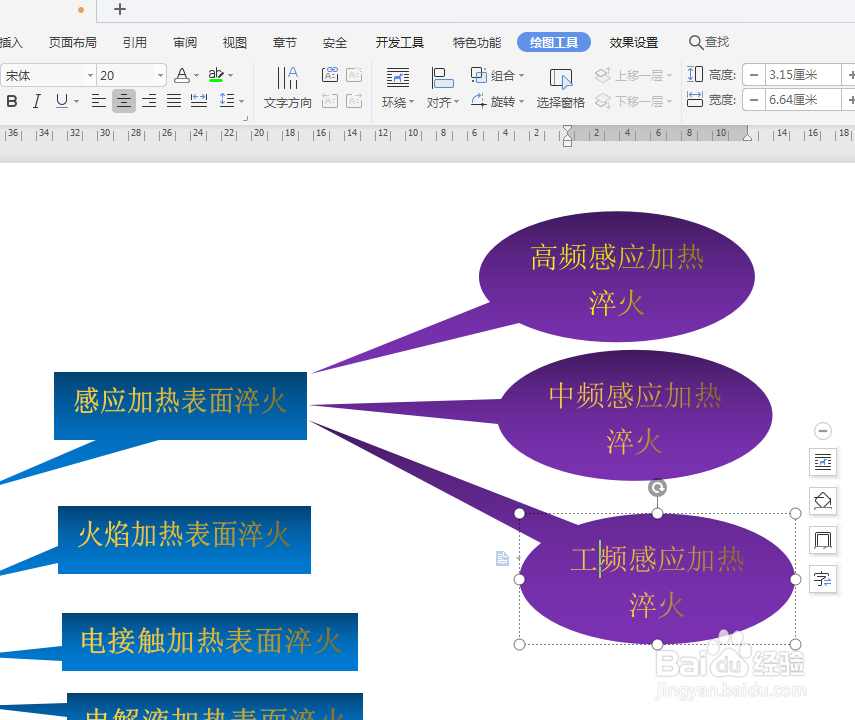
复制粘贴带箭头的椭圆,
纵向排列,
依次修改内容为:
中频感应加热淬火,
工频感应加热淬火。
7、如下所示,
一个一个用鼠标左键选中,
点击组合。
~~~~~~
至此,
这个方法图制作完成了。