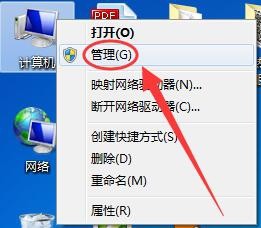
1、方法一:通过“计算机”图标打开
“计算机”图标上右击,选择“管理”选项。
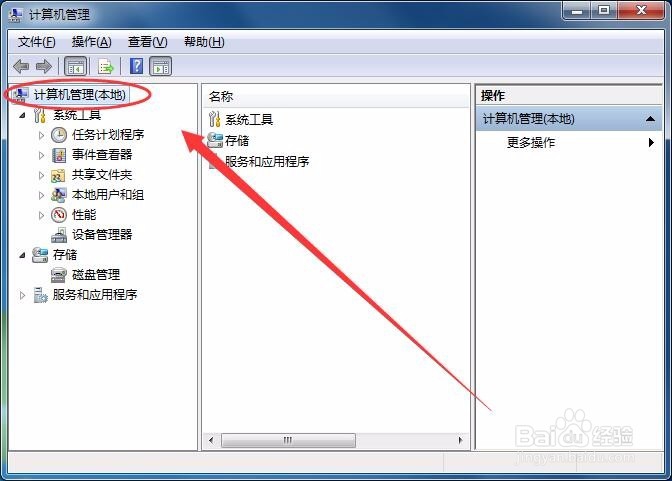
2、“计算机管理”窗口就打开了,如图所示。
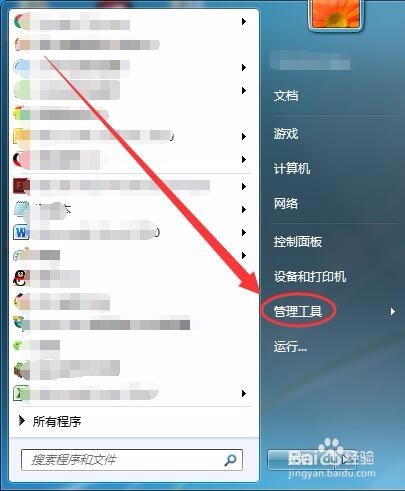
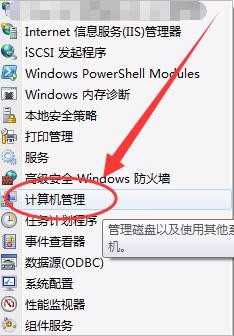
3、方法二:通过管理工具打开
单击“开始”按钮,在出现的菜单中,选择“管理工具”。
4、接下来出现的菜单中,选择“计算机管理”。
5、方法三:在控制面板中打开
单击任务栏中的开始按钮,选择控制面板。
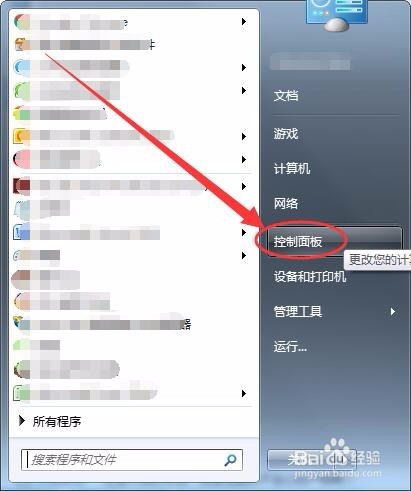
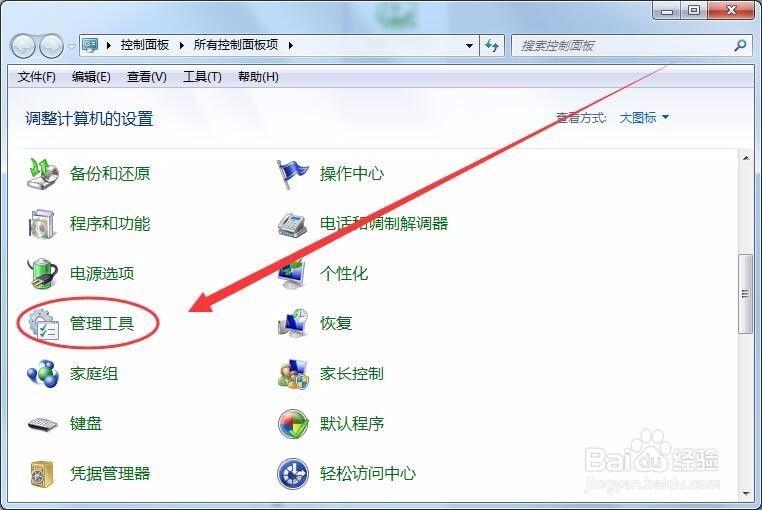
6、在控制面板中,双击“管理工具”。
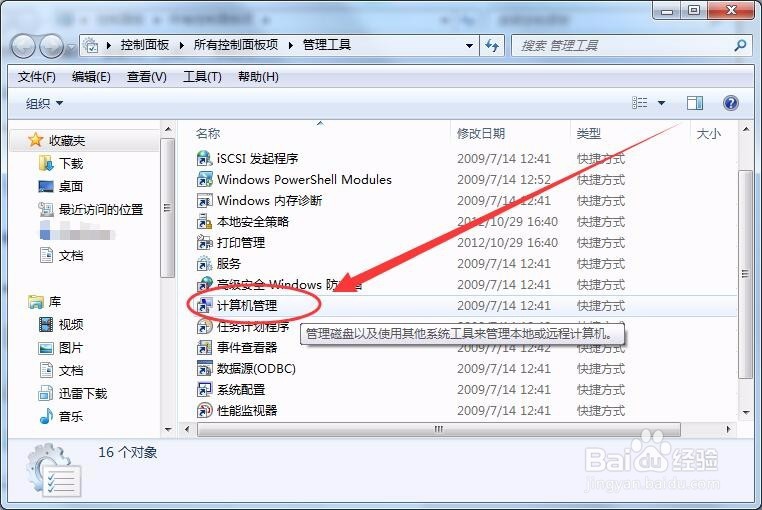
7、出现的窗口中,双击“计算机管理”。
8、方法四:用命令打开
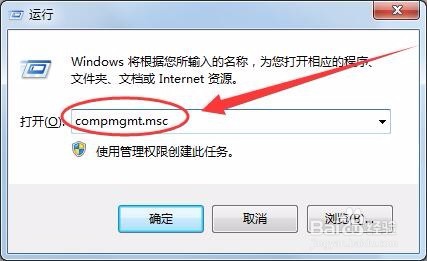
同时按下键盘上的“Win”和“R”键,打开运行窗口。
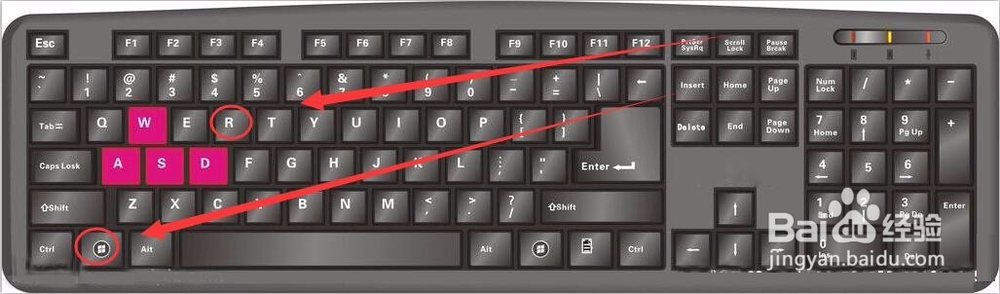
9、运行窗口中,输入命令“compmgmt.msc”,单击“确定”,即可打开“计算机管理”窗口。