1、页面大小:用以显示 PDF 联系表的页面大小,分为“美国标准纸张”、“国际标准纸张”、“照片”尺寸、“网页”尺寸以及“自定义”等。

2、宽度/高度以及方向:在 宽度后面可以调整尺寸的单位,方向则将页面指定为横向或纵向。只有在自定义页面大小时,才需要自己设置宽、高以及方向。

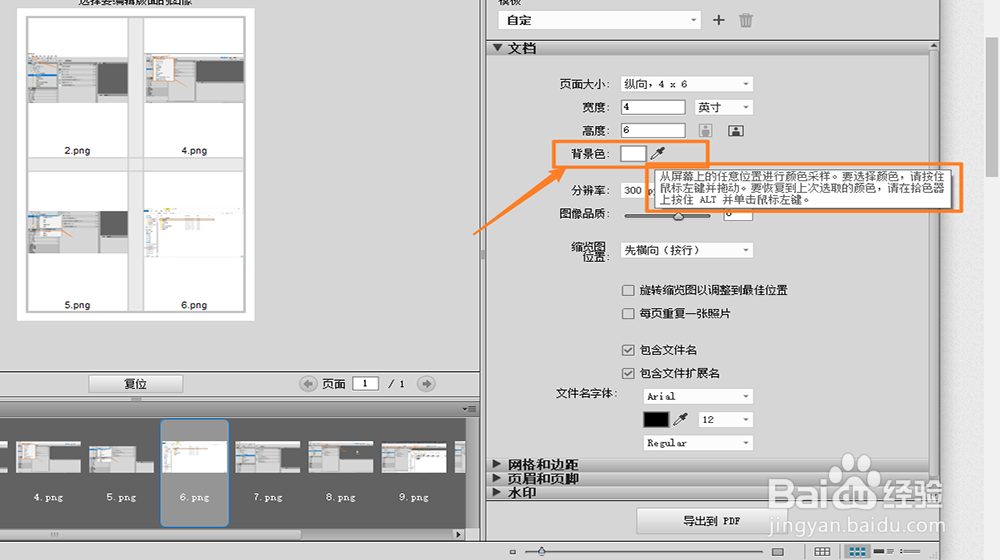
3、背景颜色:可以使用吸管工具,采集当前的任意位置的颜色作为背景颜色。
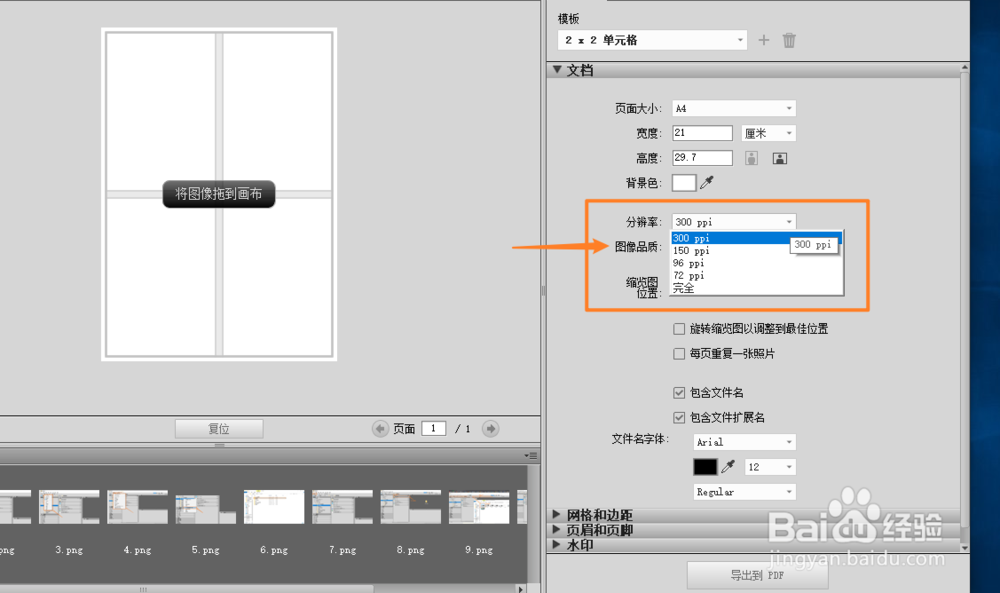
4、分辨率与图像质量:分辨率和图像质量决定了文档的清晰度。
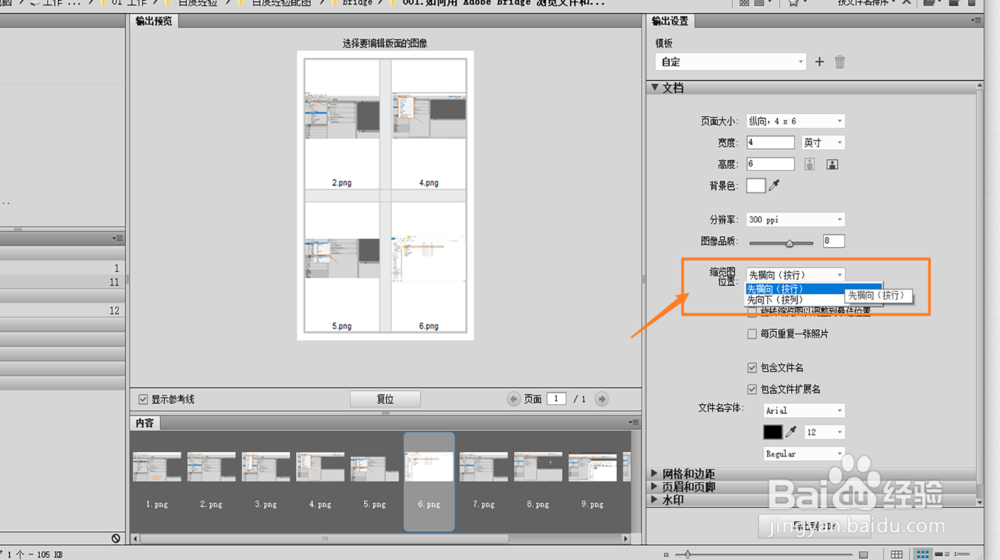
5、缩览图位置:可以调整画布中缩览图显示的位置。
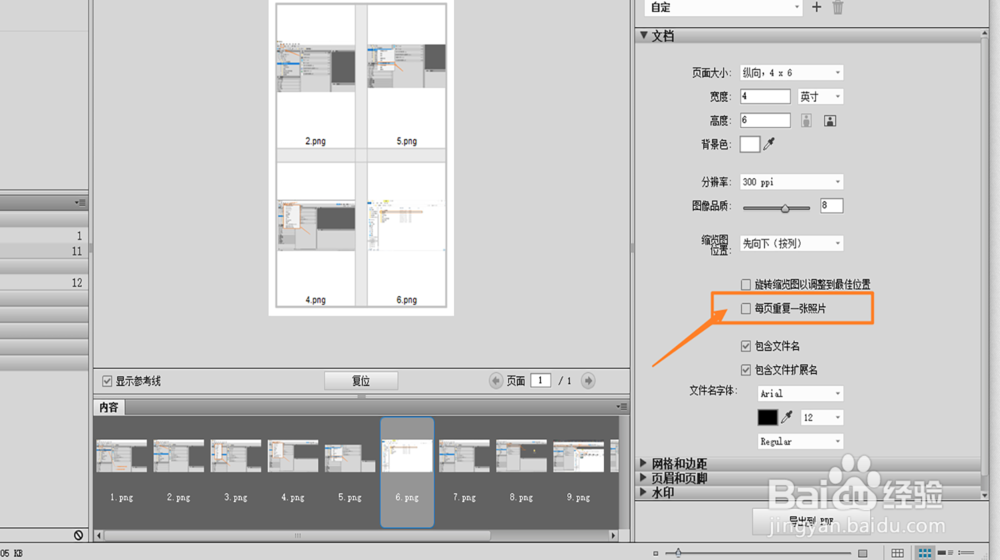
6、每页重复一张照片:勾选每页重复一张照片可以确保 PDF 联系表中的页面,每一页只有一个照片。
7、包含文件名与文件扩展名:在 PDF 联系表中包含图像的文件名以及文件的扩展名。
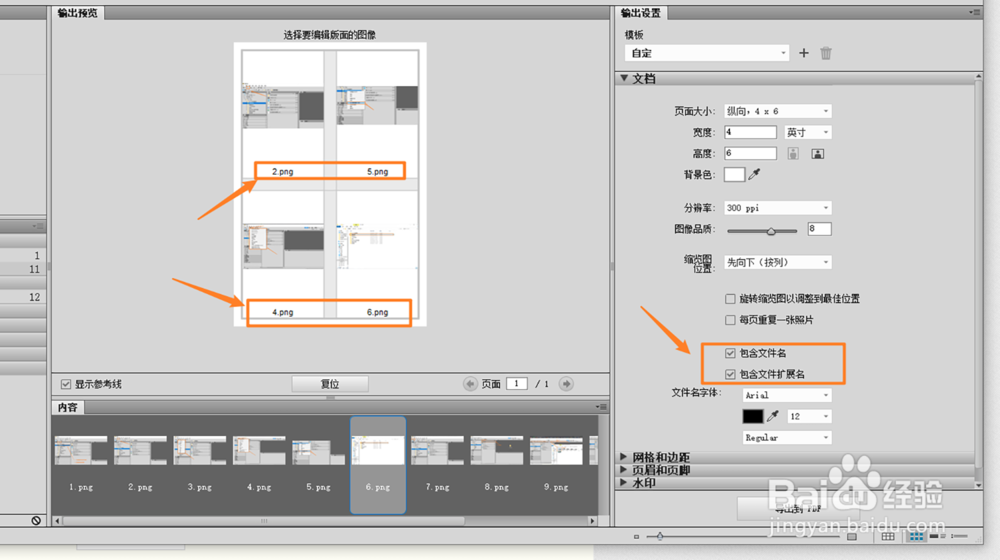
1、1.页面大小:选择了固定的纸张尺寸后,不需要再调整高、宽与方向。
2.背景颜色。
3.设置文档的清晰度。
4.画布中照片的位置展示。
5.每一页只放一张照片。
6.文件名与文件扩展名。