1、如图所示连接设备

1、我们要打开本地连接属性窗口,以下为XP为例详细介绍。
右键单击“网上邻居”,选择“属性”。

2、右键单击“本地连接”,选择“属性”。

3、双击“Internet 协议(TCP/IP)”。

4、勾选“自动获得IP地址”和“自动获得DNS服务器地址”,点击“确定”;返回上一个界面,单击“确定”。

1、打开网页浏览器,在地址栏输入“192.168.1.1”,然后回车。
输入用户名和密码,默认均为admin。

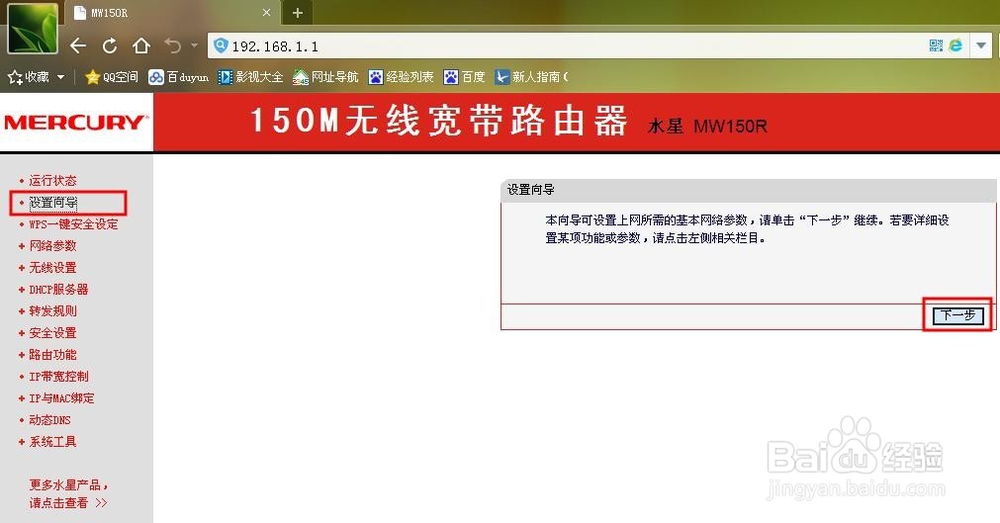
2、进入路由器设置界面,点击左侧的“设置向导”,单击“下一步”。
3、选择上网方式,单击“下一步”。


4、设置上网参数,单击“下一步”。

5、设置无线参数,单击“下一步”。

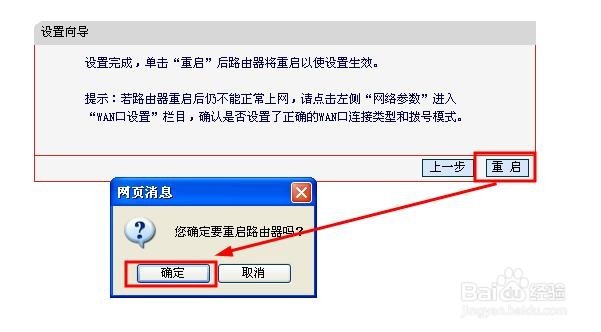
6、按提示单击重启路由器完成设置


1、如果需要使用无线网络,首先必须确定计算机已经配备无线网卡,拔去计算机与路由器之间的网线。
选择“网上邻居”,右键单击,选择“属性”。

2、选择“无线网络连接”,右键单击,选择“查看可用的无线连接”。

3、点击“刷新网络列表”。
选择路由器的无线网络名称,双击。
输入路由器设置的无线网络密码,单击“连接”。
PS:由于不可抗力因素,把名称改了。
