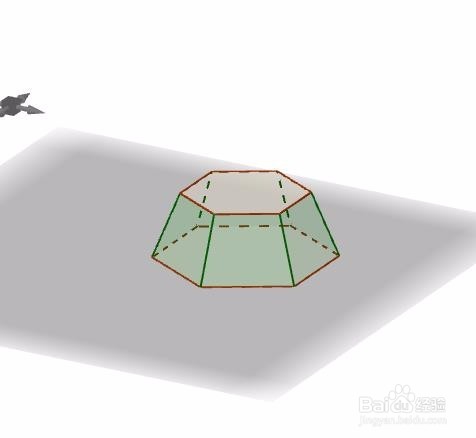
1、此处我们以一个绘制好的棱台为例,进行讲解。棱台是比较常见的空间几何体,但是geogebra中没有内置工具来进行绘制。
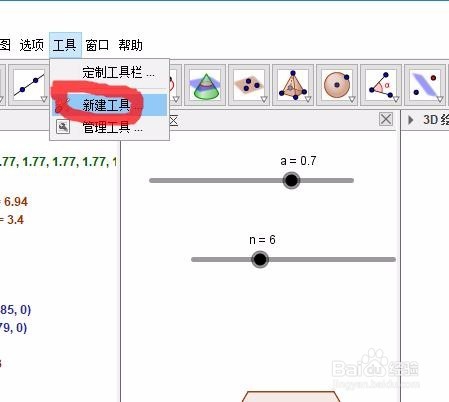
2、点击工具-新建工具。
3、选择输出对象,输出对象,应该是构成棱台的核心部件,上底面下底面还有侧棱。

4、输出对象选择完毕后,点击下一步,进入输入对象的选择。

5、选择输入对象,自定义工具类似构建函数指令一样,当输入输入对象中所描述的量时,就会产生输出。选择完毕后点击下一步。

6、然后对你的自定义工具进行简单的设置,工具名称,描述及其图标。

7、设置完成后,点击完成按钮,就会开始生成自定义工具。当提示自定义工具创建成功时,说你你定义的工具可以使用了。

8、到工具栏的最右侧就可以找到你定义的工具。
