1、点击打开PS软件,建立一个蓝色背景,这里大家可以选择自己喜欢的颜色哦。

2、在页面绘制出一个圆形形状,并导入图片,建立剪贴蒙版。


3、点击图层样式,给圆形添加一个投影效果,这里投影不需要太大。
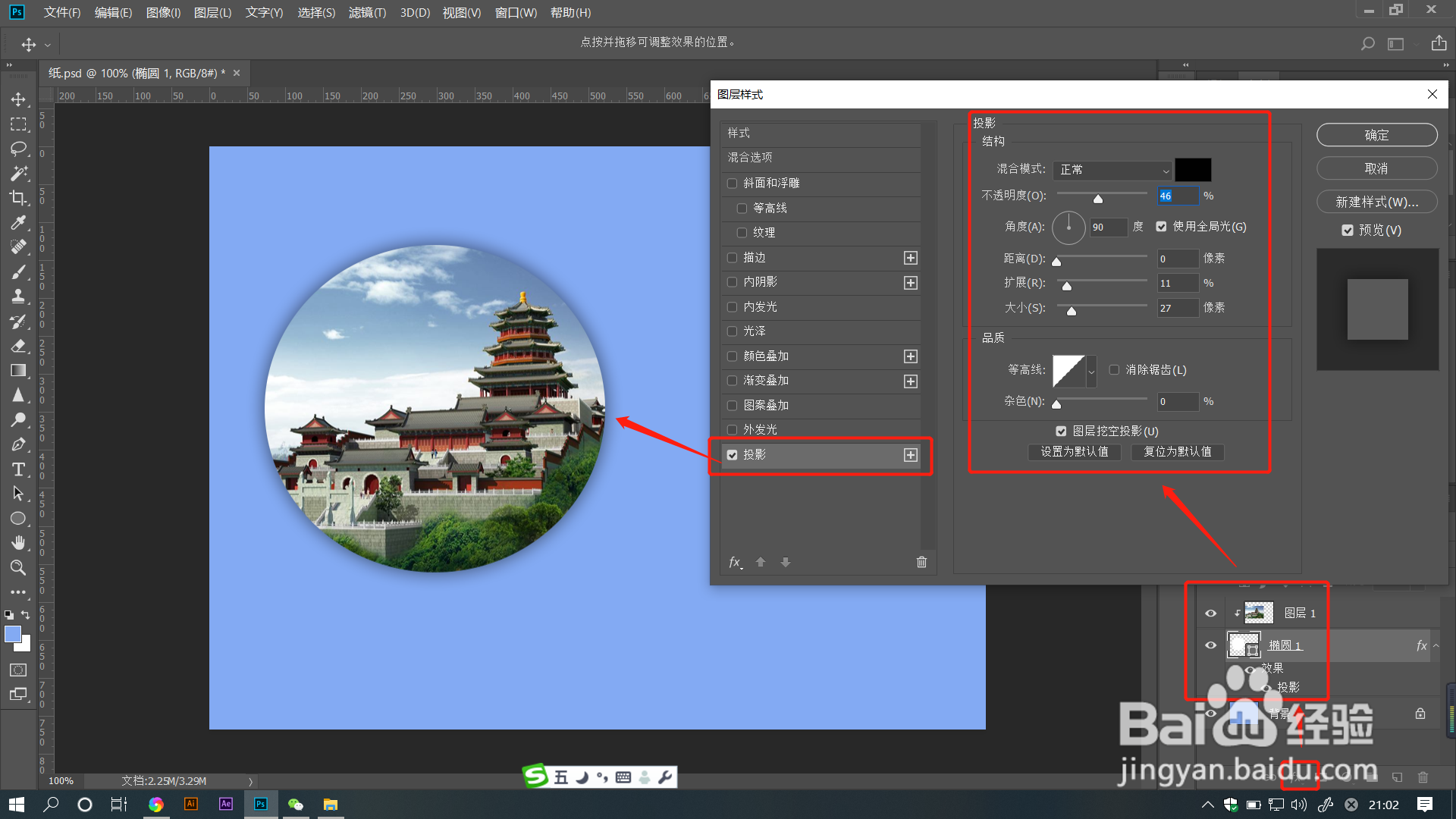
4、点击选择直排文字工具,把需要的内容输入进来,并调整好字体颜色大小位置。

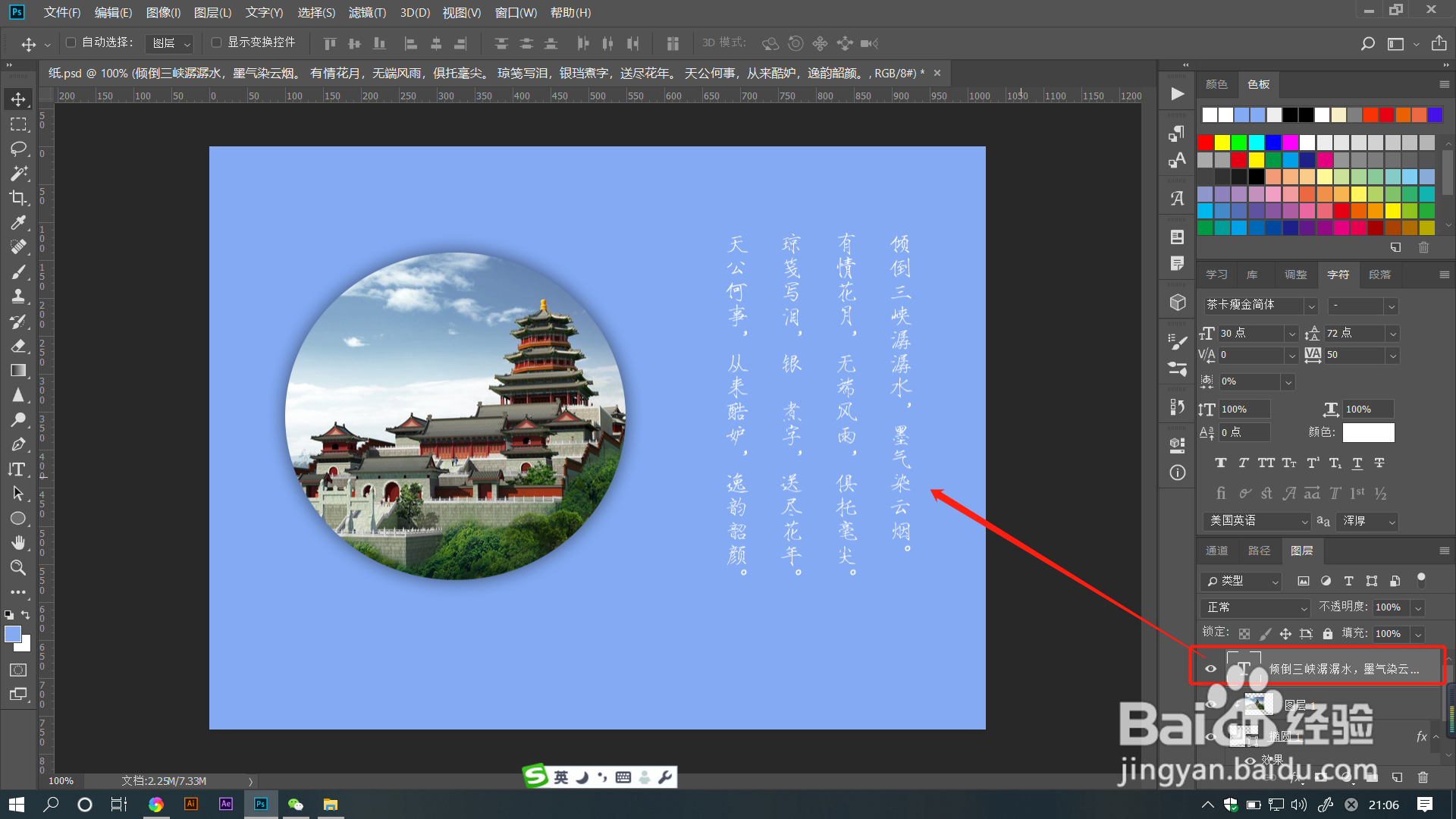
5、点击选择【自定形状工具】,在形状下拉框中有多种形状可以选择应用。
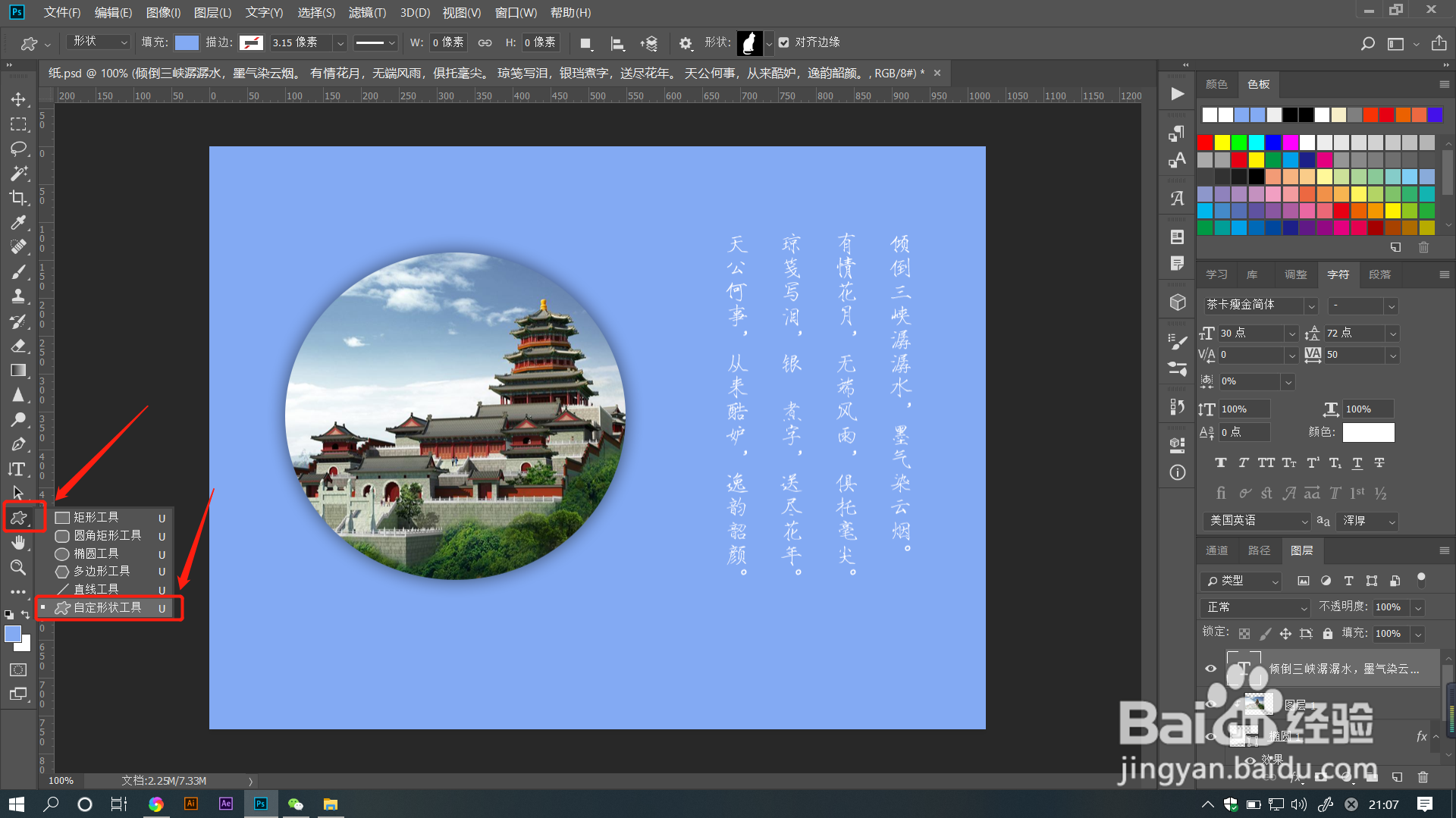

6、把需要的形状绘制出来,排放在适当的位置,并把需要淡化颜色的图层混合模式改为【柔光】效果。


7、新建图层,点击菜单栏【滤镜】——【渲染】——【图片框】。
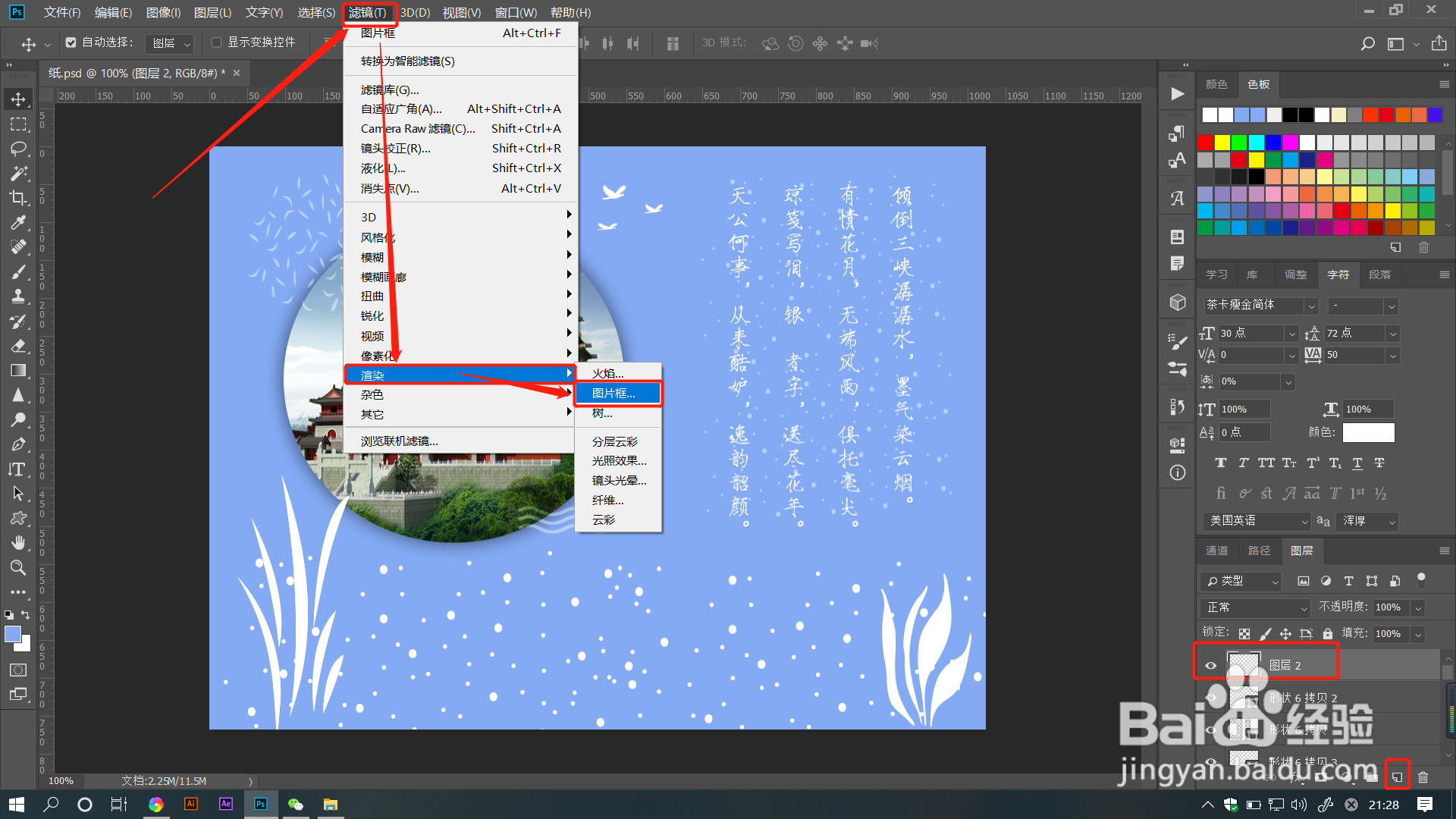
8、在打开的对话框中选择一个合适的木制框,点击确定,调整好边框大小位置,效果就完成了。


1、1.点击打开PS软件,建立一个蓝色背景,这里大家可以选择自己喜欢的颜色哦。
2.在页面绘制出一个圆形形状,并导入图片,建立剪贴蒙版。
3.点击图层样式,给圆形添加一个投影效果,这里投影不需要太大。
4.点击选择直排文字工具,把需要的内容输入进来,并调整好字体颜色大小位置。
5.点击选择【自定形状工具】,在形状下拉框中有多种形状可以选择应用。
6.把需要的形状绘制出来,排放在适当的位置,并把需要淡化颜色的图层混合模式改为【柔光】效果。
7.新建图层,点击菜单栏【滤镜】——【渲染】——【图片框】。
8.在打开的对话框中选择一个合适的木制框,点击确定,调整好边框大小位置,效果就完成了。