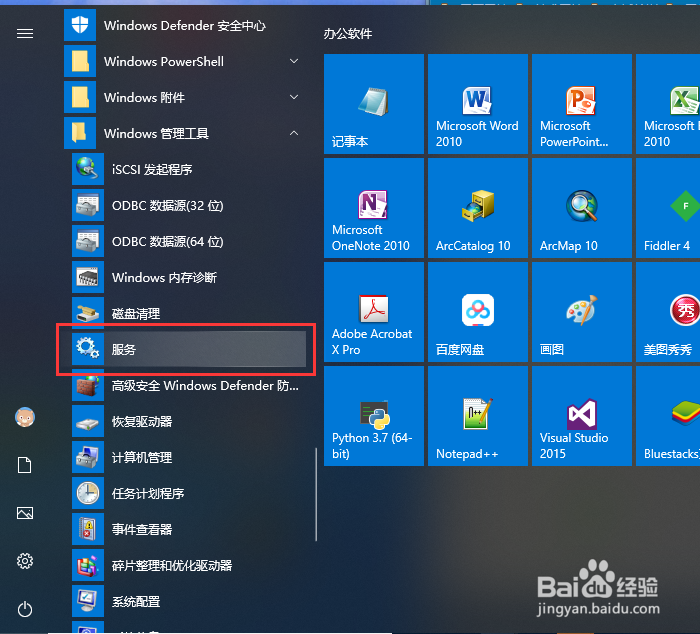
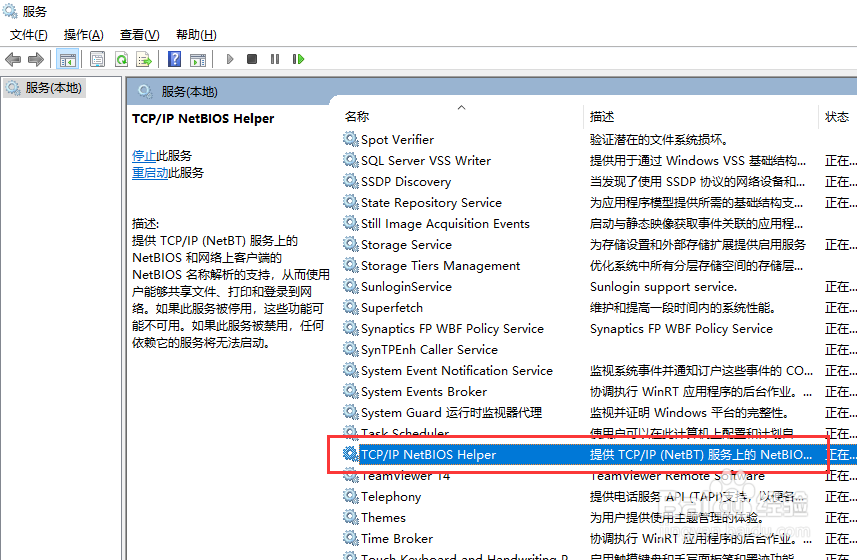
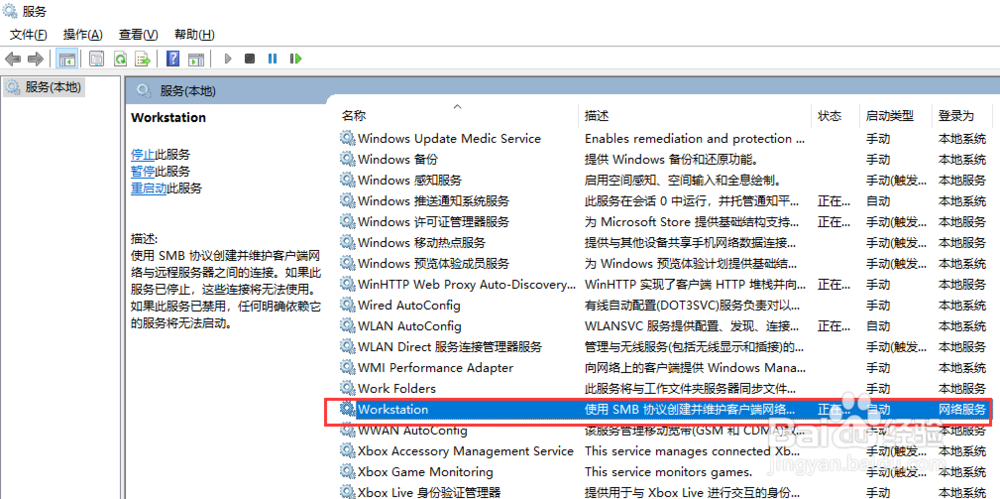
1、windows共享文件夹需要用到Computer Browser、server、TCP/IP NetBIOS Helper、Workstation等服务。点击“开始”—“windows管理工具”—“服务”,打开windows服务列表。
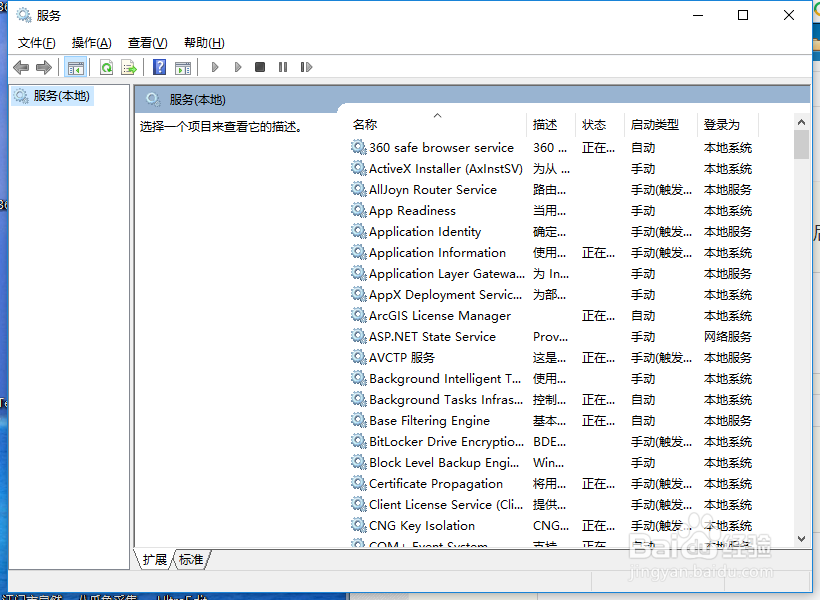
2、确认Computer Browser、server服务的状态是“正在运行”。
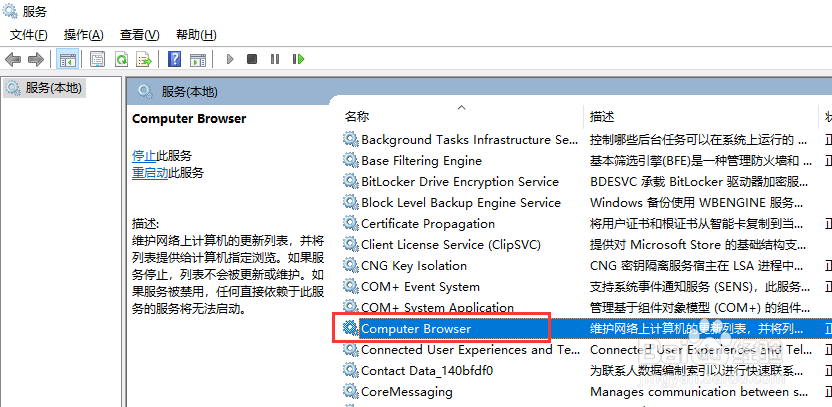
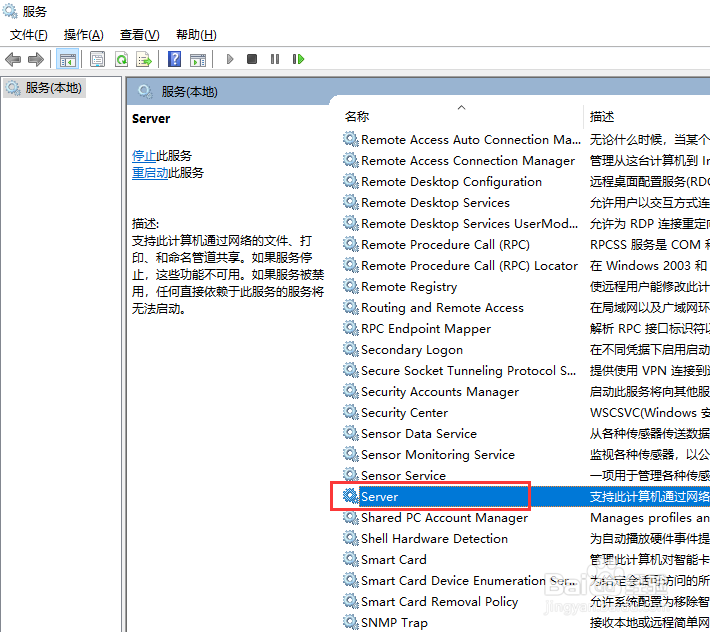
3、确认TCP/IP NetBIOS Helper、Workstation 服务的状态是“正在运行”。
1、右键点击共享文件夹,点击属性,打开文件夹属性面板。

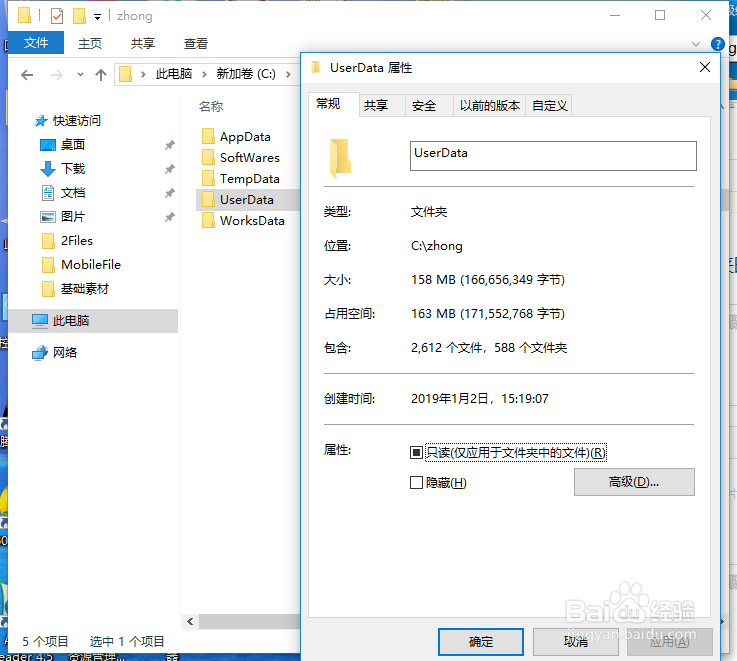
2、点击“共享”选项卡,点击“高级共享”,打开高级共享界面。

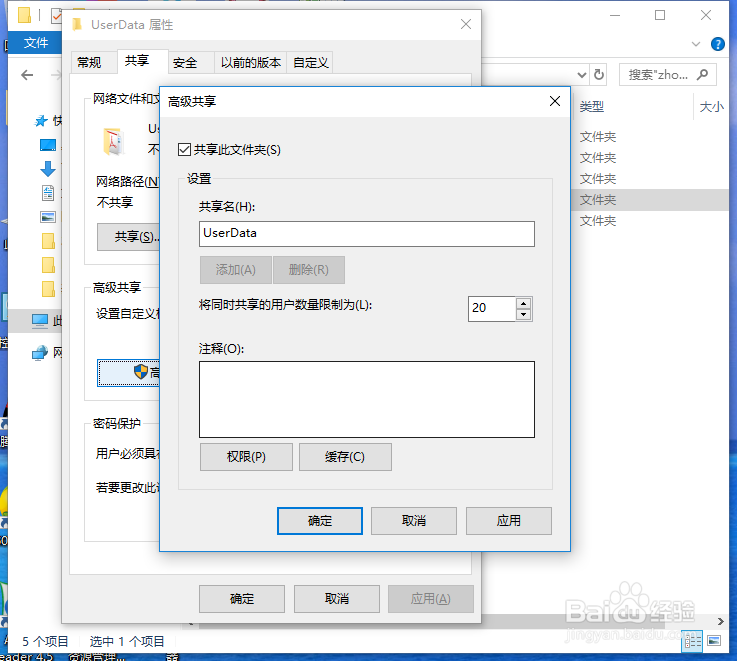
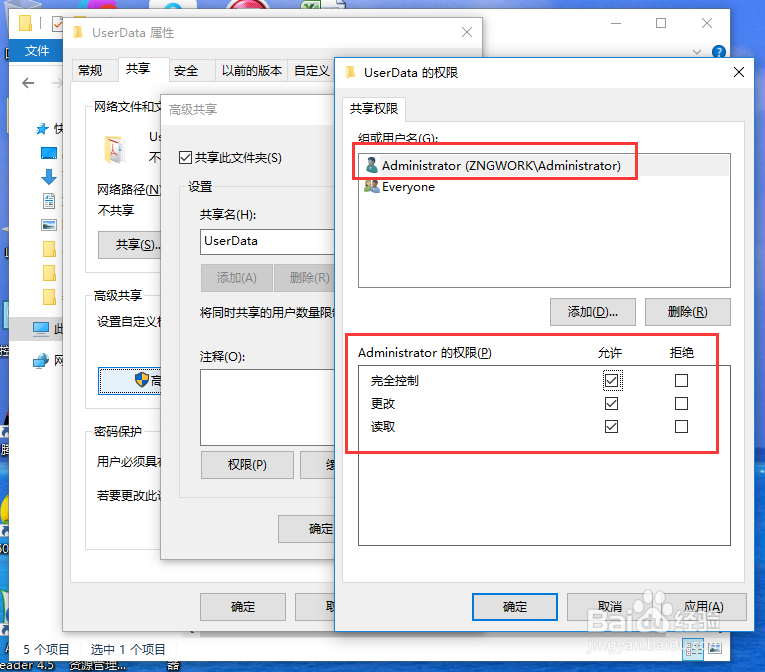
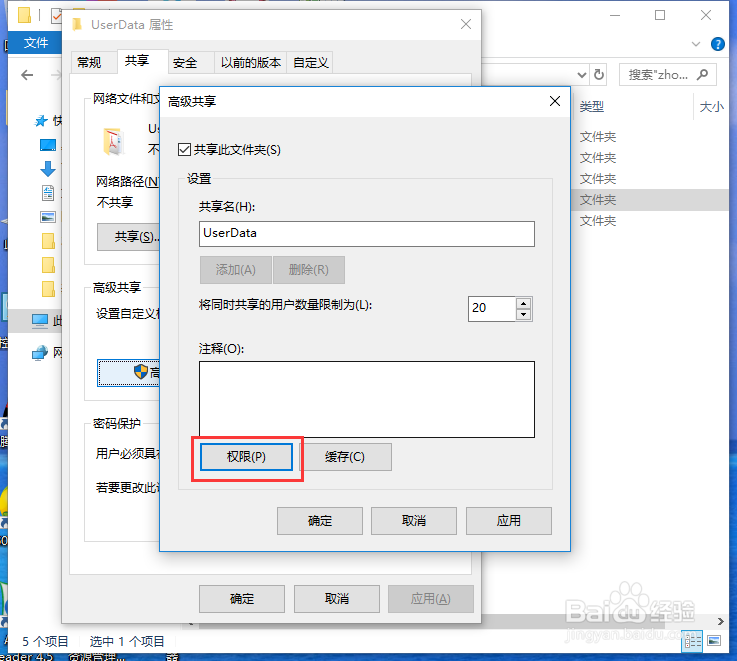
3、点击“权限”,打开文件夹权限界面,可以看到已设置的用户权限。
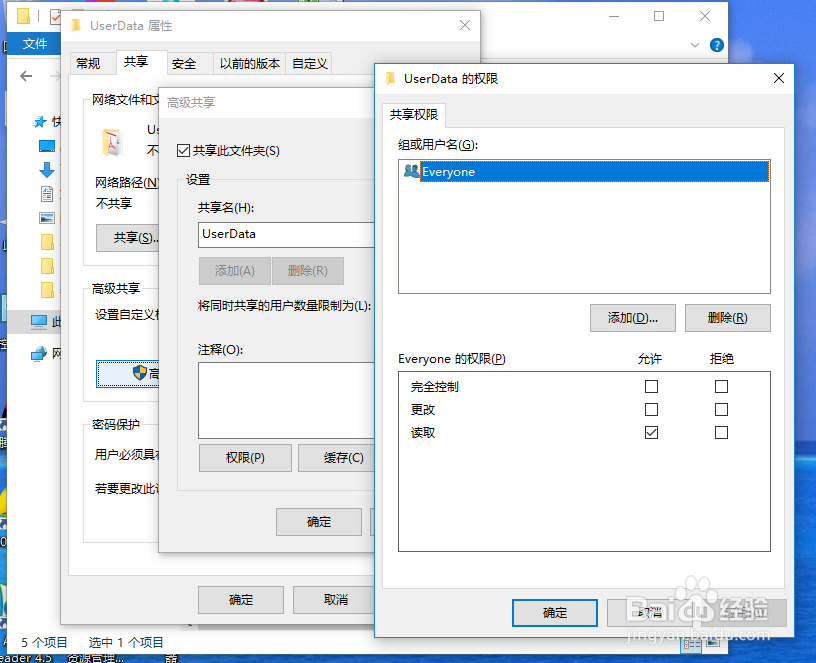
4、如果要添加其他用户访问该文件夹,则点击“添加”,添加要访问文件夹的用户,如 administrator 用户。
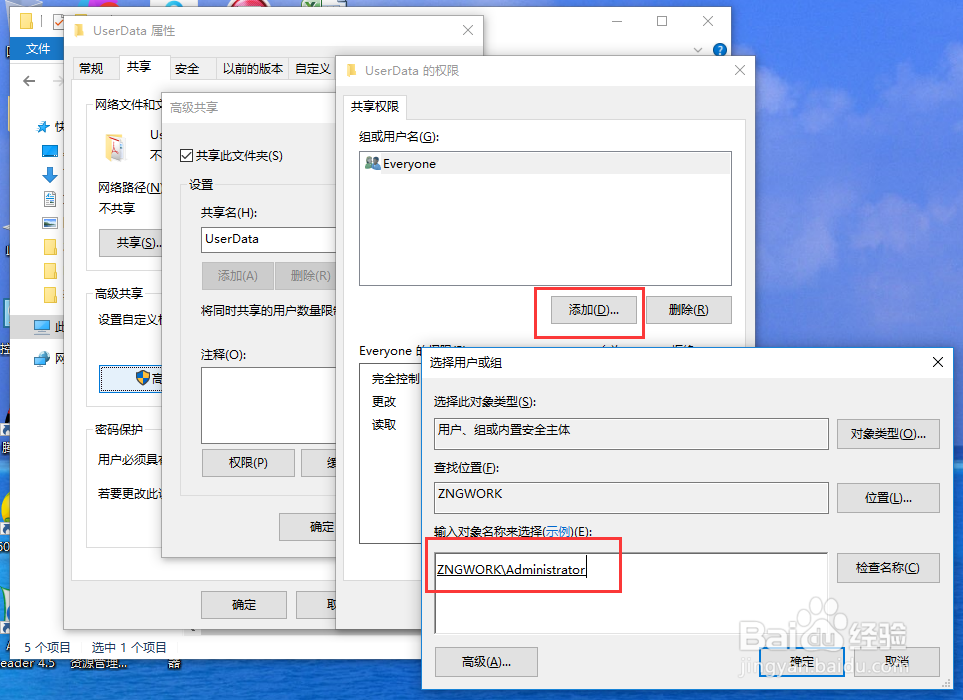
5、选择新添加的用户,设置该用户访问文件夹时的权限。点击确定,这样就可以正常访问该共享文件夹了。