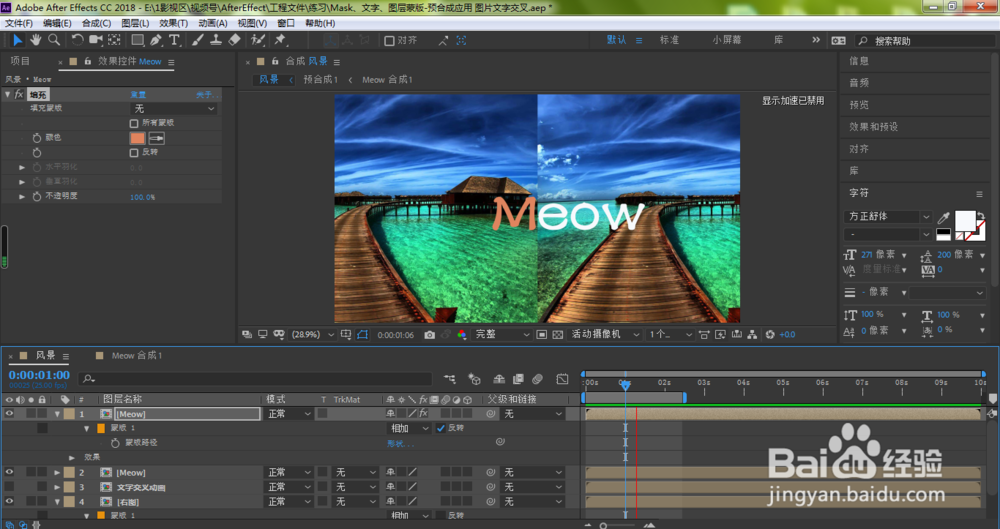
1、打开AE工程文件,笔者已经在前面做好了图片的交叉动画,这里就不再重复讲解了,不懂的小伙伴可以参考《AE预合成怎么用?图片交叉拼接动画怎么做?》,创建文本内容,时间线移动到2s位置,文本移动到视图窗口的右侧

2、选中文本图层,按下位置属性快捷键P,点击位置属性前面小码表,设置结束关键帧

3、将时间线移动到0帧位置,文本移动到视图窗口左侧

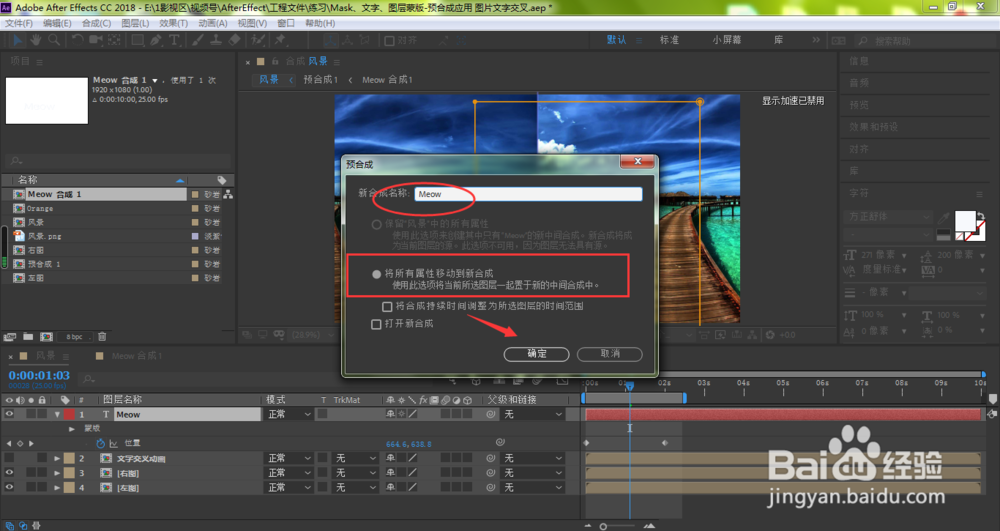
4、选中文本图层,按下预合成快捷键Ctrl+Shift+C

5、在弹出的预合成设置窗口中,修改合成名字,选择将所有属性移动到新合成,点击确定
6、我们选中图片的蒙版,按住Ctrl+C复制,点击文本合成,按下Ctrl+V直接黏贴蒙版属性
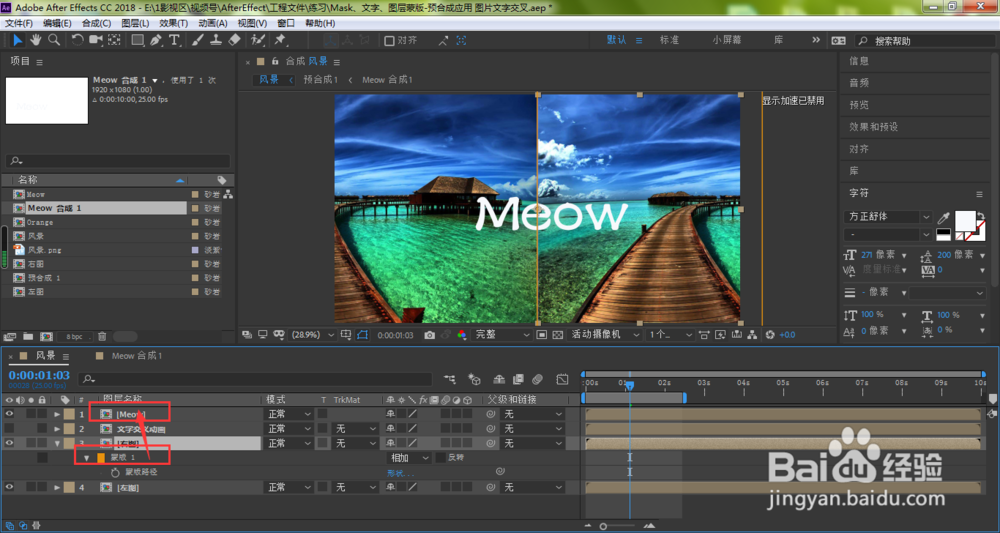
7、再次选中文本合成,按下键盘Ctrl+D复制图层

8、选中刚复制的图层,按下M键,调出蒙版属性,勾选反转

9、点击箭头所指的效果

10、在弹出的菜单中依次打开生成、填充

11、我们可以点击箭头所指的颜色,对交叉文字颜色变化进行更改

12、笔者这里改为橙色,点击确定

13、如下图所示,我们按下键盘空格键,即可预览当前所设置的文字交叉变颜色的动画效果