cad中心线怎么画,显示不出来怎么办?

时间:2026-02-14 09:18:12

1、一般默认我们点开图层特性只有一个0图层,如下:

cad中心线怎么画,显示不出来怎么办?

2、这时我们可以新建一个图层,并将其命名中心线;

cad中心线怎么画,显示不出来怎么办?

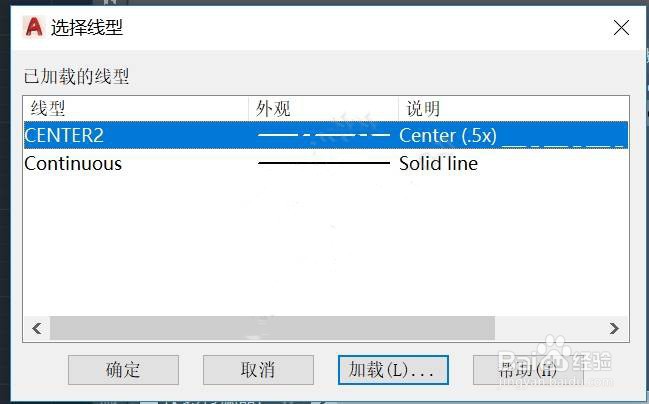
3、单击中心线的continuous线型,弹出选择线型对话框,点加载;

cad中心线怎么画,显示不出来怎么办?

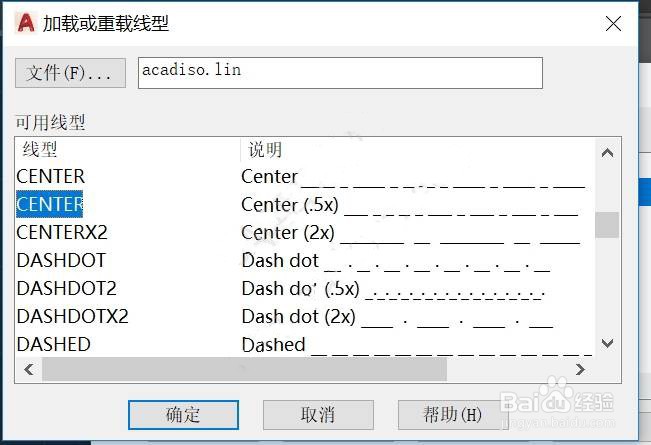
4、找到CENTER2线型,点确定;

cad中心线怎么画,显示不出来怎么办?

5、选中CENTER2,点确定;

cad中心线怎么画,显示不出来怎么办?

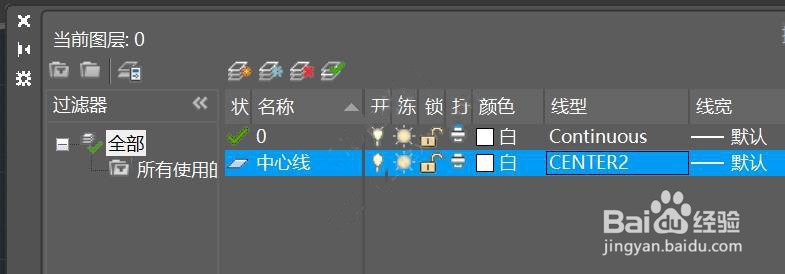
6、这时我们可以看到中心线的线型已经更改为CENTER2,关闭图层特性对话框即可;
cad中心线怎么画,显示不出来怎么办?

7、将图层特性中的0图层改成中心线图层;

cad中心线怎么画,显示不出来怎么办?

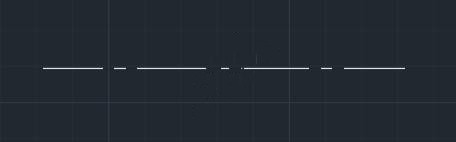
8、绘制一条长100的直线;

cad中心线怎么画,显示不出来怎么办?

9、Ps:1、如果需要更改颜色;

cad中心线怎么画,显示不出来怎么办?

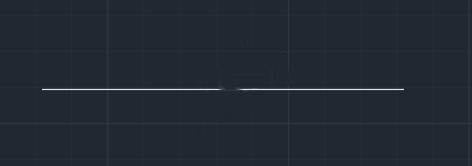
10、如果你绘制的中心线任然看起来像直线,如图:

cad中心线怎么画,显示不出来怎么办?

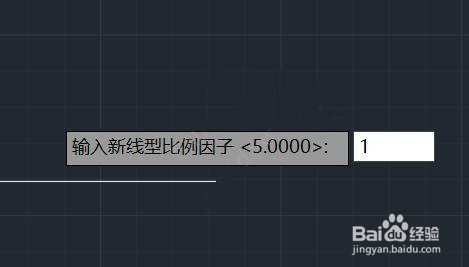
11、可以输入lts回车;

cad中心线怎么画,显示不出来怎么办?

12、将其值改小

cad中心线怎么画,显示不出来怎么办?

© 2026 长短途
信息来自网络 所有数据仅供参考
有疑问请联系站长 site.kefu@gmail.com