1、打开电脑,在桌面右下角的小喇叭处,点击鼠标右键,在菜单中单击“声音”。

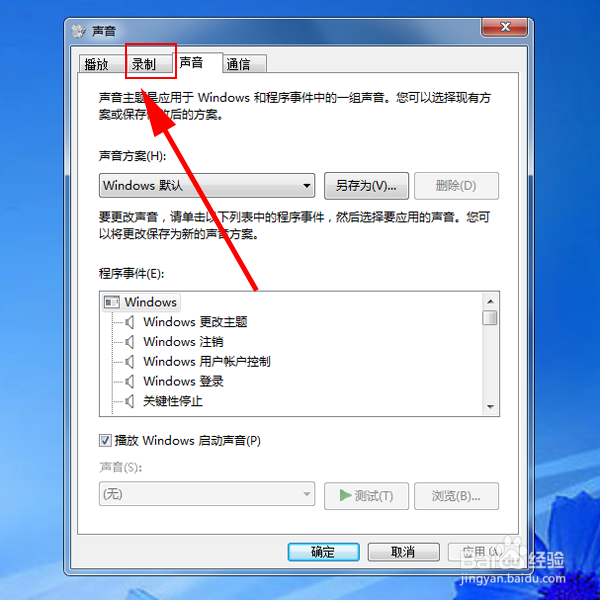
2、在打开的界面,点击“录制”选项卡。
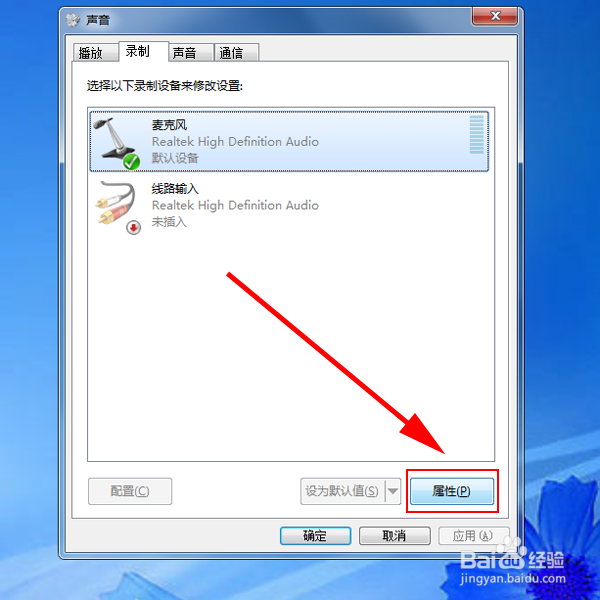
3、选中麦克风,点击“属性”。
4、在打开的界面,点击“级别”选项卡。

5、在打开的界面,就可以控制麦克风加强大小了,例如,设置为0,不加强。点击“确定”。

6、返回声音设置界面,点击“确定”。

1、1、在电脑桌面右下角的小喇叭处,点击鼠标右键,点击“声音”。
2、点击“录制”选项卡。
3、选中麦克风,点击“属性”
4、点击“级别”选项卡。
5、设置麦克风加强大小,点击“确定”。
6、点击“确定”,完成设置。