SolidWorks如何对曲面进行接合与修补?

时间:2026-02-14 12:21:47

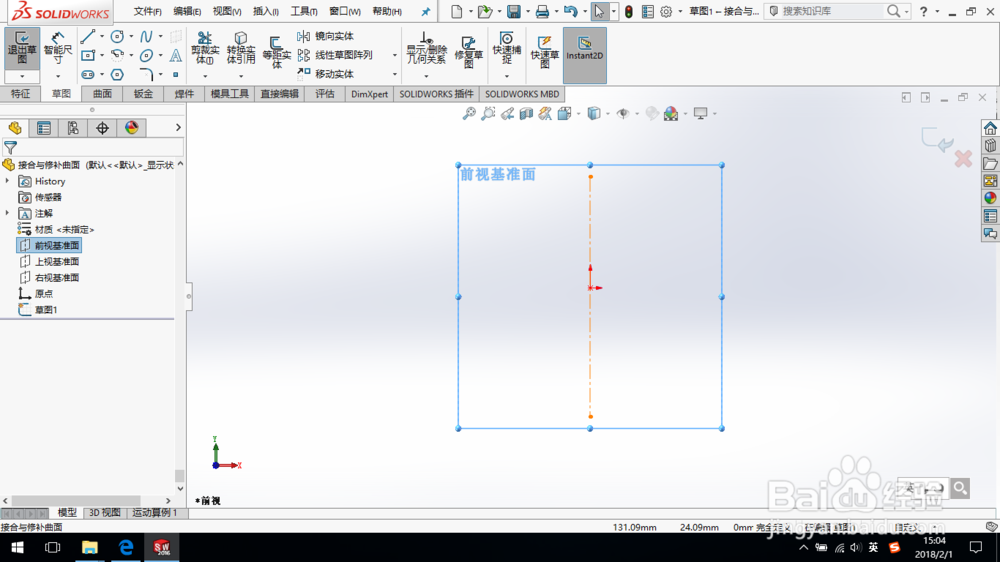
1、打开SolidWorks,新建一个零件模型。在前视基准面上绘制一条中心线,如图所示,退出草图。
SolidWorks如何对曲面进行接合与修补?

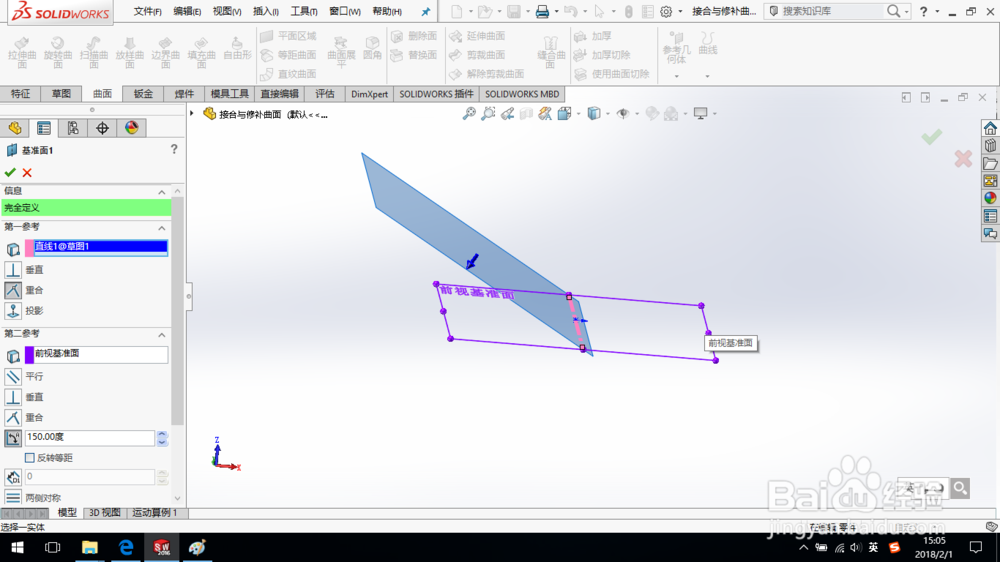
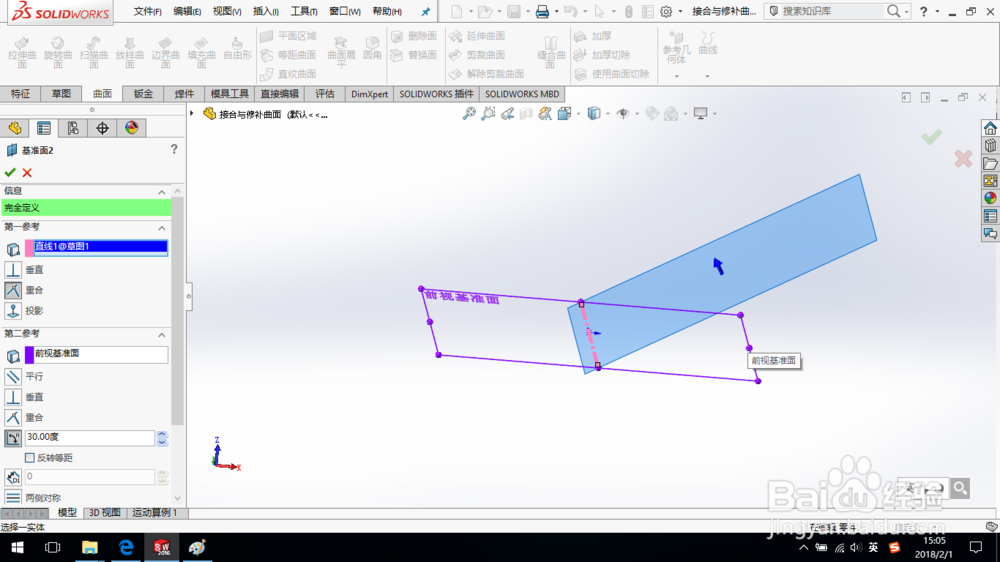
2、创建基准面1和基准面2,如图所示。

SolidWorks如何对曲面进行接合与修补?

SolidWorks如何对曲面进行接合与修补?

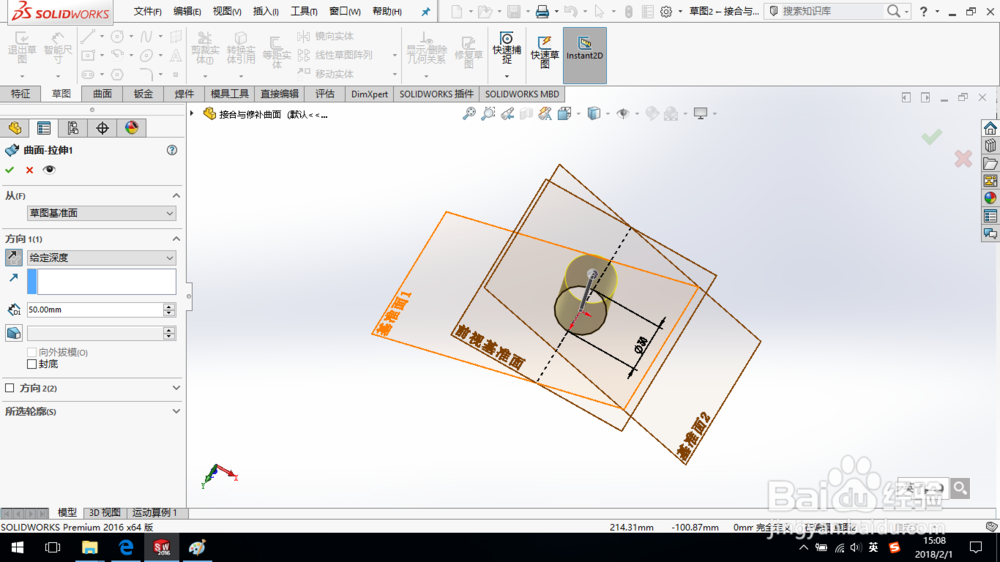
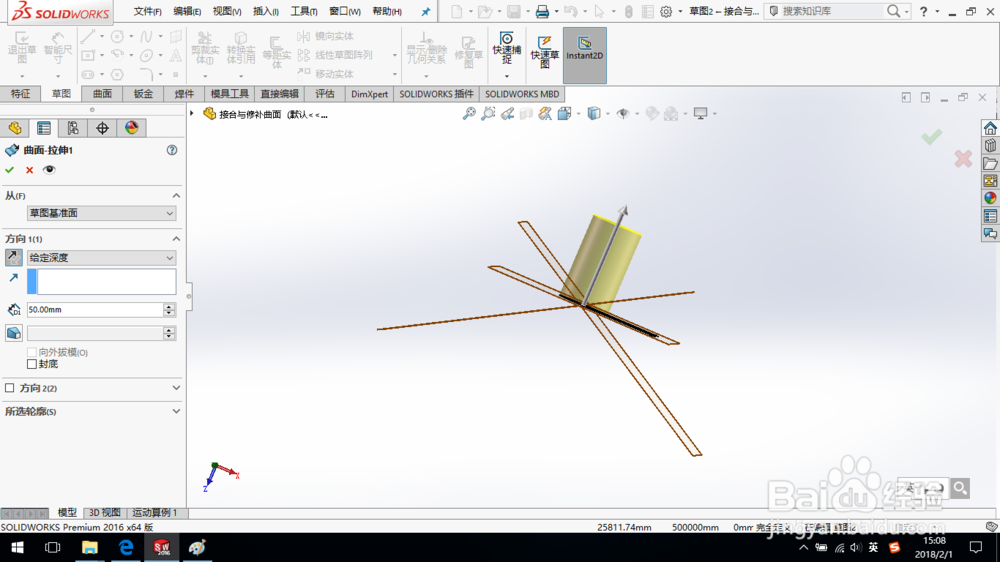
3、在前视基准面上绘制草图,创建拉伸曲面。

SolidWorks如何对曲面进行接合与修补?

SolidWorks如何对曲面进行接合与修补?

4、在前视基准面上绘制一条中心线,如图所示,作为参考草图。

SolidWorks如何对曲面进行接合与修补?

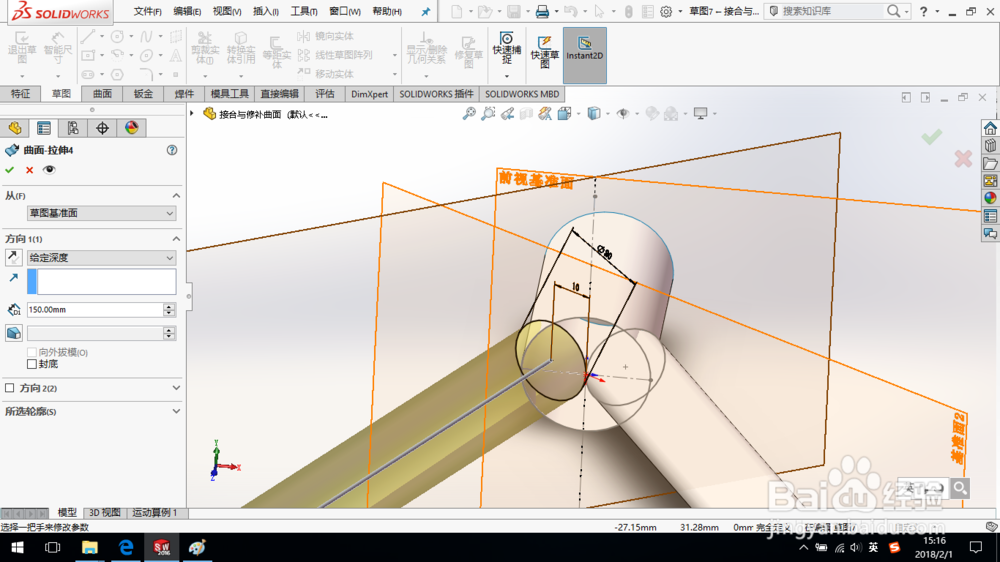
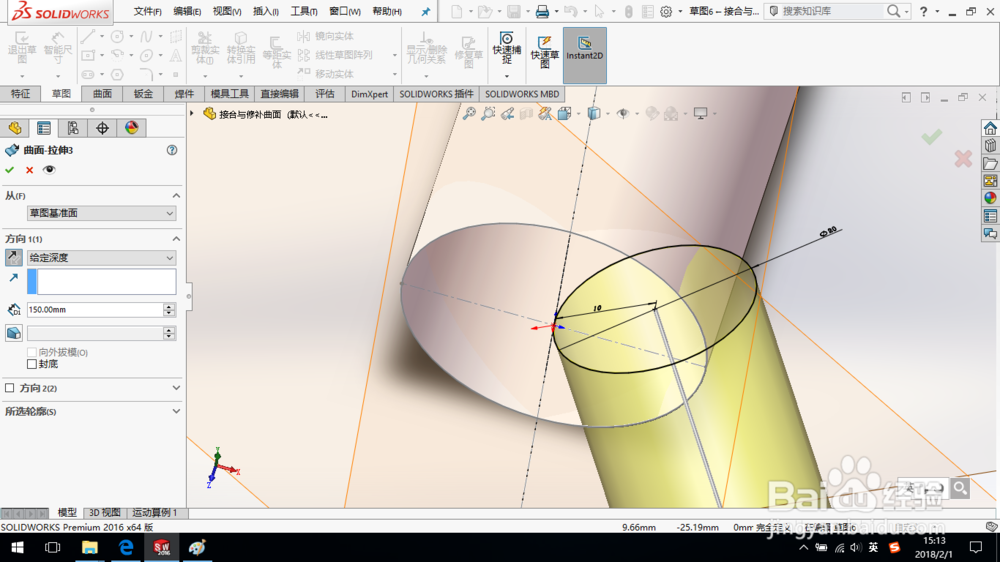
5、在基准面1上绘制草图,创建曲面拉伸。

在基准面2上绘制草图,创建曲面拉伸。如图所示。
SolidWorks如何对曲面进行接合与修补?

SolidWorks如何对曲面进行接合与修补?

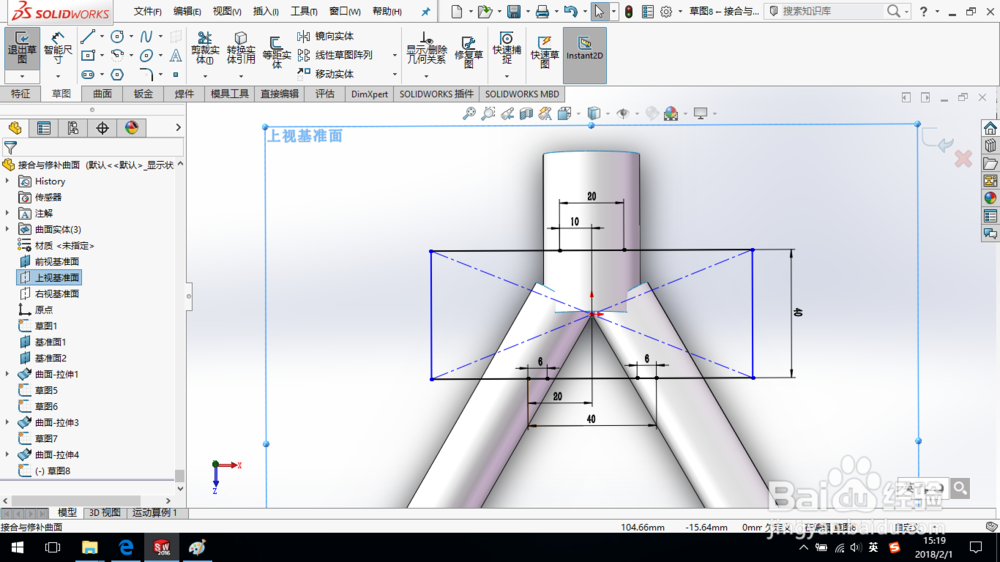
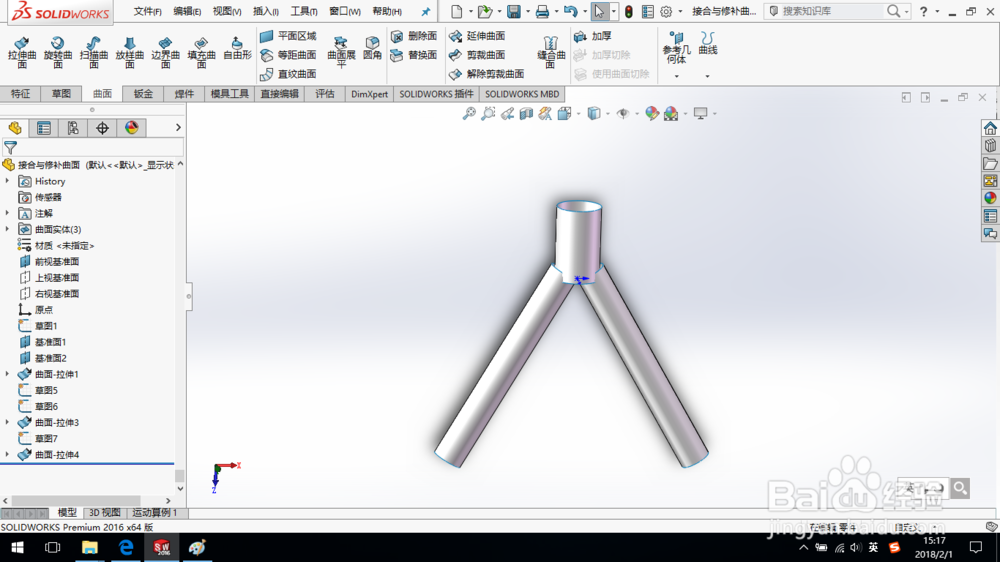
6、至此,零件曲面创建完成。接下来进行连接修补。

在上视基准面上绘制草图,如图所示。
SolidWorks如何对曲面进行接合与修补?

SolidWorks如何对曲面进行接合与修补?

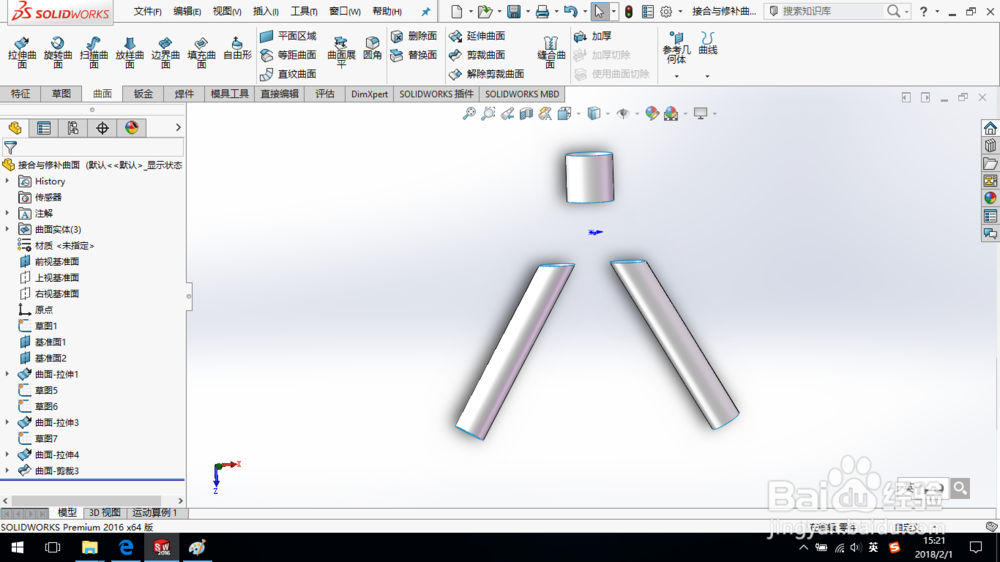
7、创建曲面剪裁,选择类型为标准,剪裁工具为刚创建的草图,如图所示。

SolidWorks如何对曲面进行接合与修补?

SolidWorks如何对曲面进行接合与修补?

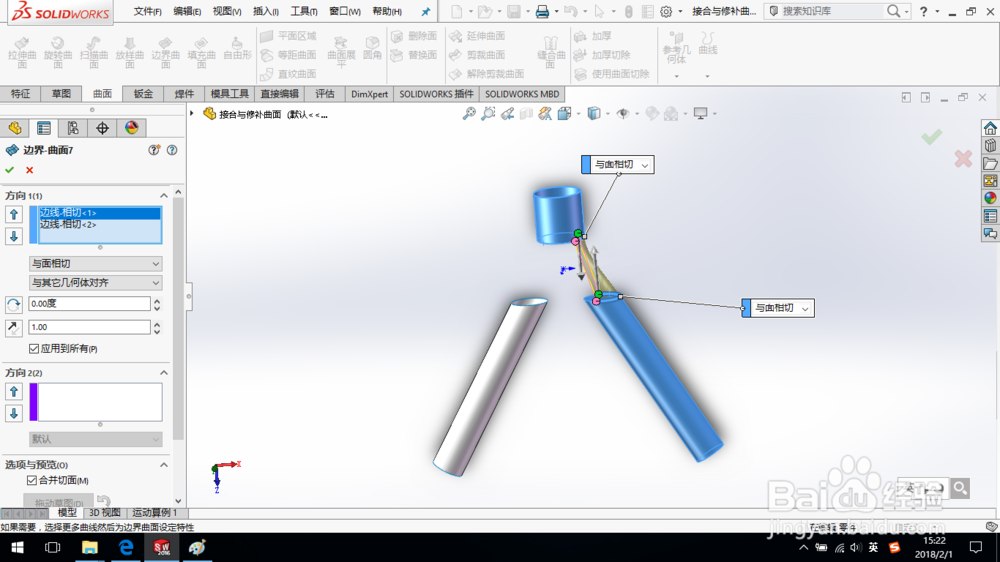
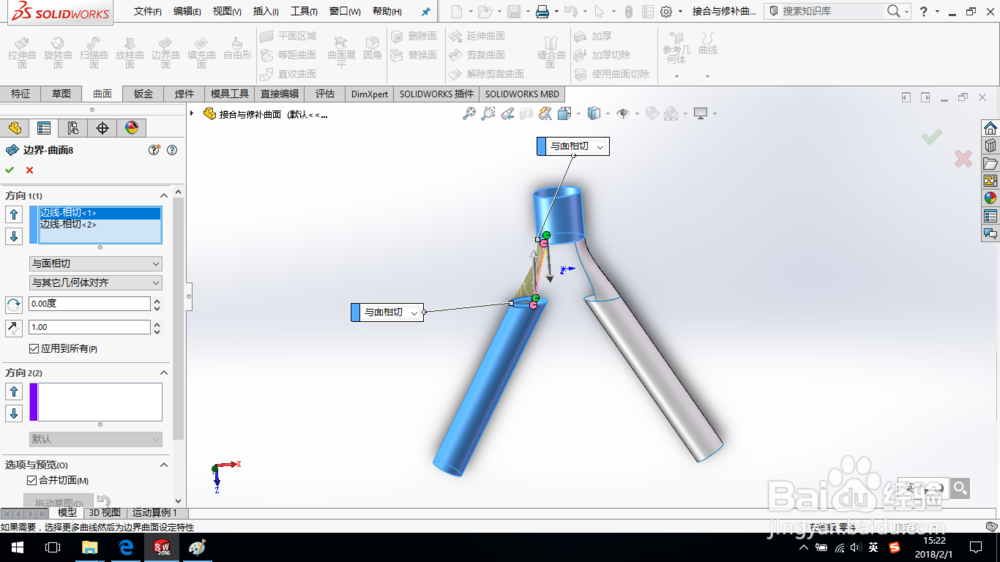
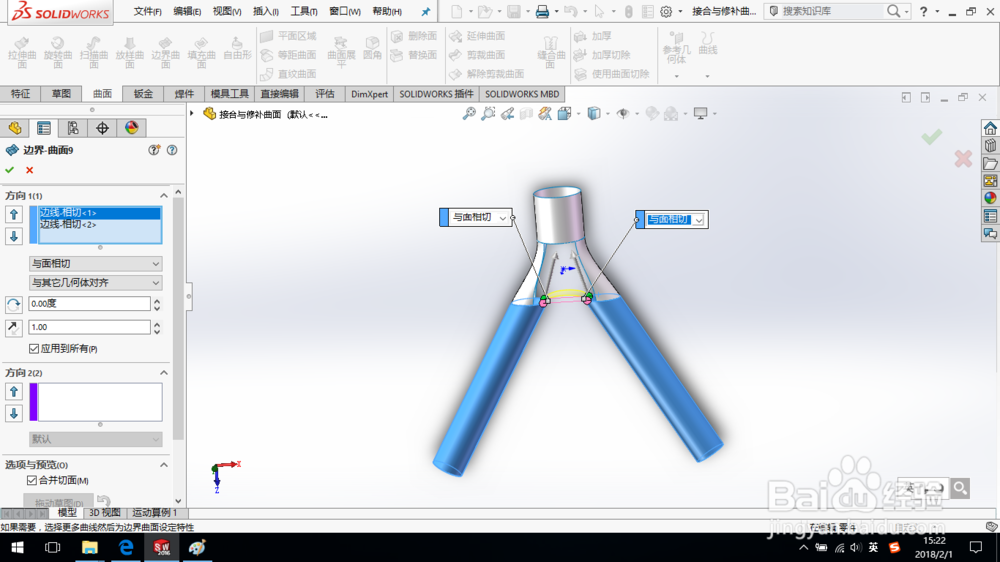
8、创建边界曲面,如图所示。

SolidWorks如何对曲面进行接合与修补?

SolidWorks如何对曲面进行接合与修补?

SolidWorks如何对曲面进行接合与修补?

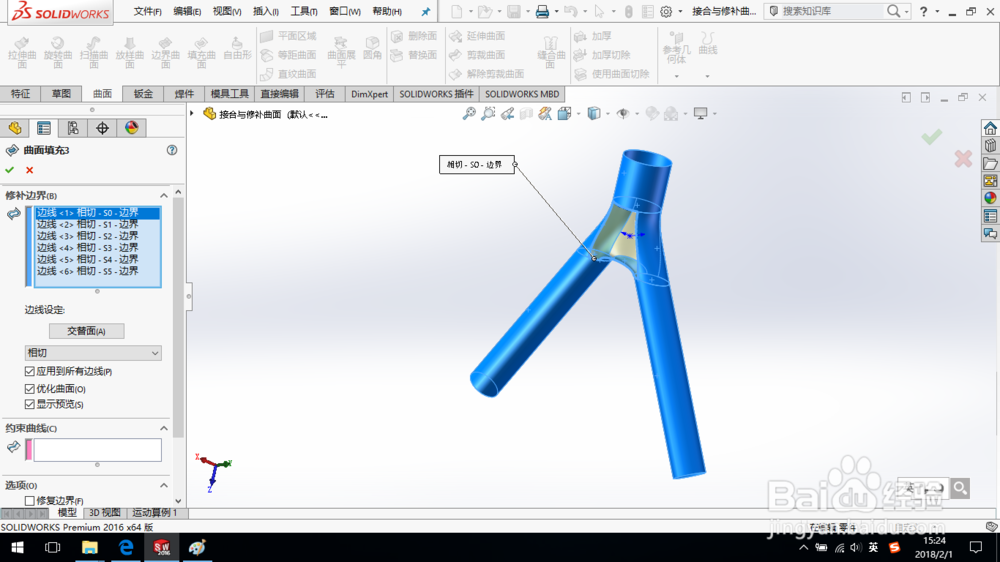
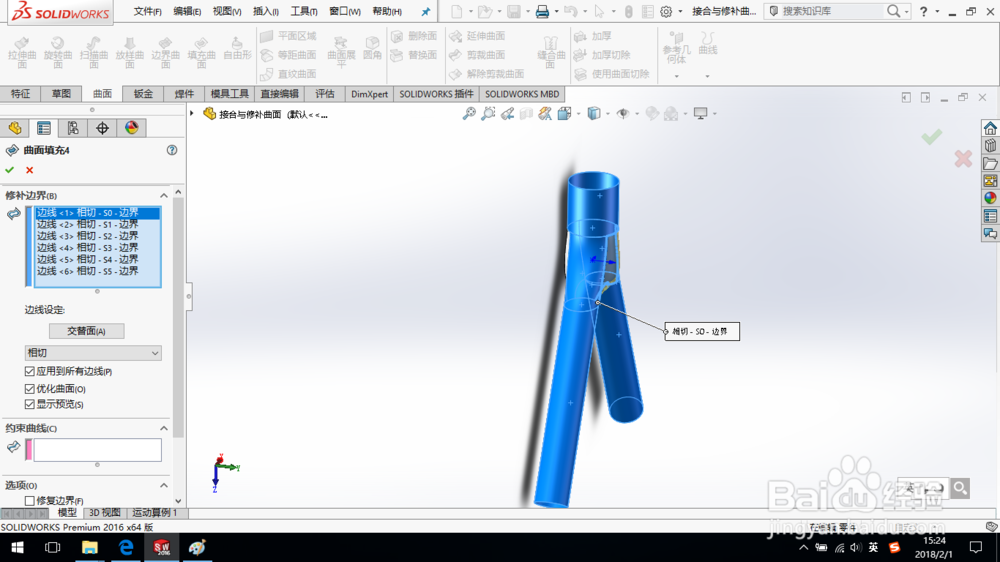
9、创建填充曲面,如图所示。

SolidWorks如何对曲面进行接合与修补?

SolidWorks如何对曲面进行接合与修补?

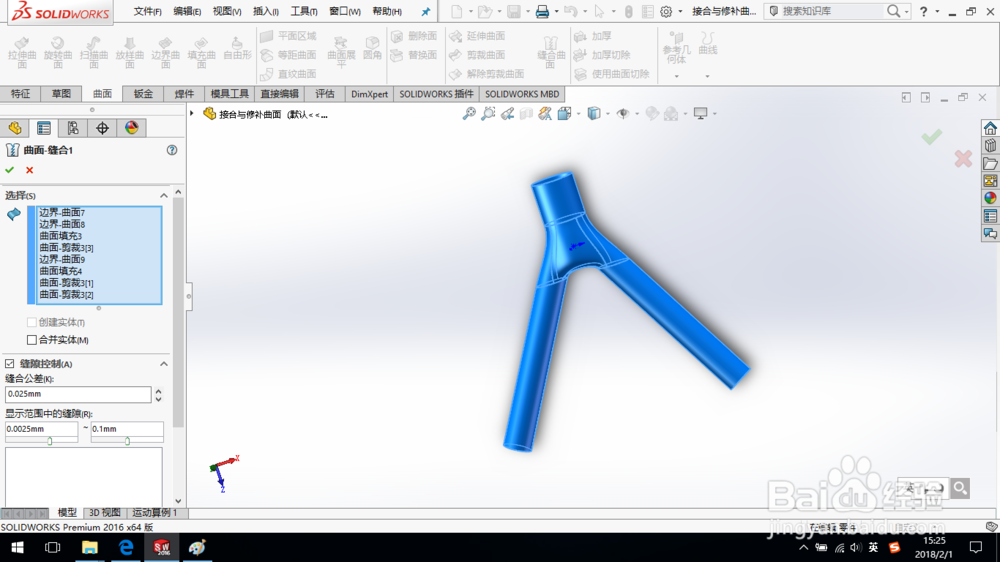
10、创建曲面缝合,如图所示。

SolidWorks如何对曲面进行接合与修补?

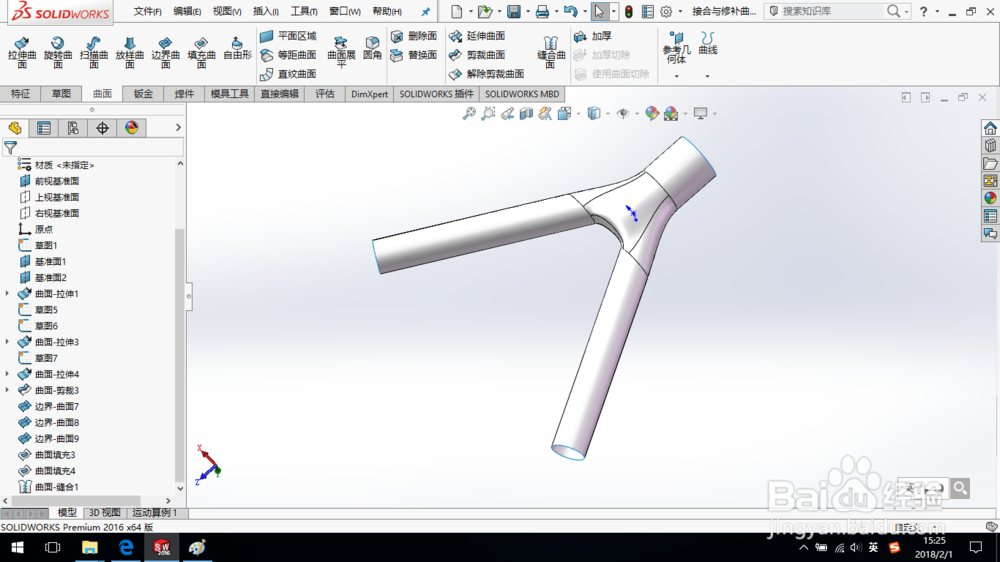
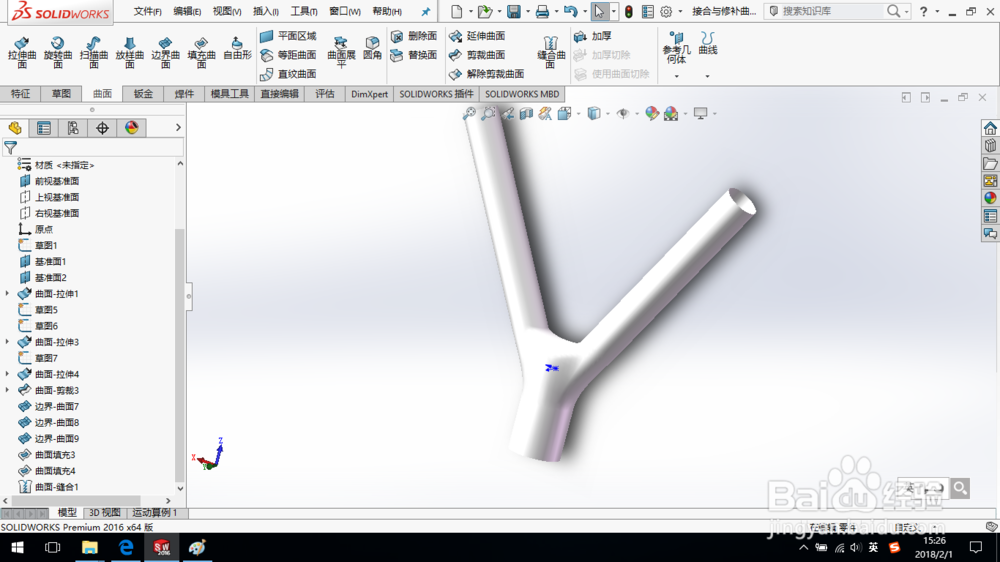
11、至此,完成曲面的接合修补,保存模型。

SolidWorks如何对曲面进行接合与修补?

SolidWorks如何对曲面进行接合与修补?

© 2026 长短途
信息来自网络 所有数据仅供参考
有疑问请联系站长 site.kefu@gmail.com