二手macbook都会有许多的蓝牙设备连接过,如果那天开启“蓝牙”让别的“蓝牙”设备连接到电脑上,此时就别提有多尴尬了,下面小编给大家演示一下如何删除macBook中已连接过的蓝牙设备。
工具/原料
macBook苹果电脑
方法
找到“蓝牙”设置方式一:
1、在屏幕左上角找到“苹果”图标

找到“蓝牙”设置方式一:
2、单击并打开“系统偏好设置”,并找到“蓝牙”。

找到“蓝牙”设置方式二:
1、在屏幕右上角找到“蓝牙”图标
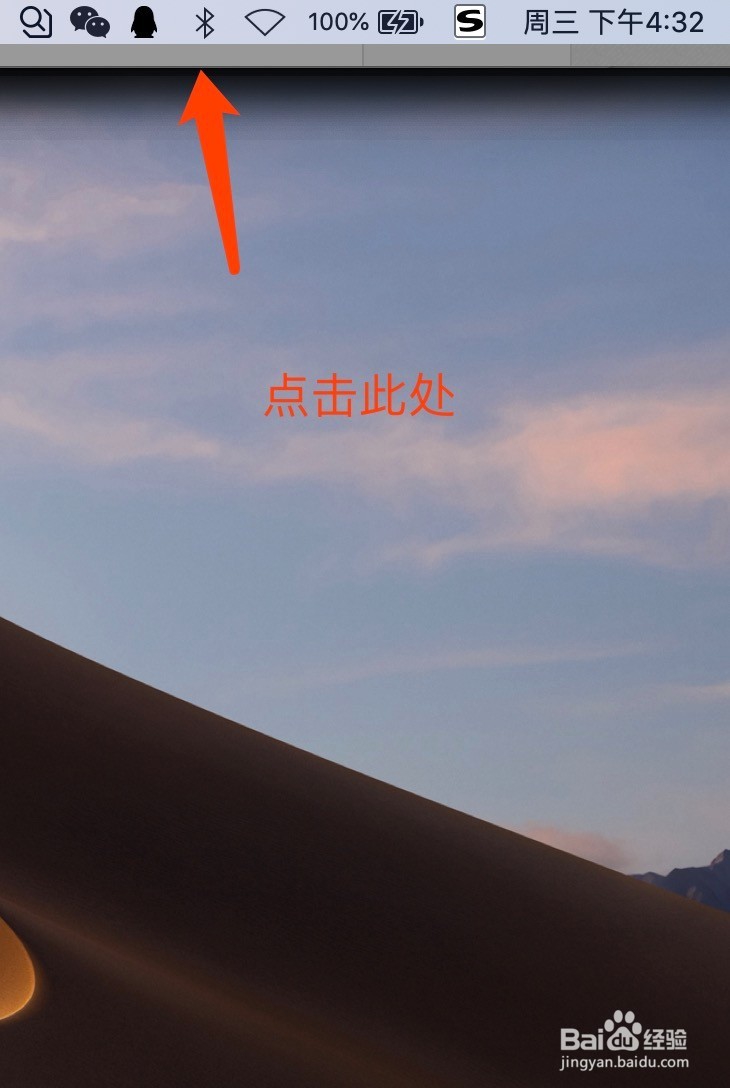
找到“蓝牙”设置方式二:
2、单击并打开“蓝牙偏好设置”。

开启“蓝牙”连接。注(“蓝牙”开启一定要开启不然无法删除已连接过的设备)。
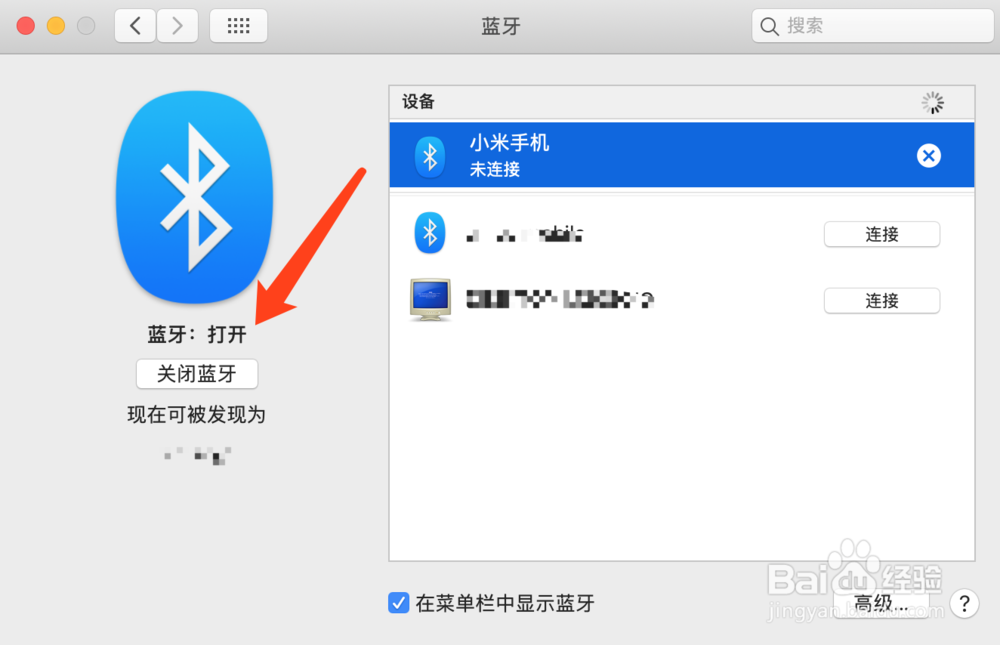
选择种需要删除的“蓝牙”设备。
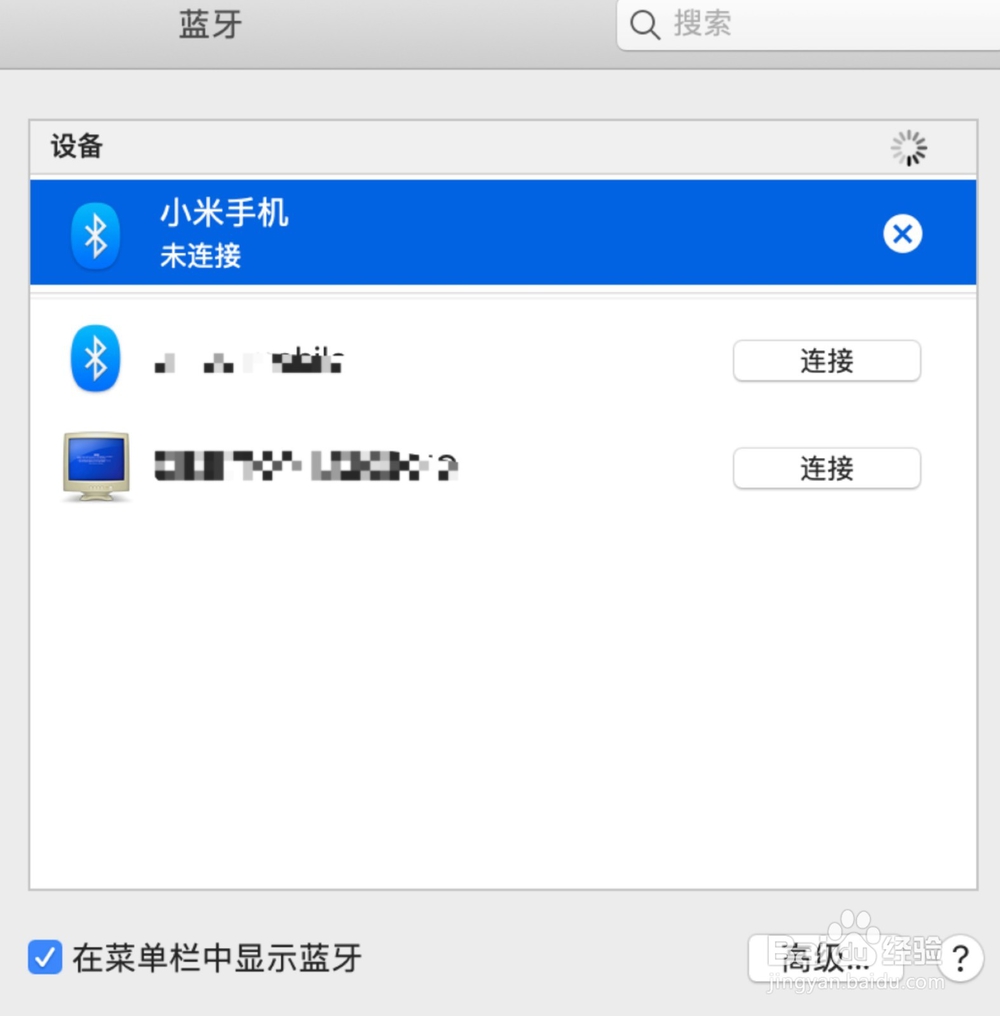
在选中需要删除的“蓝牙”设备,右侧会出现一个“圆圈叉”图标

点击“圆圈叉”图标,“移除”即可删除“蓝牙”设备。
