1、我们打开一个PPT文件,在其中一页幻灯片上输入大树和苹果,如果这两张图片有背景色,我们可以利用PPT进行删除。

2、如下图所示,随后我们点击任意一个苹果,然后点击工具栏中的动画,再点击添加动画。

3、点击添加动画后,我们可以看到下图的菜单内容,点击动作路径里面的直线路径。

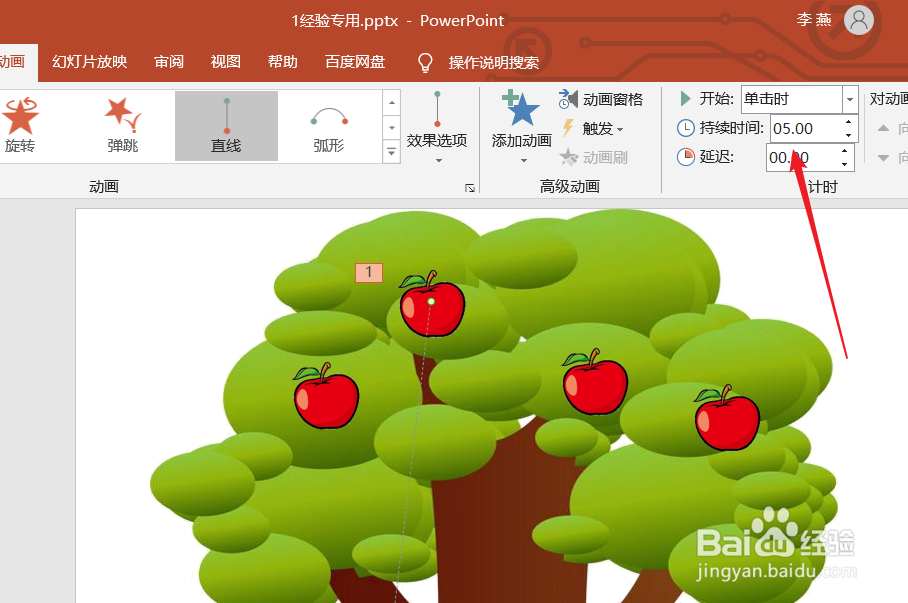
4、系统默认的直线效果比较短,我们可以拖动路径的底端,将苹果向下拉,下图就是我们设置的效果。

5、设置完路径之后,我们点击工具栏中的动画,如下图所示,将持续的时间设置为5秒,这样可以延长苹果掉落的时间。
6、设置完成之后,为其他的苹果设置同样的动画效果,最后我们点击预览按钮,或者点击幻灯片放映进行查看。
