1、选中图像图层后,打开【滤镜库】,在滤镜库窗口点击【艺术效果】——【干画笔】滤镜。


2、拖动【画笔大小】滑块调整数值,数值越大,画笔笔触越粗。数值越小,画笔笔触越细。

3、拖动【画笔细节】滑块调整数值,数值越大,图像细节越多越精细。数值越小,细节也越小。
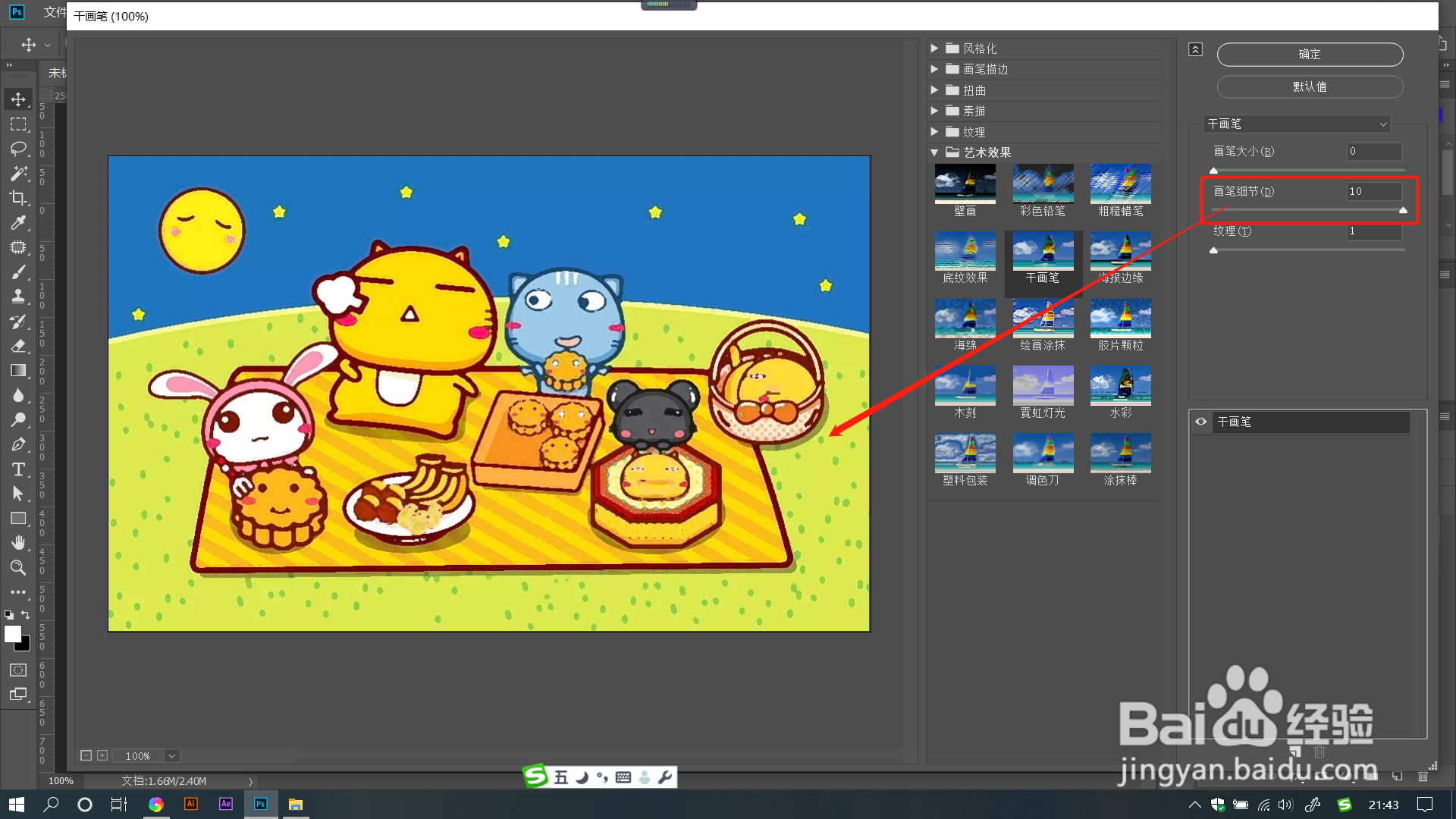
4、拖动【纹理】滑块调整数值,数值越小,纹理效果越小,也就是画笔越湿。数值越大,纹理效果越大,也就是画笔越干。


5、点击【新建效果图层】即可复制出相同效果的滤镜,此时图像上会混合叠加出多个滤镜的效果来。

1、1.选中图像图层后,打开【滤镜库】,在滤镜库窗口点击【艺术效果】——【干画笔】滤镜。
2.拖动【画笔大小】滑块调整数值,数值越大,画笔笔触越粗。数值越小,画笔笔触越细。
3.拖动【画笔细节】滑块调整数值,数值越大,图像细节越多越精细。数值越小,细节也越小。
4.拖动【纹理】滑块调整数值,数值越小,纹理效果越小,也就是画笔越湿。数值越大,纹理效果越大,也就是画笔越干。
5.点击【新建效果图层】即可复制出相同效果的滤镜,此时图像上会混合叠加出多个滤镜的效果来。