1、步骤一:点击安装的百度网盘,用户名密码登录。


2、步骤二:输入完用户名和密码可能需要等一会才能进入,如下图所示:

3、步骤三:登录到百度网盘我们可以看到用户名的右侧有一个螺丝状的按钮点击一下

4、步骤四:我们点击一下,然后点击锁定空间

5、步骤五:我们会发现弹出一个解锁的对话框

6、步骤六:我们输入密码即可解锁如下图所示

7、步骤七:我们登录网盘以后也可以点击左侧的隐藏空间

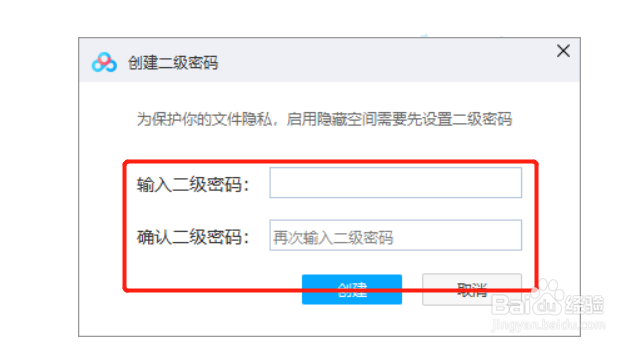
8、步骤八:需要我们创建一个密码,然后输入密码即可。
9、总结:
1。登录网盘
2.点击按钮-锁定
3.输入密码结果
4.也可以点击左侧的隐藏空间
