1、打开电脑后,点击开始—Windows 系统—控制面板程序。

2、进入控制面板主界面后,选择“程序”。

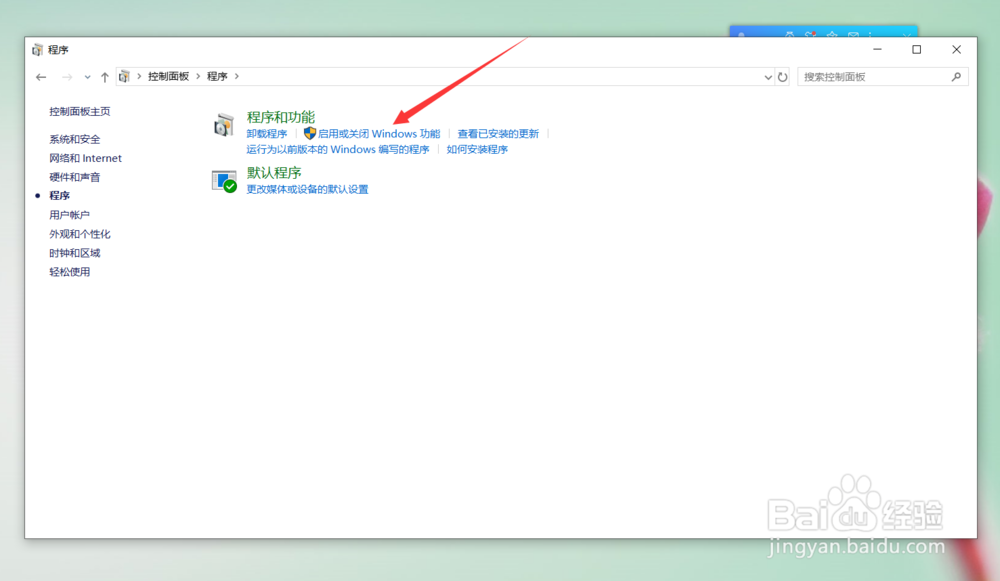
3、在程序和功能界面选择“启用和关闭Windows功能”。
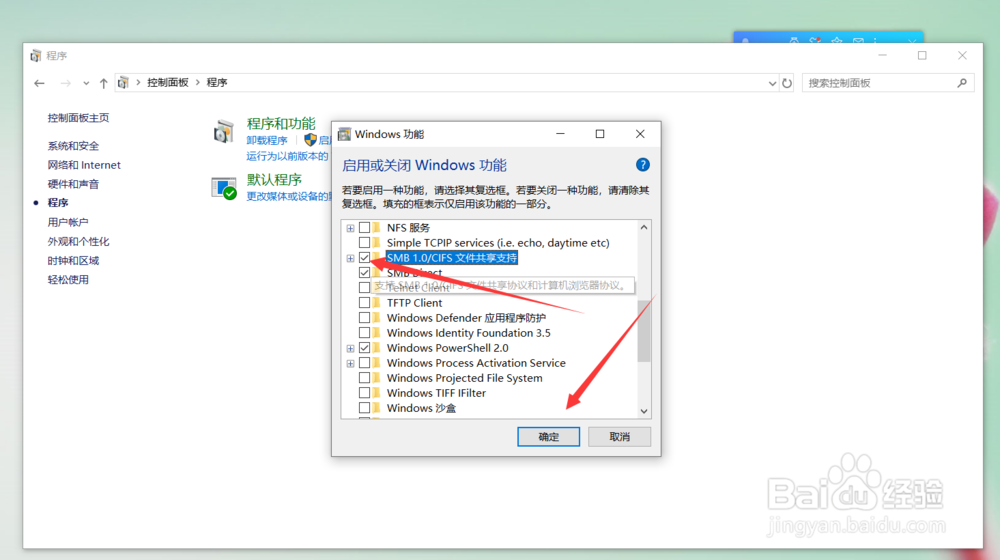
4、打开“启用和关闭Windows功能”界面后,勾选“SMB 1.0/CIFS 文件共享支持”,然后点击确定。
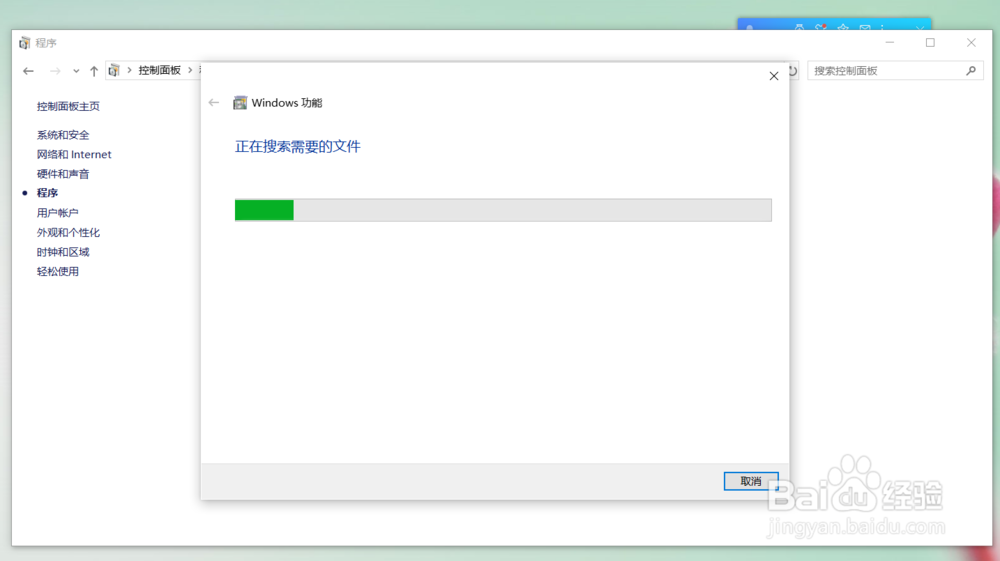
5、点击确定后弹出功能安装进度条界面。
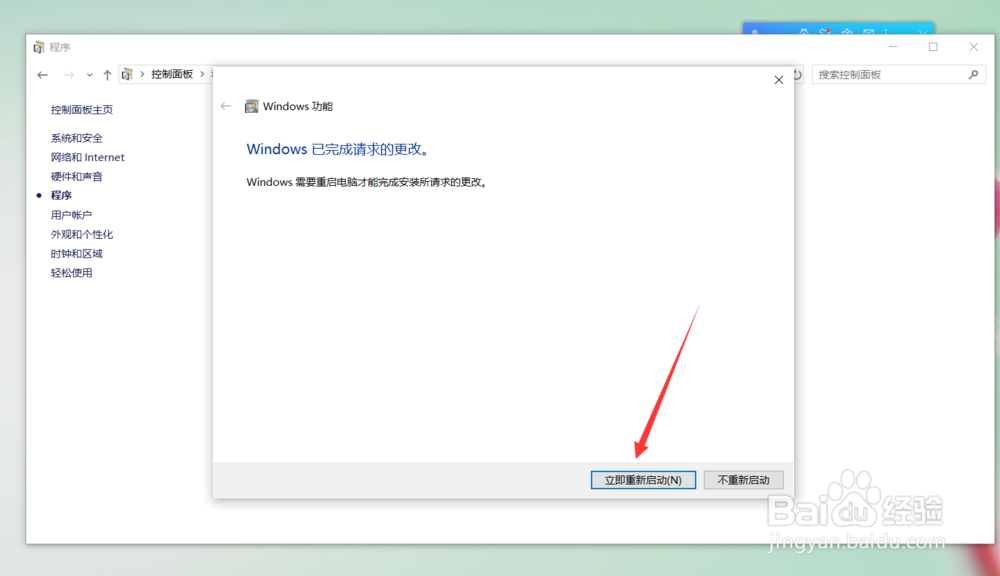
6、Windows功能弹出安装完成提示,点击“立即重新启动”完成安装。
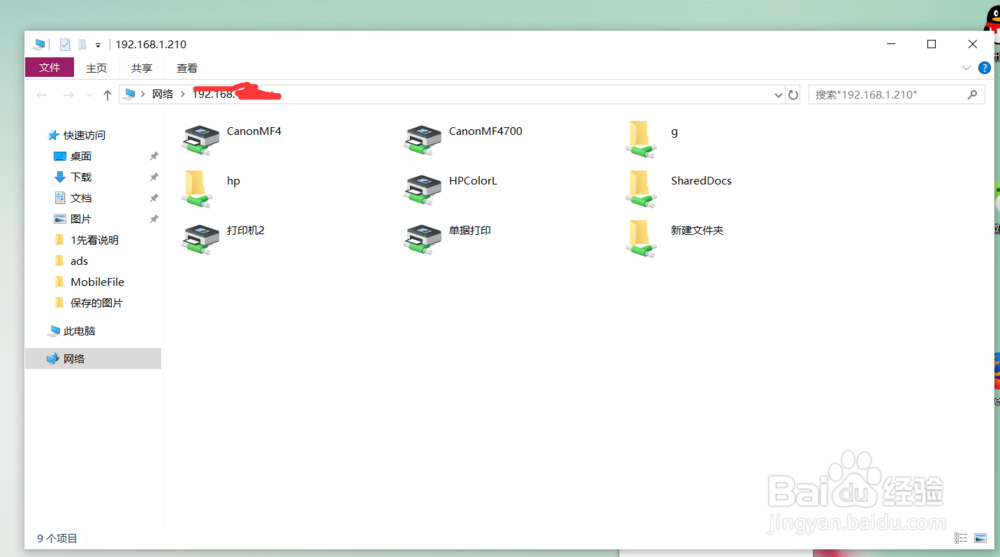
7、重新启动后,输入共享文件网络地址就可以访问了。
1、win10系统访问WindowsXP共享文件方法:
1、在Win1界面打开控制面板
2、在控制面板界面点击程序
3、点击启用或关闭Windows功能
4、勾选SMB 1.0/CIFS 文件共享支持
5、等待功能安装完成并重启电脑
6、重启后输入共享文件地址即可访问