1、首先在我的电脑上找到需要 求复数的n次幂的值 的excel文档,双击或者右键点击选择’打开‘,如图示例打开 测试01.xlsx 文档。

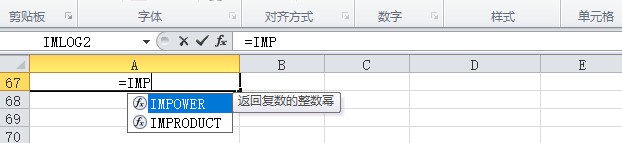
2、在如图示例单元格中,输入 =imp 在弹出的提示中 按Tab键 选择 IMPOWER 函数。
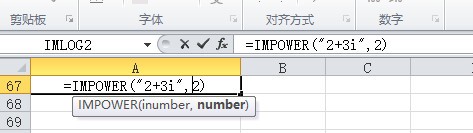
3、在 IMPOWER 函数中我们输入参数示例复数:2+3i 和2 。 求得的复数的2次幂结果值为:如图 IMPOWER (2+3i , 2) = -5 + 12i

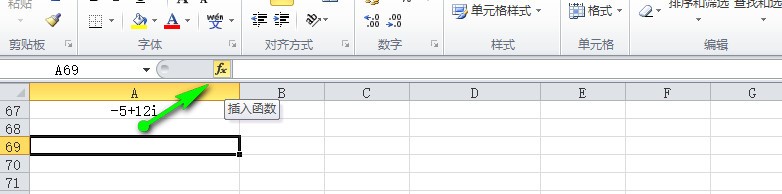
4、方法2:选择一个示例单元格盯轿如图,点击如图箭头所示的罩躲雁快速插入函数 fx 这个小图标。
5、在弹出的函数选择对话框中 选择类别 ‘工程’,然后在选择下面的 IMPOWER 函数。点击‘确定’, 如图示例。

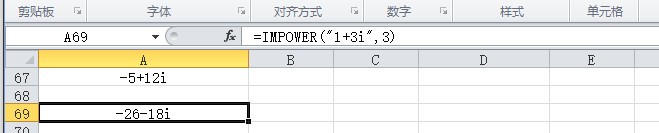
6、在 函数的参数输入界面中 我们输入参数示例复数:1+3i ,3。 求得的复数的3次幂结果值为:如宙蕉图 IMPOWER (1+3i , 3) = -26 - 18i