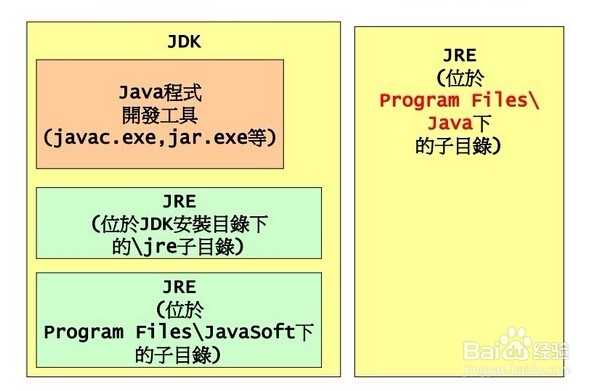
1、首先,通过开始菜单,选择“控制面板”,点击进入。

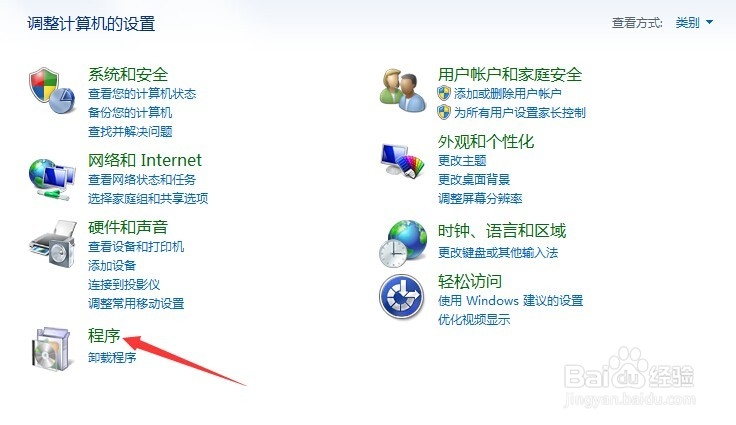
2、进入之后,选择程序。(如下图)
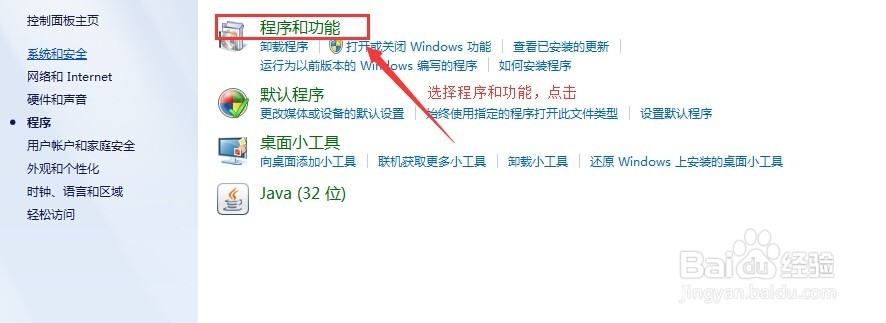
3、然后,点击该页面的“程序和功能”。(如下图箭头所指)
4、之后,进入到卸载页面,选择“Java 8 Update 25”右击,选择“卸载”。
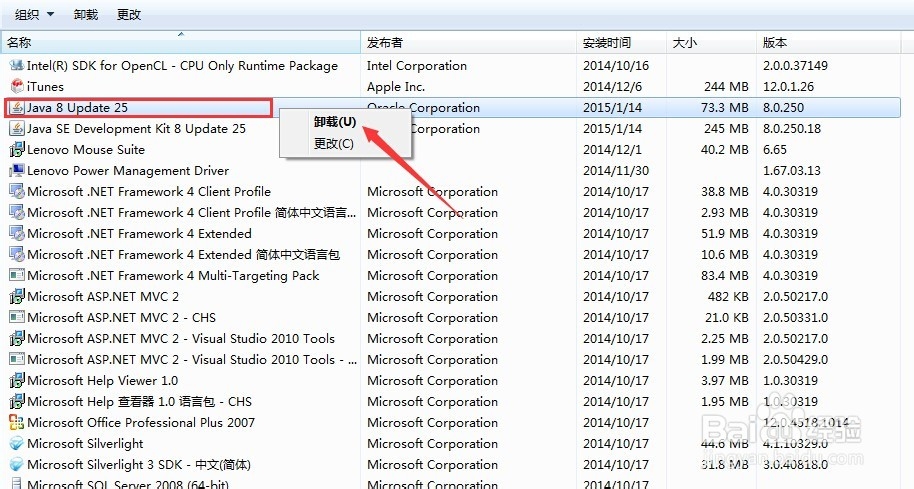
5、在确认页面,选择“是”,进行完全卸载。

6、最后,再次打开eclipse,就可以使用了(如下图)。

1、安装win8.1后,启动eclipse,也会提示 “java was started but returned exit code=13”
可能是eclipse.ini配置文件错误了,配置文件中-vm参数设置错误,在windows8.1系统下需要使用 / 而不是
原配置:
-vm
f:\jdk64\jdk1.6.0_45\bin\javaw.exe
修改为:
-vm
f:/jdk64/jdk1.6.0_45/bin/javaw.exe
如果错误提示依旧,请检查下eclipse版本与jdk版本是否一致,32位eclipse使用64位jdk,会有同样的错误提示。