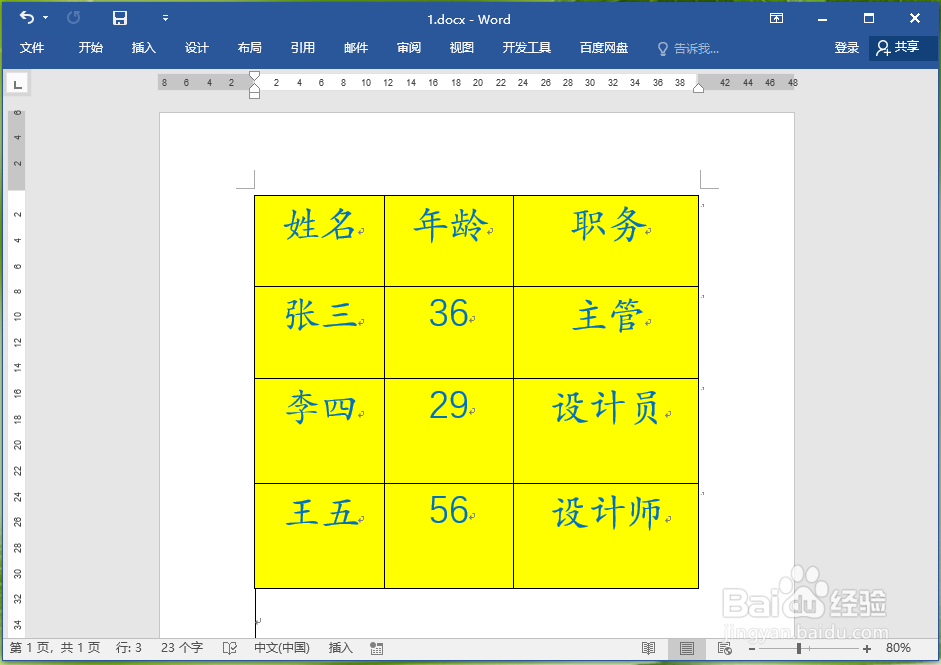
1、打开示例文档。
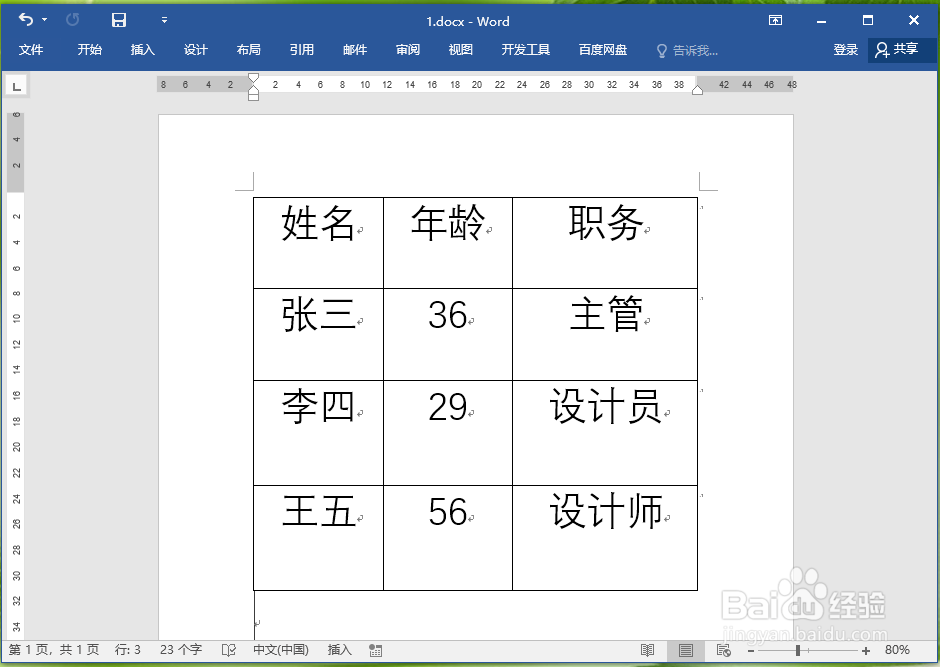
2、选中表格。

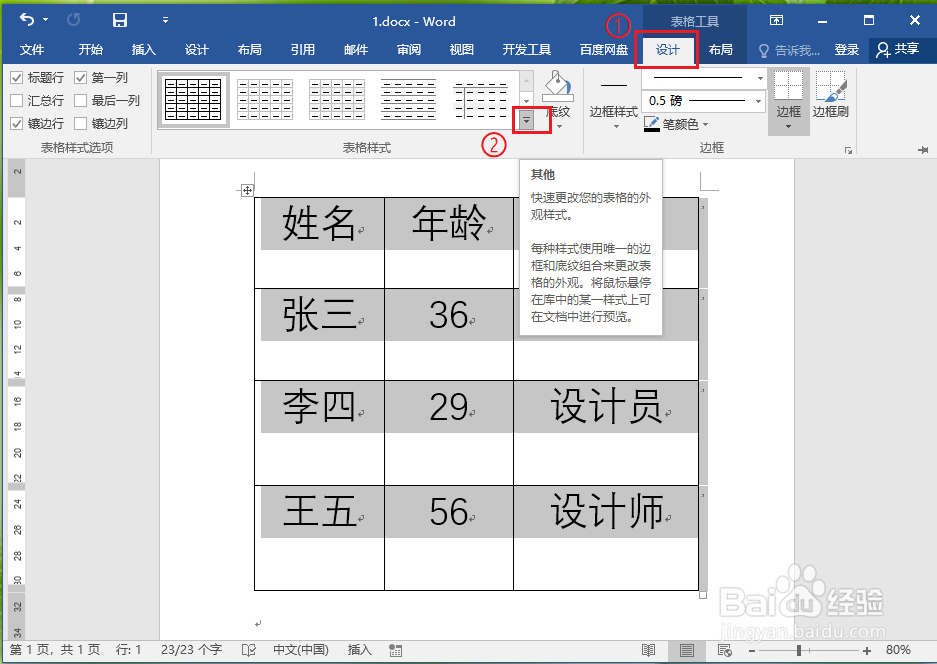
3、依次点击【表格工具–设计】>>“表格样式”中的【其他】。
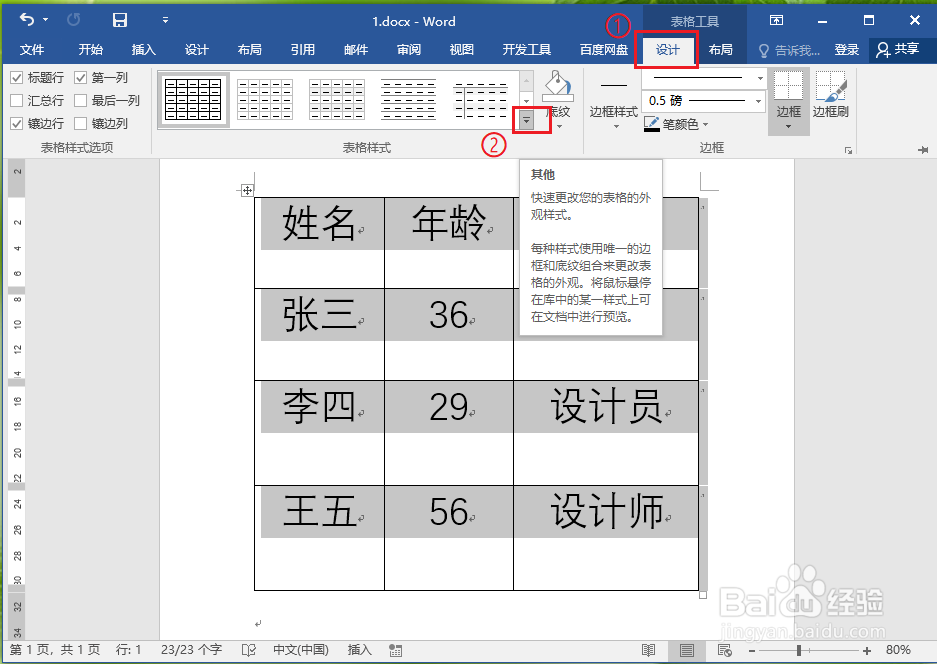
4、点击【新建表格样式】。

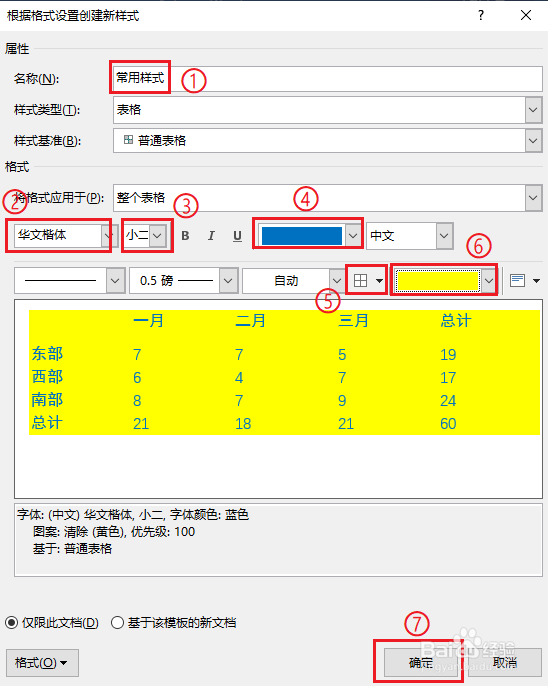
5、自定义表格样式:
●名称定义为”常用样式“;
●字体设置为”华文楷体“;
●字号选择”小二“;
●字体颜色设置为“蓝色”;
●边框设置为“所有框线”;
●边框填充颜色设置为“黄色”;
●设置完成后,点击【确定】。
注意:本次演示仅仅设置部分参数。
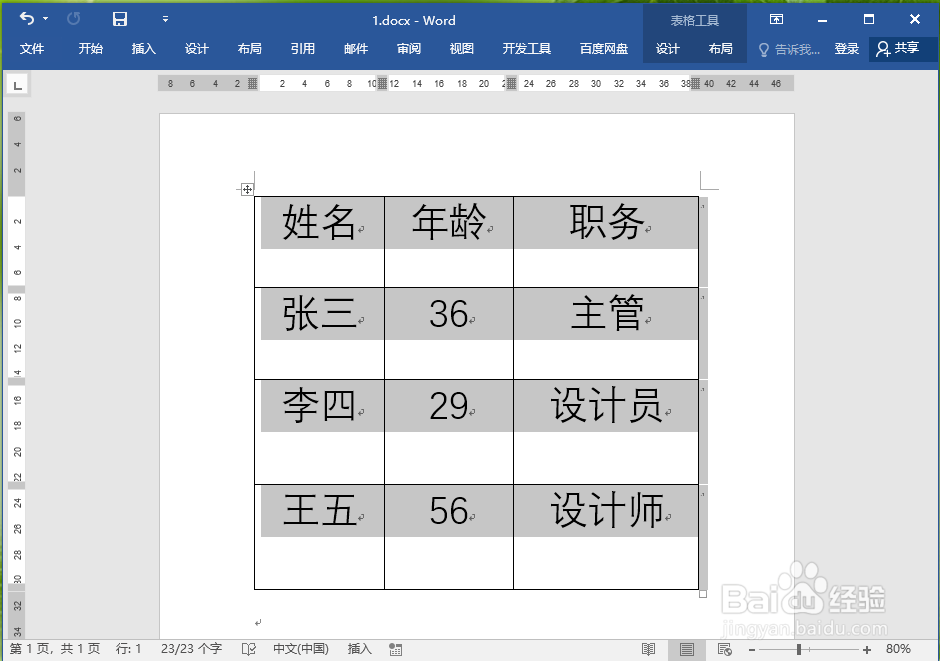
1、选中表格。
2、依次点击【表格工具–设计】>>“表格样式”中的【其他】。
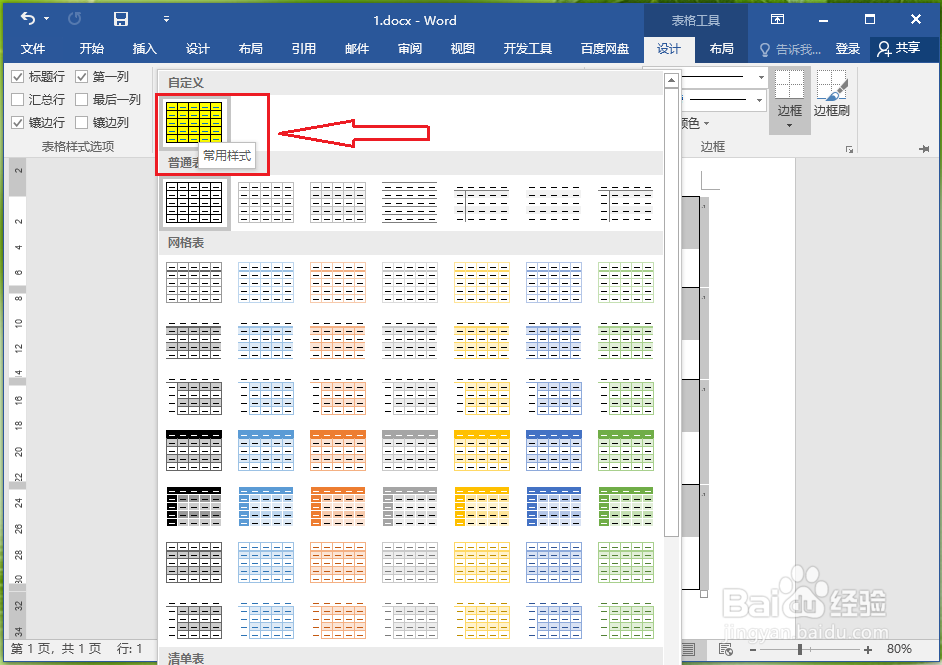
3、●可以看到在样式库中添加了自定义的样式;
●点击刚刚创建的样式“常用样式”。
4、结果展示。