1、打开word文档。
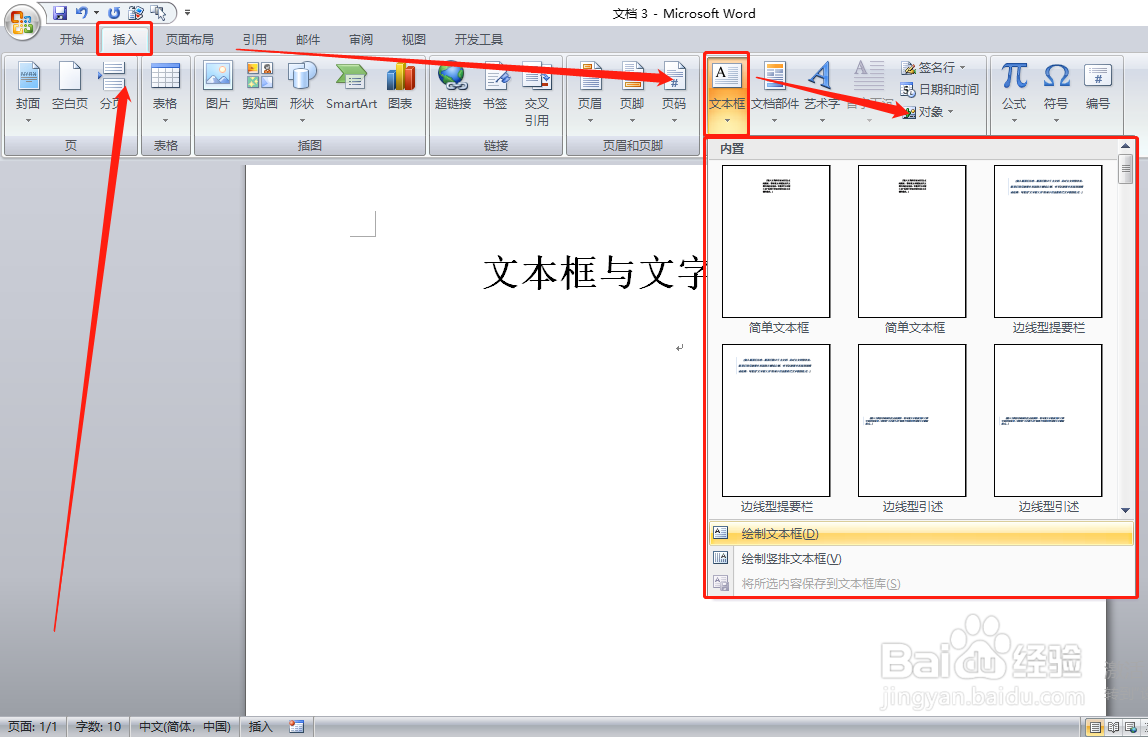
2、点击插入文本框,在文本框下拉菜单中选择一种插入方式,然后插入一个文本框。
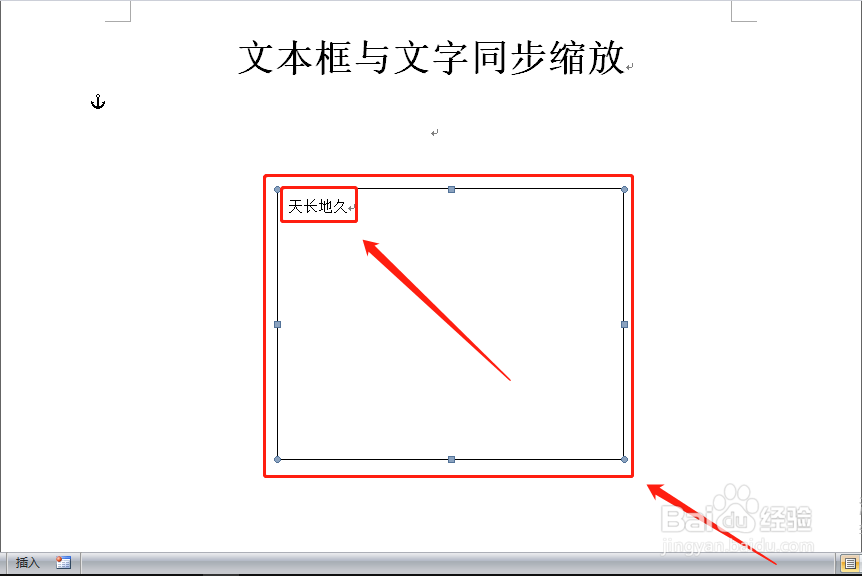
3、在文本框中输入文字。

4、调整文本框的大小,可以发现文字没有发生任何变化。
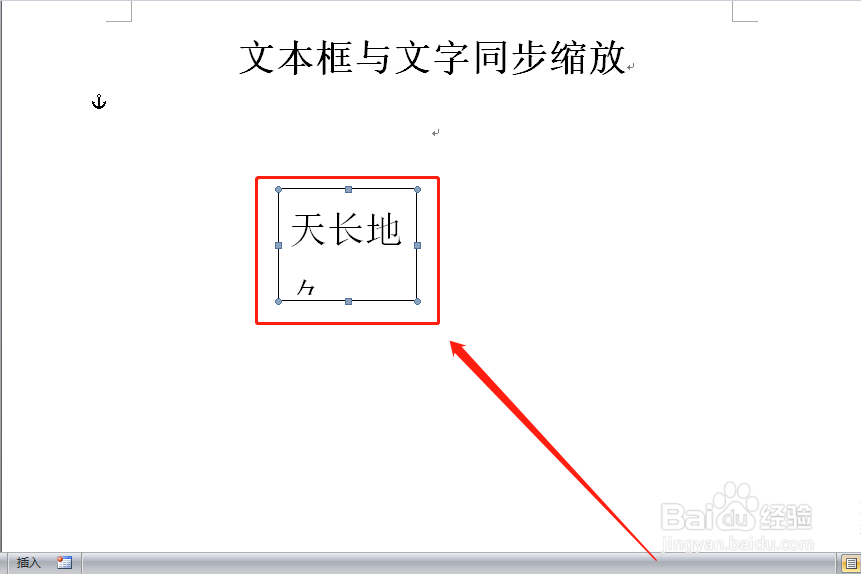
5、放大文字后,文字被文本框遮住。
6、选择文本框,然后右键,在右键下拉菜单中点击“剪切”,或直接按【Ctrl+X】剪切文本框。
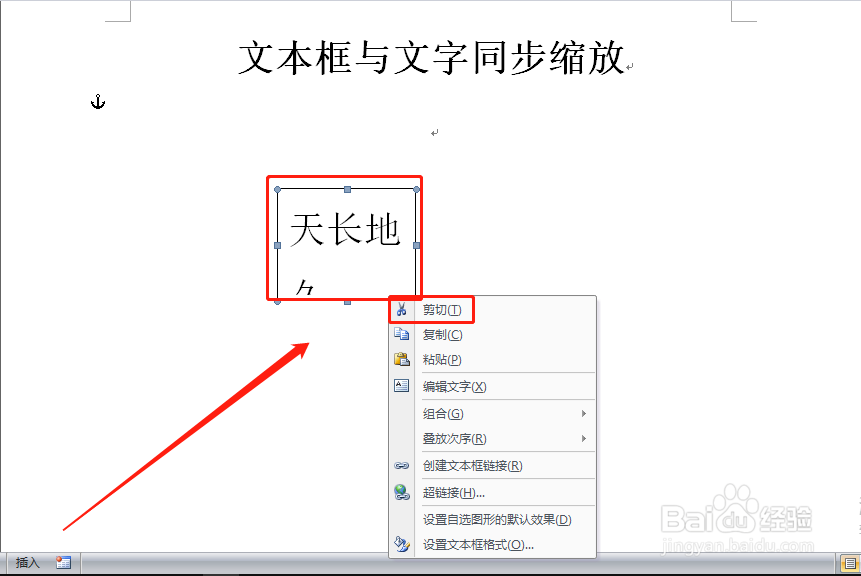
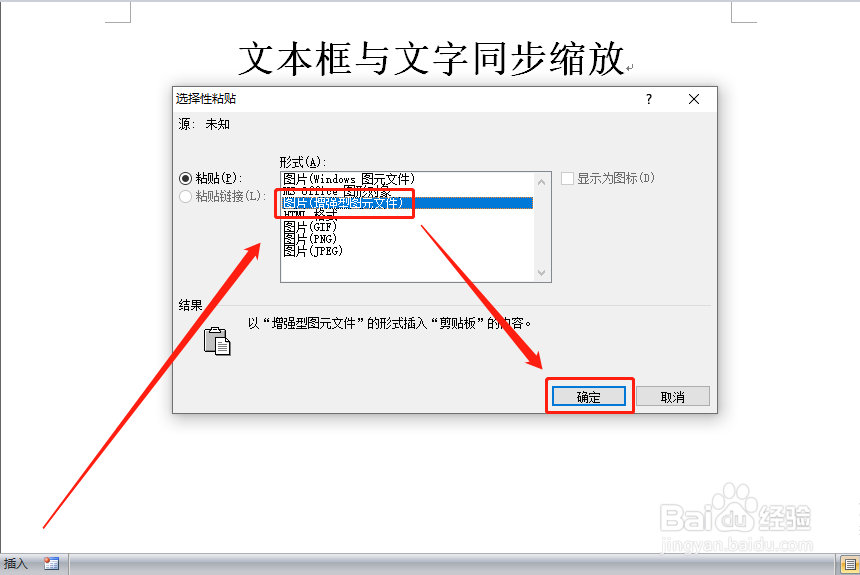
7、然后点击“开始—粘贴”,在“粘贴”下拉菜单中点击“选择性粘贴”。

8、在弹出窗口中点选“图片(增强型图元文件)”,然后点击“确定”。
9、现在再缩放文本框,文字就跟随文本框的缩放而同步改变其大小了。
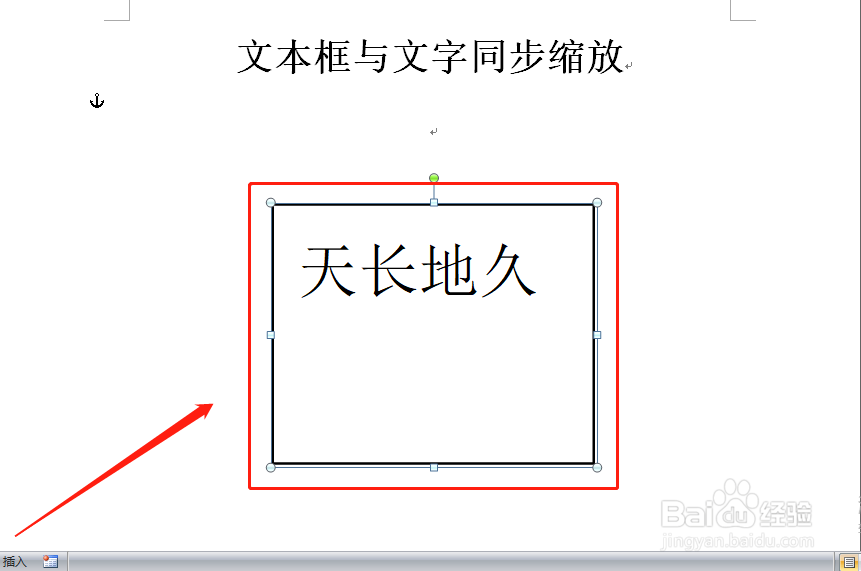
1、文本框中的文字随文本框绽放改变大小,可以很好地解决文字被遮挡的问题。
2、其方法就是通过对文本框进行图片设置即可,参照上述方法操作即可解决问题。
3、感谢您对小编的关注!
了解更多知识,请参见下面链接。