1、我们这里需要先找到QQ的群聊选项。

2、然后我们找到这个QQ管家,点击它的头像,如果没有添加的话需要自行先进行添加一下。

3、如果是已经添加过的话我们点击q群管家的头像进入到设置页面。

4、在设置页面下的发言管理设置我们打开,打开之后进入到详细的设置页面下,比如我们以禁止发连接为例子。
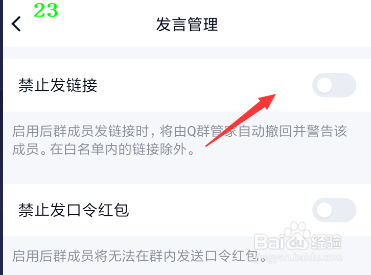
5、打开之后我们选中一个处理方式。

6、这里处理的方法分为三个,可以根据自己群的实际情况进行选择就可以了。

1、1.我们这里需要先找到QQ的群聊选项。
2.然后我们找到这个QQ管家,点击它的头像,如果没有添加的话需要自行先进行添加一下。
3.如果是已经添加过的话我们点击q群管家的头像进入到设置页面。
4.在设置页面下的发言管理设置我们打开,打开之后进入到详细的设置页面下,比如我们以禁止发连接为例子。
5.打开之后我们选中一个处理方式。
6.这里处理的方法分为三个,可以根据自己群的实际情况进行选择就可以了。