Photoshop之如何制作拼贴背景图

时间:2026-02-14 21:19:25

1、   打开Photoshop软件,新建800*400像素的图像。设置前景色为蓝色,背景色为白色,用油漆桶工具,将新建的图层填充蓝色。

Photoshop之如何制作拼贴背景图

Photoshop之如何制作拼贴背景图

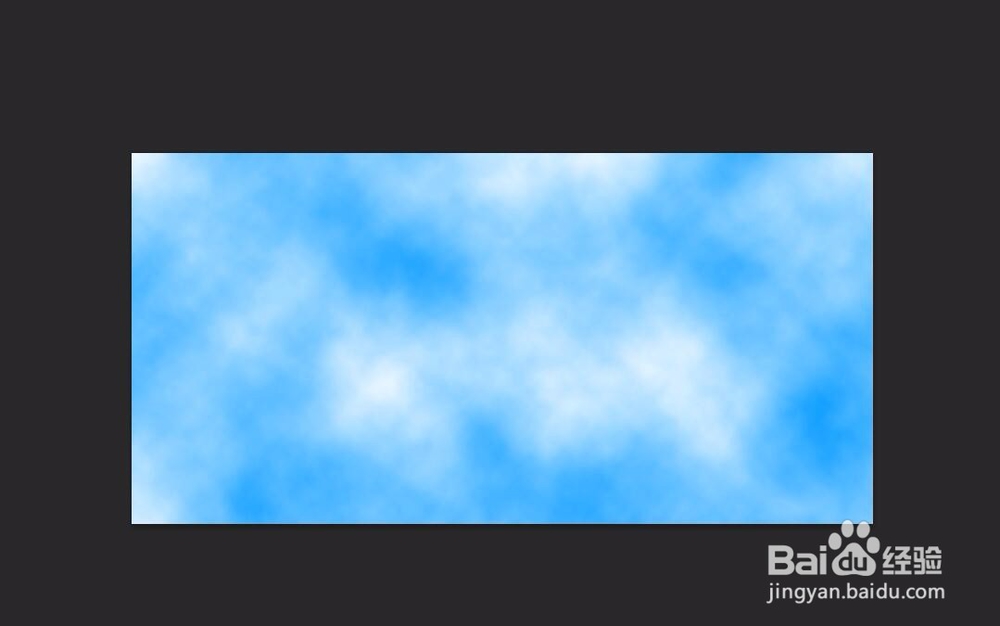
2、   点击上方菜单的“滤镜”-“渲染”-“云彩”,效果图如下。

Photoshop之如何制作拼贴背景图

Photoshop之如何制作拼贴背景图

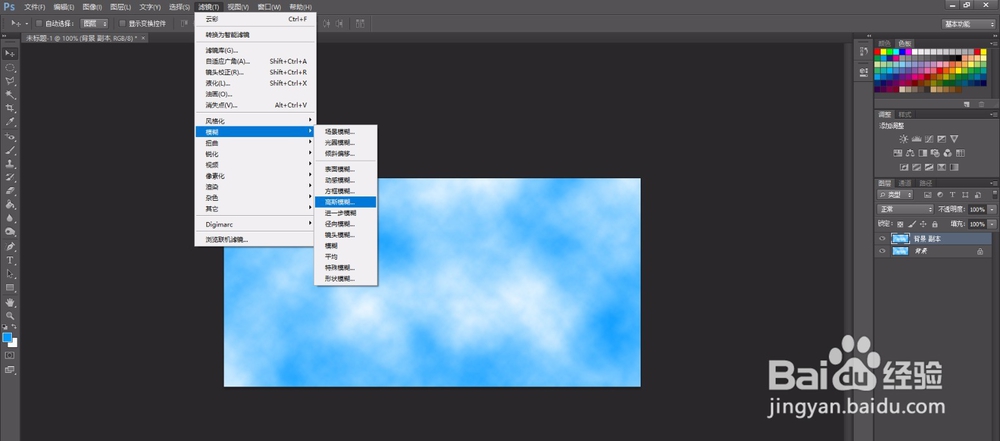
3、   复制该图层,选中“背景 副本”图层,点击上方菜单的“滤镜”-“模糊”-“高斯模糊”,在打开的对话框中,设置半径参数,使云彩图像适当模糊。
Photoshop之如何制作拼贴背景图

Photoshop之如何制作拼贴背景图

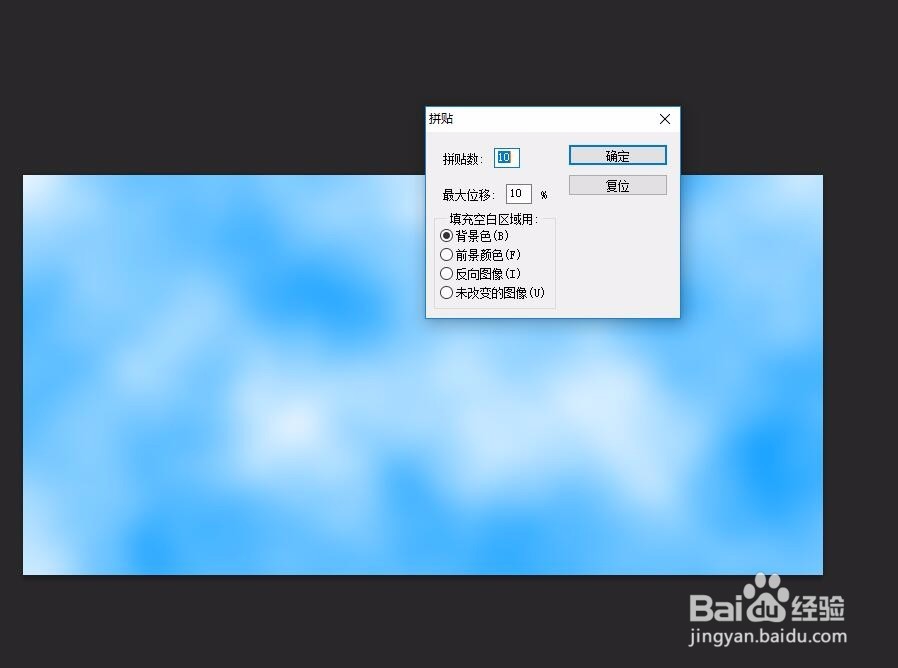
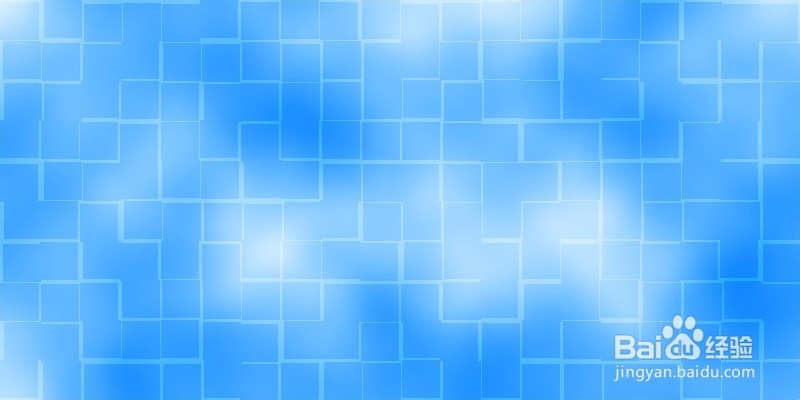
4、   复制“背景 副本”图层,选中“背景 副本2”图层,点击上方菜单的“滤镜”-“风格化”-“拼贴”,在打开的对话框中,设置拼贴参数,拼贴效果图如下。

Photoshop之如何制作拼贴背景图

Photoshop之如何制作拼贴背景图

Photoshop之如何制作拼贴背景图

5、   将“背景 副本2“图层的模式修改为“正片叠底“,“不透明度”改为50%,使拼贴背景图更为自然。

Photoshop之如何制作拼贴背景图

Photoshop之如何制作拼贴背景图

© 2026 长短途
信息来自网络 所有数据仅供参考
有疑问请联系站长 site.kefu@gmail.com