Illustrator中怎样选择格式相似的图形?

时间:2026-02-12 17:39:33

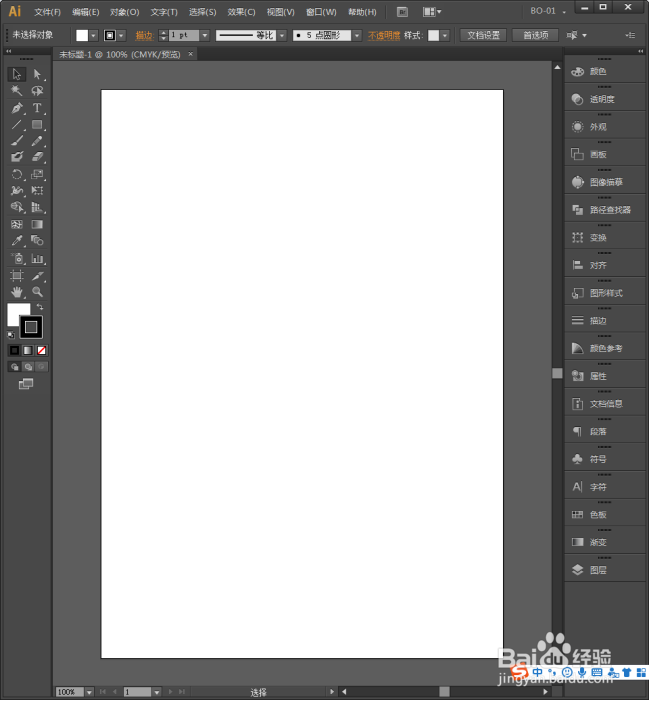
1、启动Illustrator CS6。

Illustrator中怎样选择格式相似的图形?

2、建立一个空白文档。

Illustrator中怎样选择格式相似的图形?

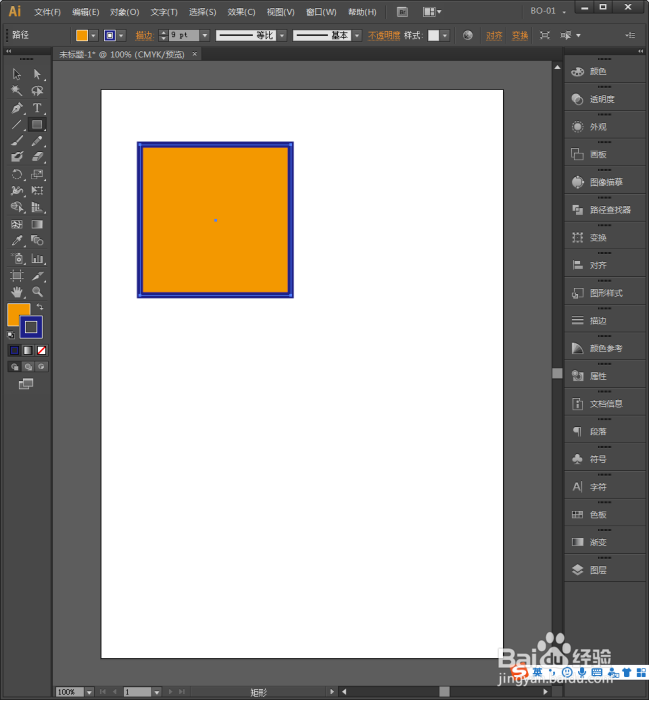
3、绘制一个形状,设置填充色和描边。

Illustrator中怎样选择格式相似的图形?

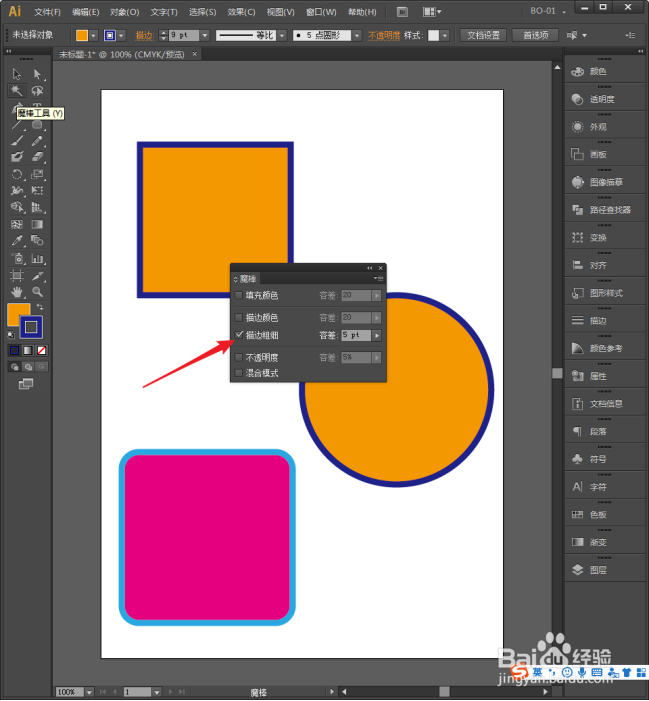
4、另外绘制两个形状,其中一个形状与第一个形状格式相同,另一个则不同。

Illustrator中怎样选择格式相似的图形?

5、现在,需要同时选中两个格式一模一样的图形。

Illustrator中怎样选择格式相似的图形?

6、双击魔棒工具,弹出魔棒设置窗口。

Illustrator中怎样选择格式相似的图形?

7、因为待选取的形状填充颜色和描边颜色、描边粗细、不透明度都是相同的,所以可以只勾选上其中一个选项。

Illustrator中怎样选择格式相似的图形?

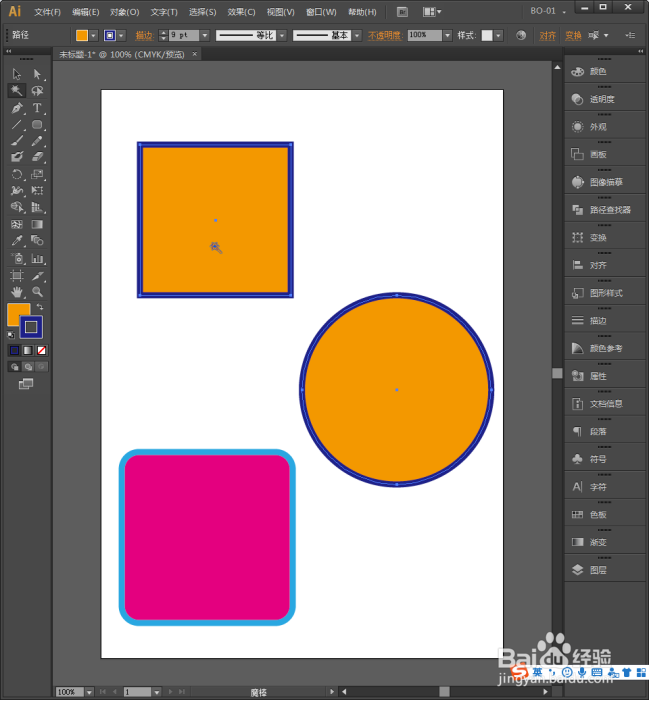
8、这样,在其中一个图形上点击一下,则两个图形都被选中了。但第三个图形就没有被选中。
Illustrator中怎样选择格式相似的图形?

9、但是,如果勾选描边粗细。

Illustrator中怎样选择格式相似的图形?

10、则三个图形都被选中。因为三个图形的描边粗细都是一样的。

Illustrator中怎样选择格式相似的图形?

© 2026 长短途
信息来自网络 所有数据仅供参考
有疑问请联系站长 site.kefu@gmail.com