1、如图所示:首先找到屏幕右下角的“电脑”打开当前联网通过的“本地连接”。

2、如图所示:打开“本地连接”的属性界面。

3、如图所示:在网络选项中选择TCP/IPv4,点击属性。

4、如图所示:打开TCP/IPv4选项卡,在里边能看到获取IP地址的类型,常用的就是选择自动获取IP地址,如果没有勾选电脑就会出现无法获取IP地址的情况。
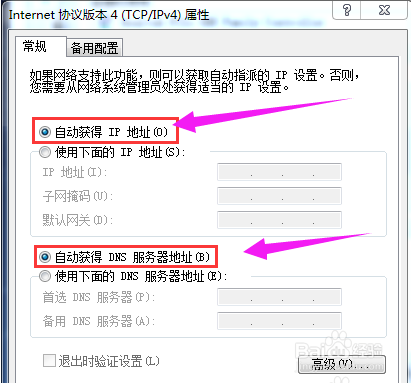
5、如图所示:在电脑勾选了自动获取IP地址,电脑仍旧无法获取IP地址,那就可能为系统服务没有被启用,打开“服务”选项。
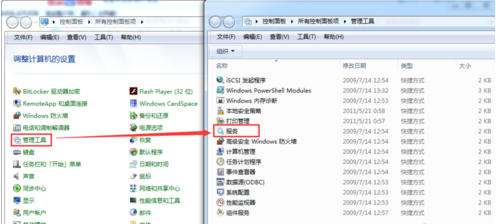
6、如图所示:服务里边都是有关电脑正常运行的本地服务,在里边找到“DHCP Client”这项服务。
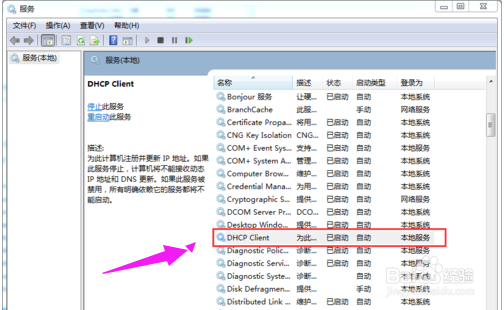
7、如图所示:双击进入“DHCP Client”,看看此服务是否为启动状态,如果没有点击【启动】应用。此项就可能为造成系统无法获取IP地址的关键。
