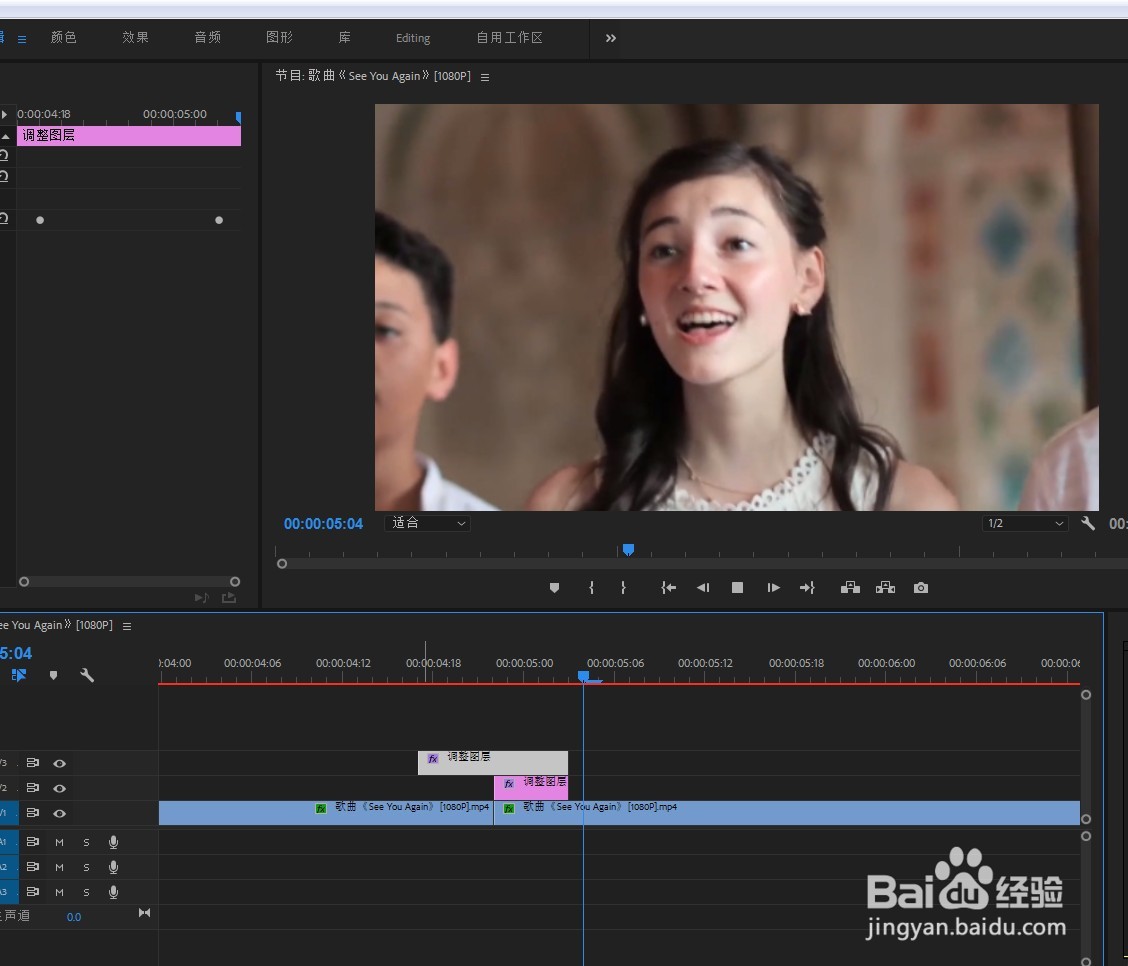
1、打开PR,新建项目,导入视频素材,选定需要的片段切开放到轨道上。。

2、新建两个调整图层,一长一短,分别放到V3和V2轨道上。
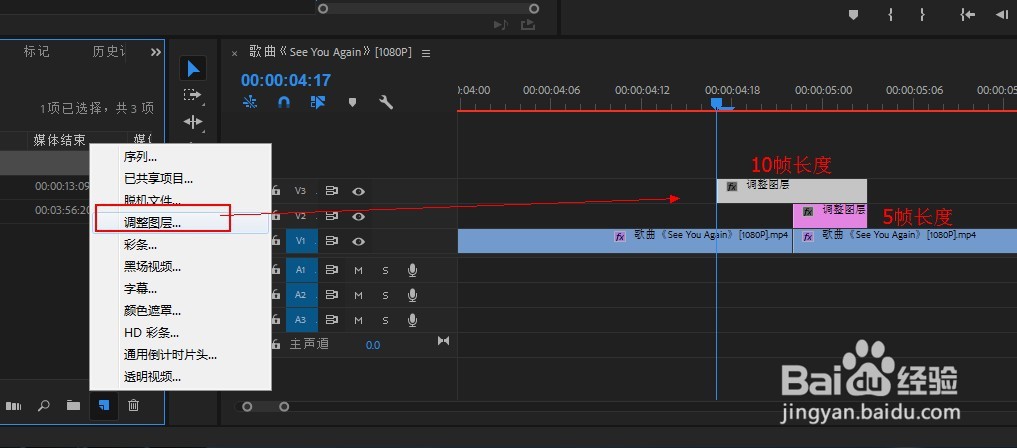
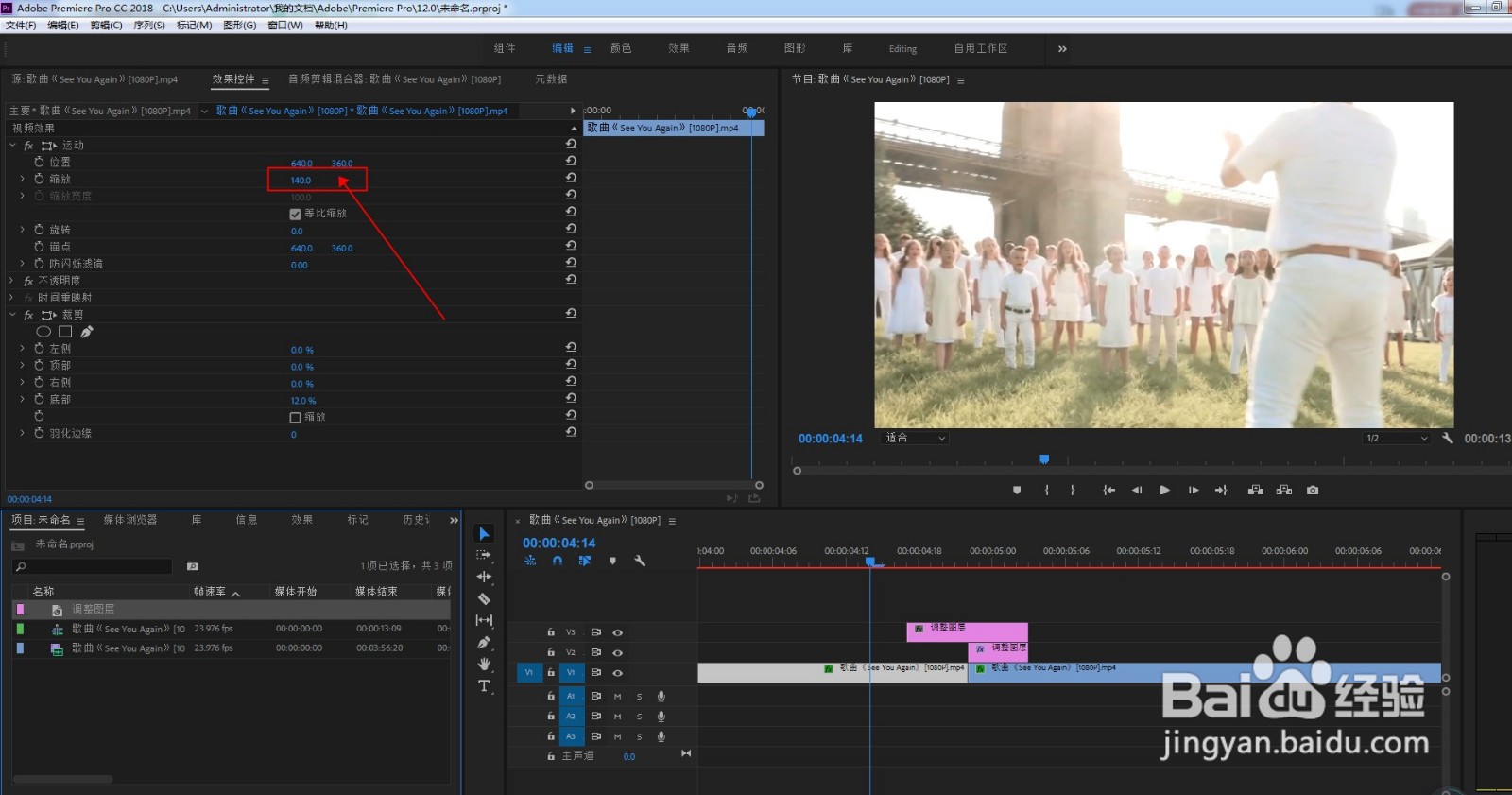
3、将两个视频缩放比例放大,去除黑边。
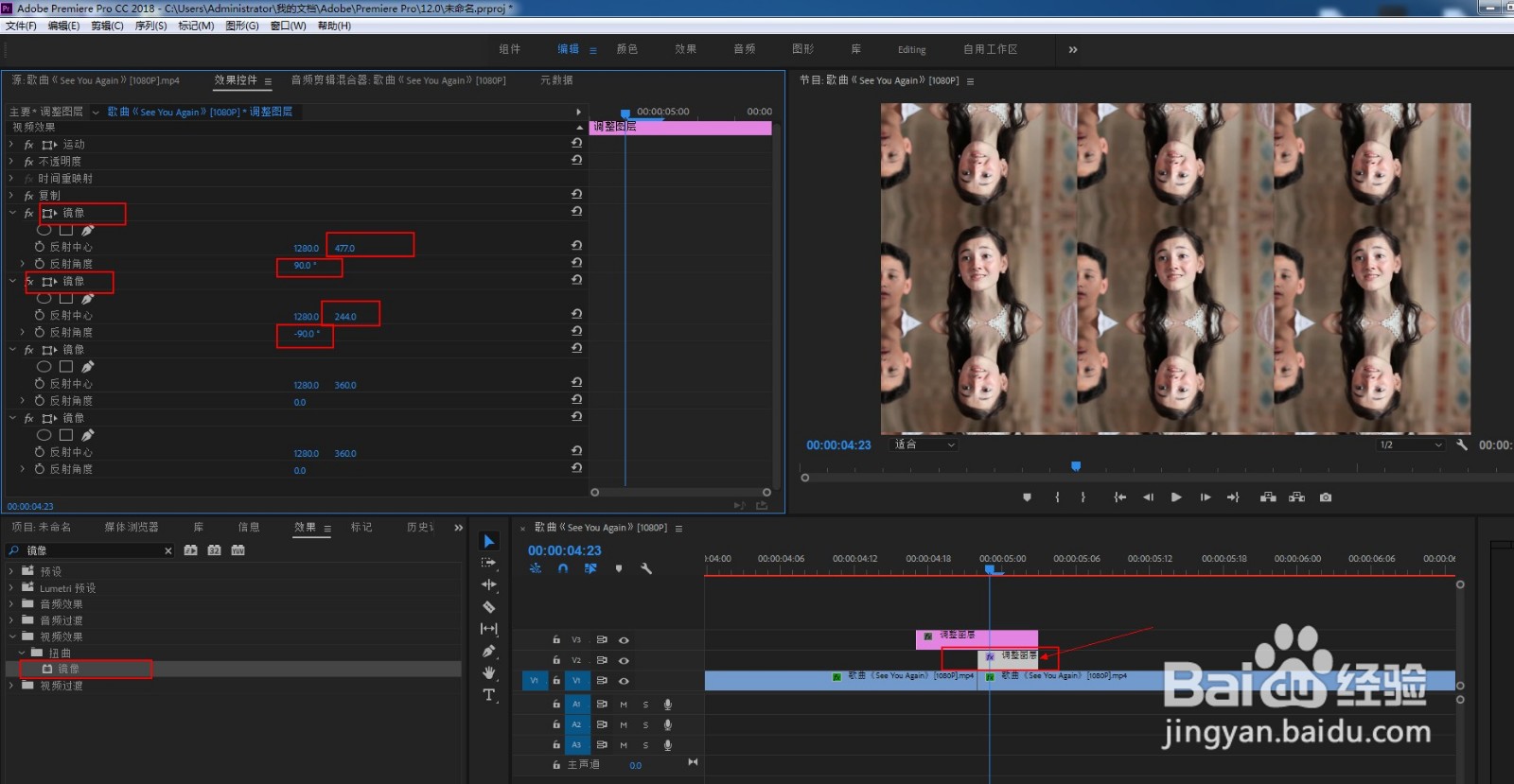
给V2调整层添加复制效果,计数参数为3,得到九宫格效果。

4、给V2调整层添加四次镜像效果。
镜像1和镜像2的角度分别为90度和-90度,调整X轴参数让拼接处平滑。
镜像3和镜像4的角度分别为0度和-180度,调整Y轴参数让拼接处平滑。
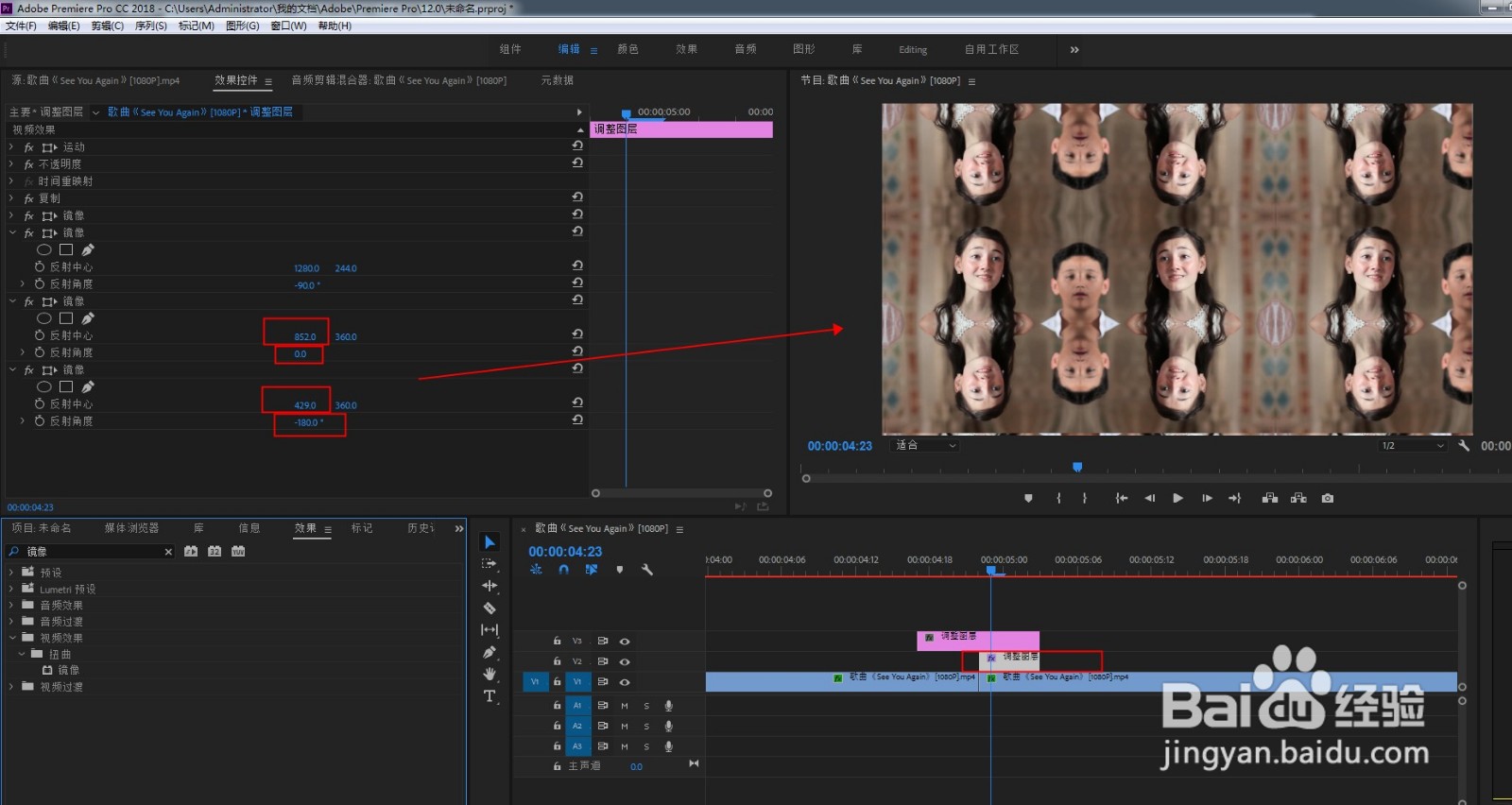
5、给V3调整层添加变换效果。在开头和结尾处分别打上缩放关键帧。
开头的关键帧参数100,结尾帧的参数300。
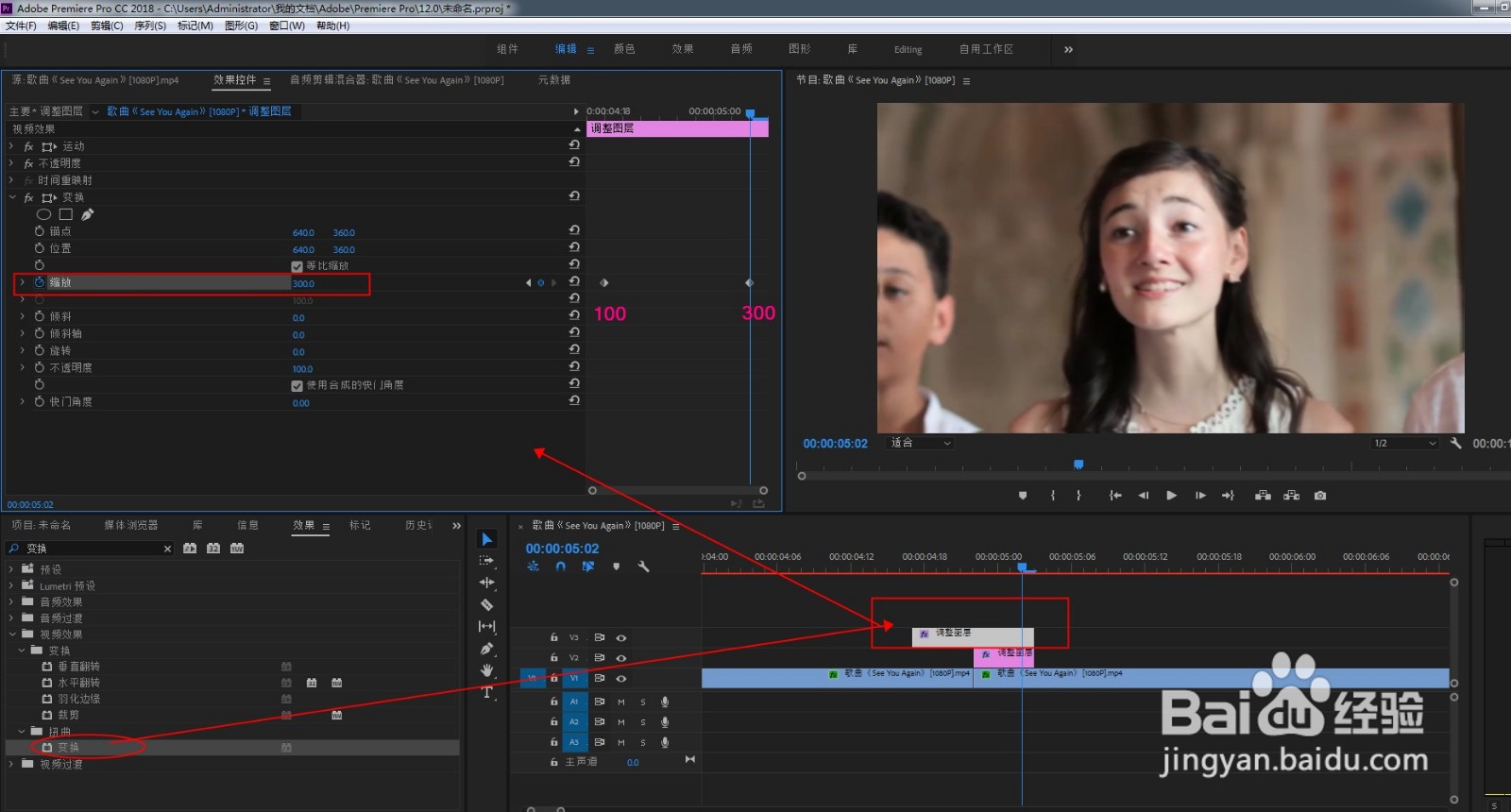
6、选中两个关键帧,右键选择缓入缓出,调整曲线形状,让波谷位于中间。
快门参数设置到360,给转场添加动态模糊效果。

7、点击播放,即可看到视频画面从远及近,突然放大并且切换到下一个镜头。
最后按CTRL+M导出视频即可。