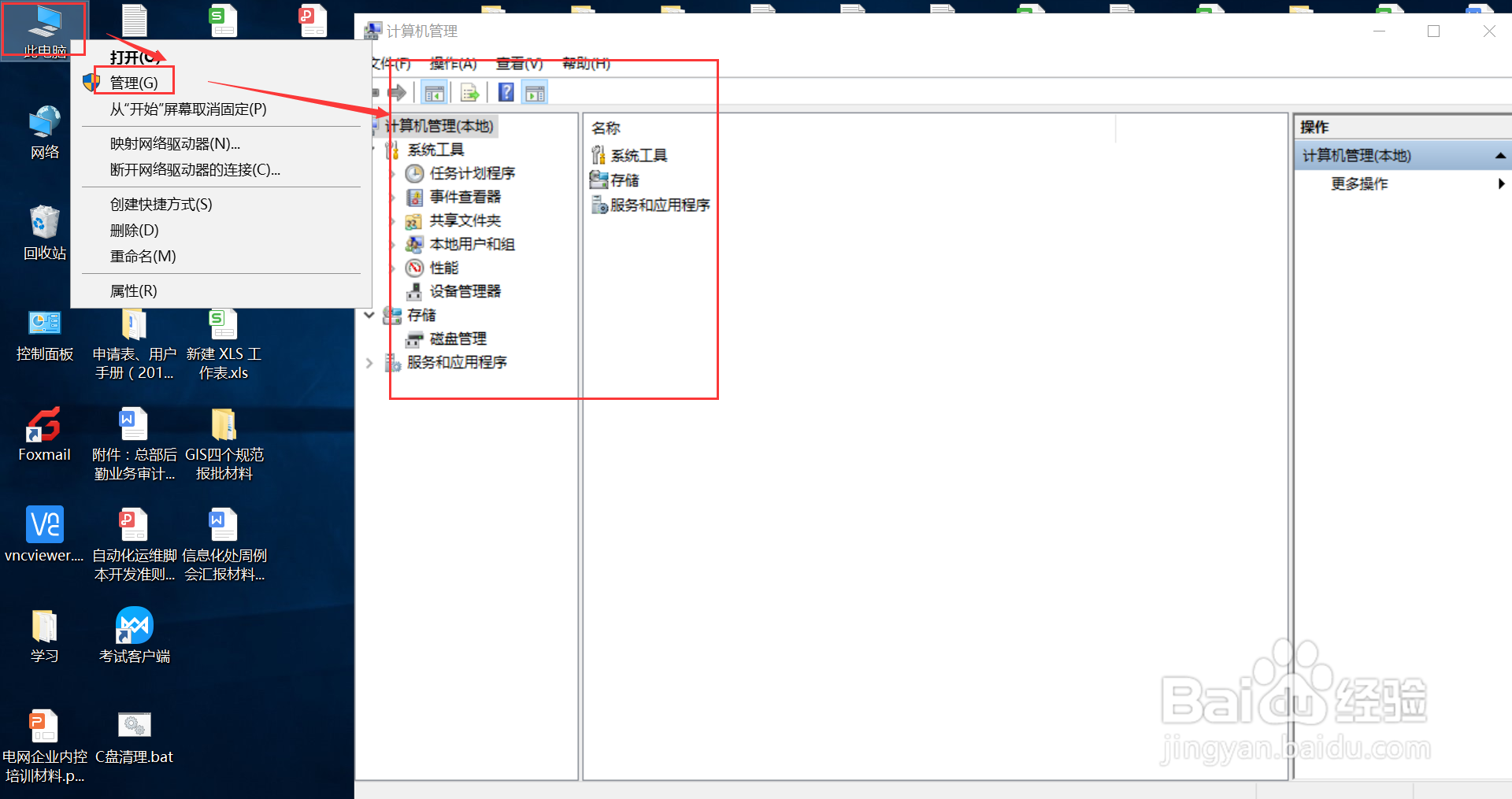
1、打开电脑,点击“此电脑”-》管理,打开设置页面;
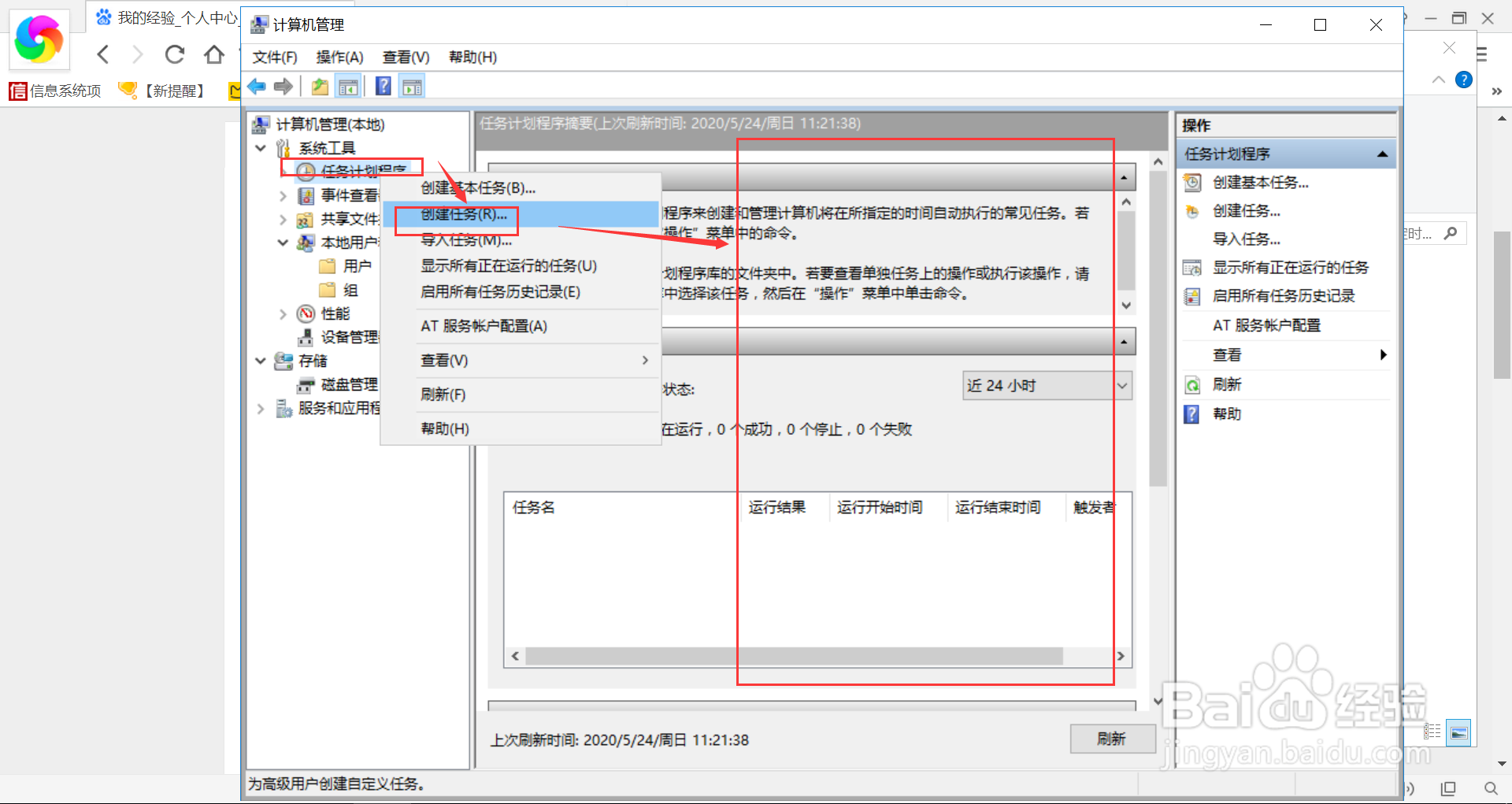
2、右键任务计划程序,点击创建任务;
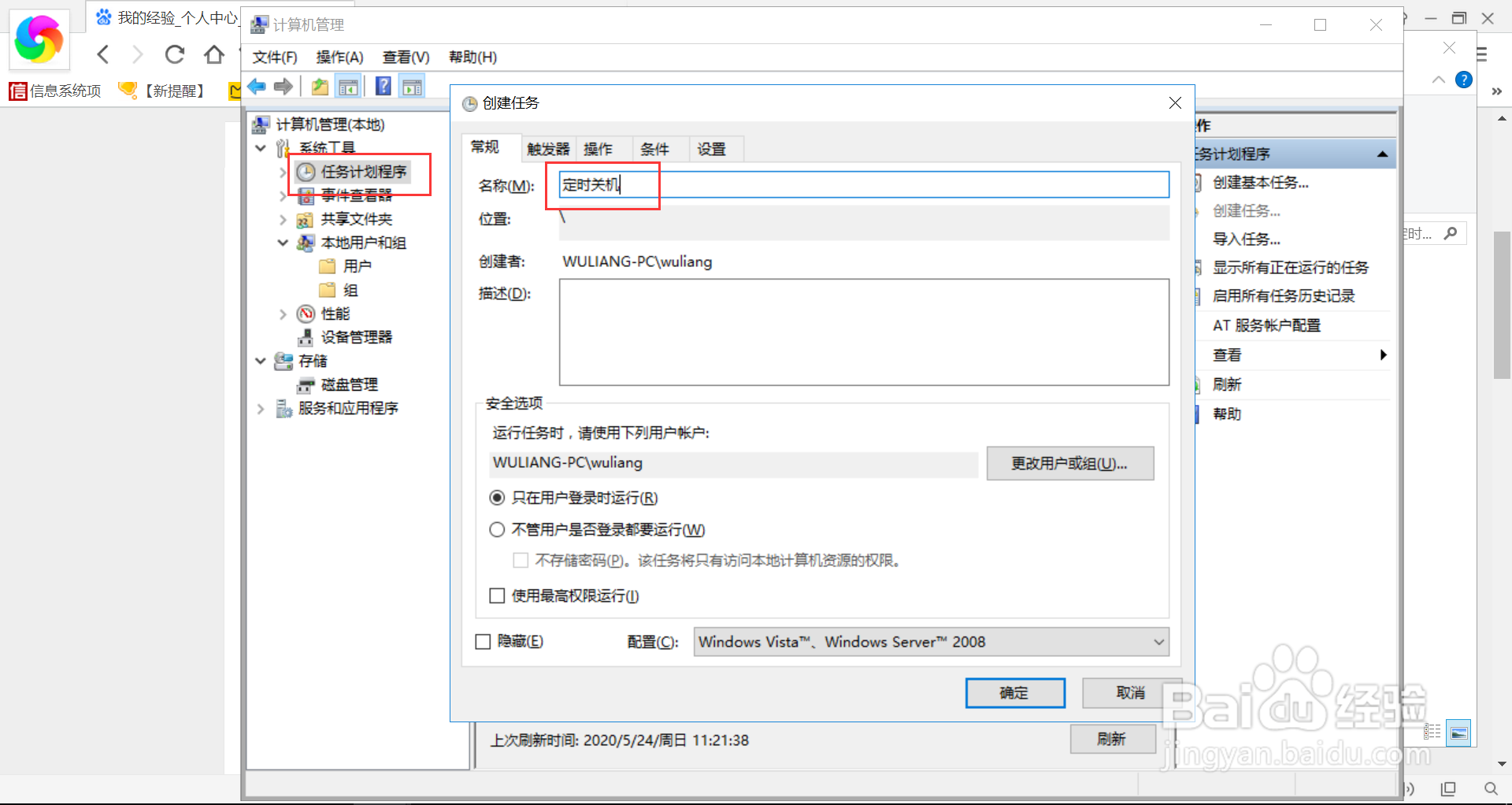
3、常规里面输入任务名称,其他默认;
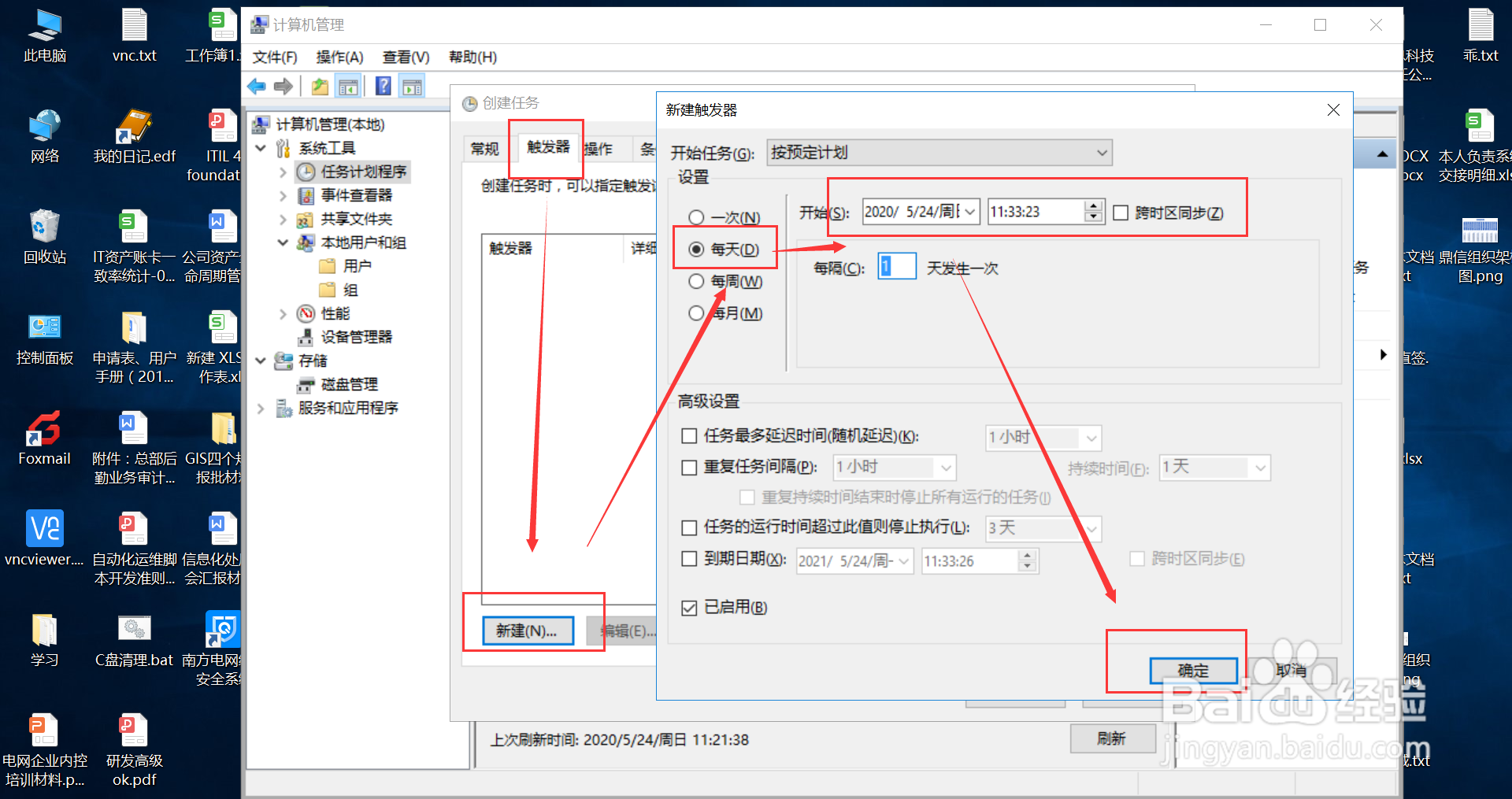
4、触发器页面创建触发器,设置触发开始时间、周期,详情如下图;
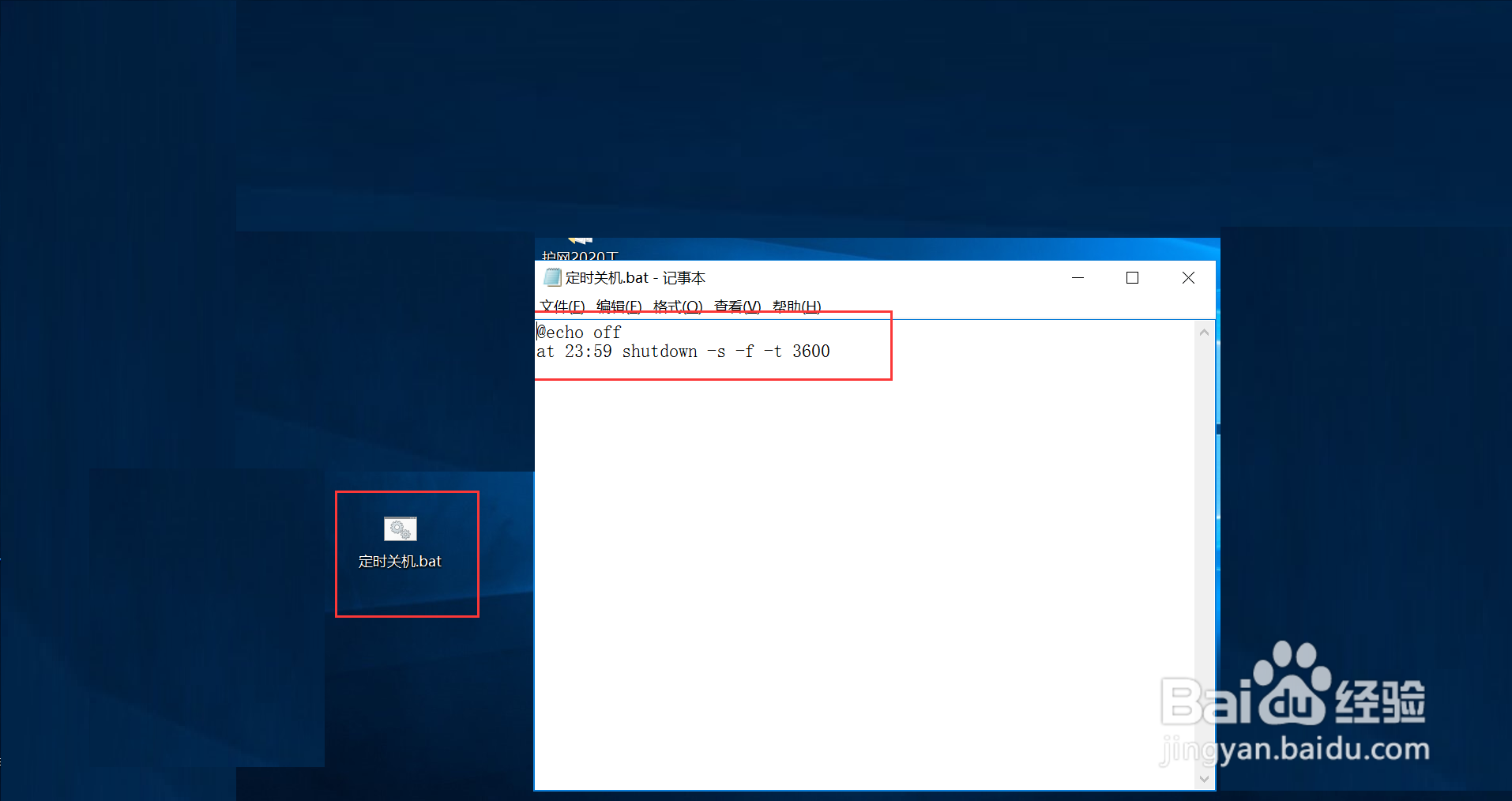
5、回到桌面,创建txt文件,添加定时关机内容,并将后缀改为bat:
@echo off
at 23:59 shutdown -s -f -t 3600
为每天的23点59的1小时后自动关机。
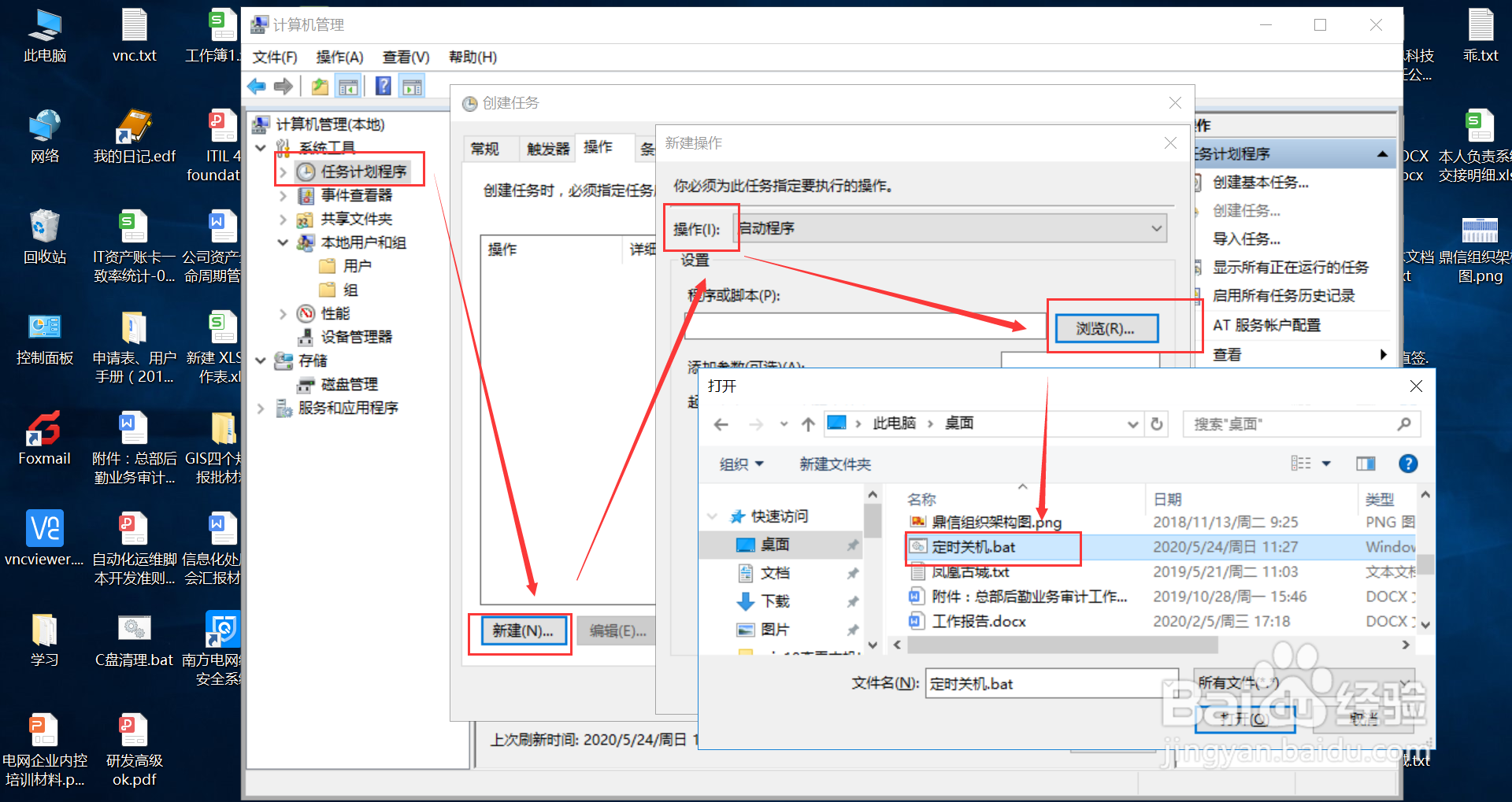
6、操作中添加此定时任务,其他选项默认不修改,详情如下图;
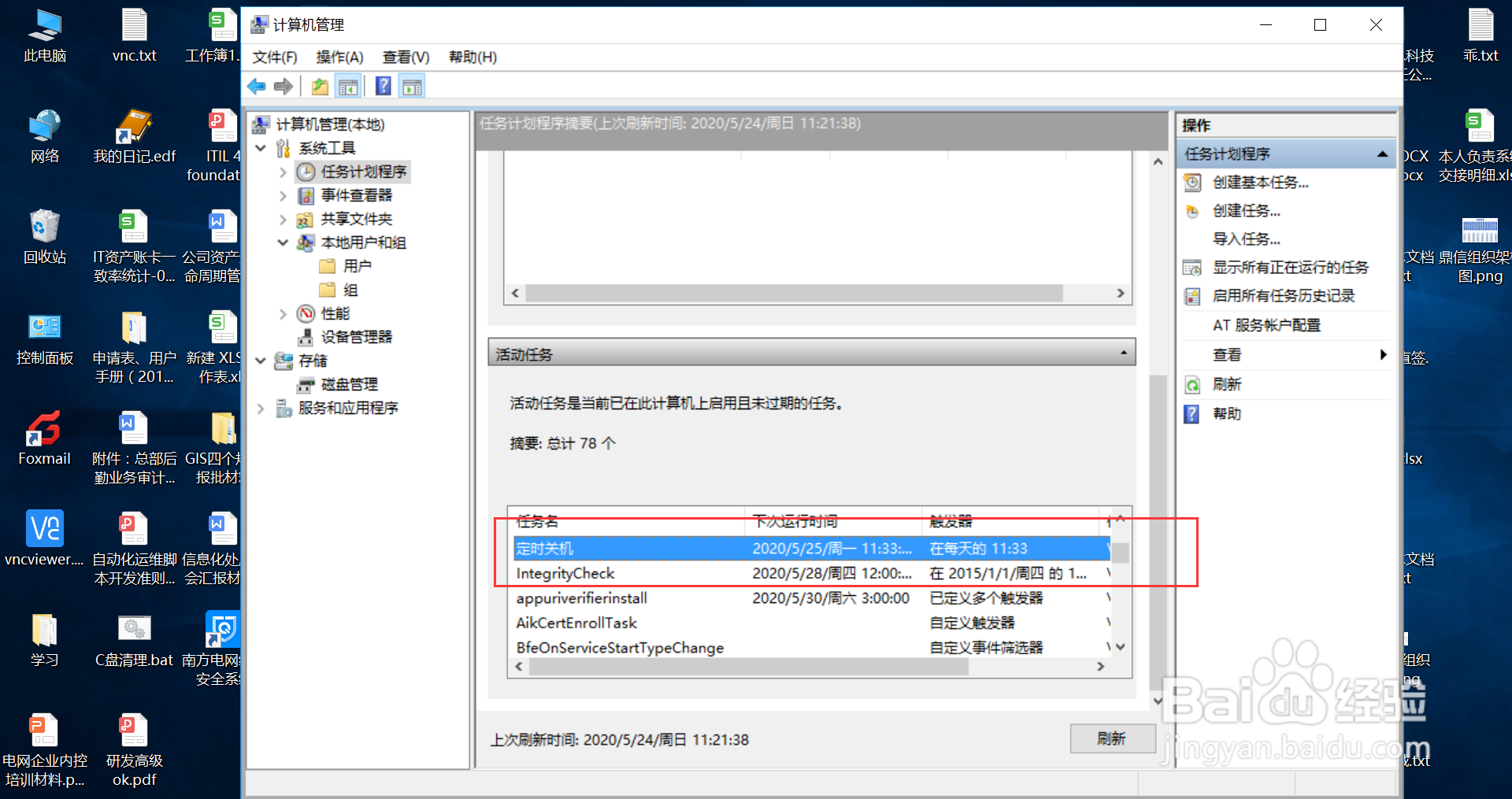
7、点击确定后,我们在定时任务页面可找到此任务,即为完成设置。
1、打开设置页面;
2、点击创建任务;
3、创建定时任务bat文件;
4、设置常规、触发器、操作,其他默认不修改;
5、点击确定完成设置。